

Партнерка на США и Канаду по недвижимости, выплаты в крипто
- 30% recurring commission
- Выплаты в USDT
- Вывод каждую неделю
- Комиссия до 5 лет за каждого referral

Рисунок 18 – Отображение добавленного фильтра «Услуга»
Для поиска дел с учетом заданной фильтрации необходимо перейти по ссылке «Применить» после чего в таблице отобразится перечень дел, удовлетворяющих условиям поиска.
Для удобства работы каждому пользователю предоставлена возможность сохранения заданных пользователем параметров фильтрации, для чего следует нажать на ссылку «Сохранить настройки фильтрации». В отобразившемся поле требуется указать наименование сохраняемой группы фильтров, далее нажать на кнопку «Сохранить» (см. Рисунок 19).
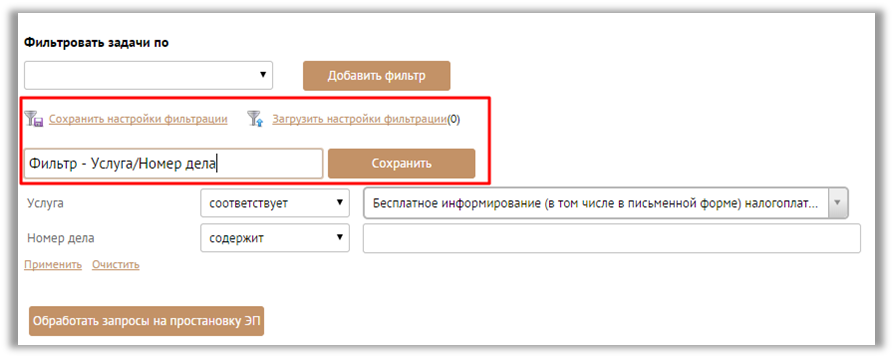
Рисунок 19 – Сохранение настроек фильтрации
Рядом со ссылкой «Загрузить настройки фильтрации» в круглых скобках число пользовательских фильтров будет увеличено на единицу. Для загрузки сохранной группы фильтров следует нажать на ссылку «Загрузить настройки фильтрации», из представленного списка выбрать необходимую группу и нажать на кнопку «Загрузить» (см. Рисунок 20).

Рисунок 20 – Загрузка настроек фильтрации
Фильтры выбранной группы отобразятся на странице. Далее пользователю требуется задать значение для каждого фильтра, после чего нажать на ссылку «Применить».
Уведомление с использованием RSSДля получения уведомлений событий пользователь может воспользоваться оповещением по rss-каналу. Для настройки уведомлений следует нажать на графический элемент, расположенный под таблицей с задачами (см. Рисунок 21).
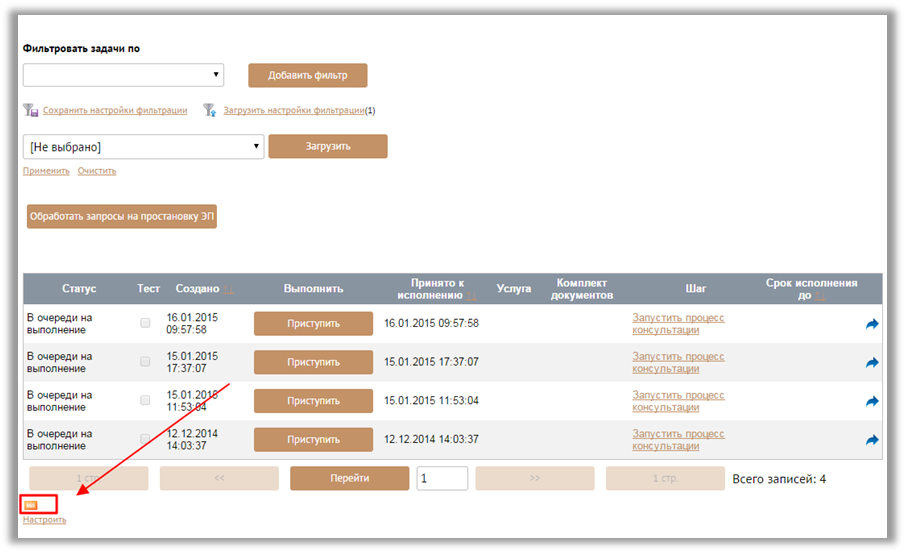
Рисунок 21 – Оповещение по rss-каналу
Настройка таблицыНастроить таблицу со списком задач может каждый пользователь, настройки распространяются только для пользователя, который их установил. Пользователь с ролью администратора филиала может задать настройки таблицы для всех пользователей.
Для настройки таблиц в разделе «Мои задачи» следует перейти по ссылке «Настроить», расположенной под списком задач пользователя. Настройка таблицы для всех пользователей осуществляется после выбора пункта меню «Администрирование» — «Настройки таблиц», где на открывшейся странице необходимо выбрать таблицу (значение «Мои задачи»), указать роль либо пользователя, для которого будут применены настройки, после чего нажать на кнопку «Выбрать».
На странице представлены 4 таблицы:
- Список видимых полей; Список доступных полей; Список недоступных полей (только для Администратора); Настройка цвета для поля «Срок исполнения до».
Список видимых полей
В списке видимых полей (см. Рисунок 22) представлены элементы, которые отображаются в таблице дел пользователя. В столбце «Управление» предоставляется возможность регулировки порядка отображения элементов (ссылки «Вверх» и «Вниз»). В таблице представлен ряд обязательных элементов и элементы, видимость которых пользователь может быть отрегулирована. Для того, чтобы скрыть поля, требуется перейти по ссылке «Скрыть» в столбце «Видимость», после чего элемент отобразится в таблице Список доступных полей.
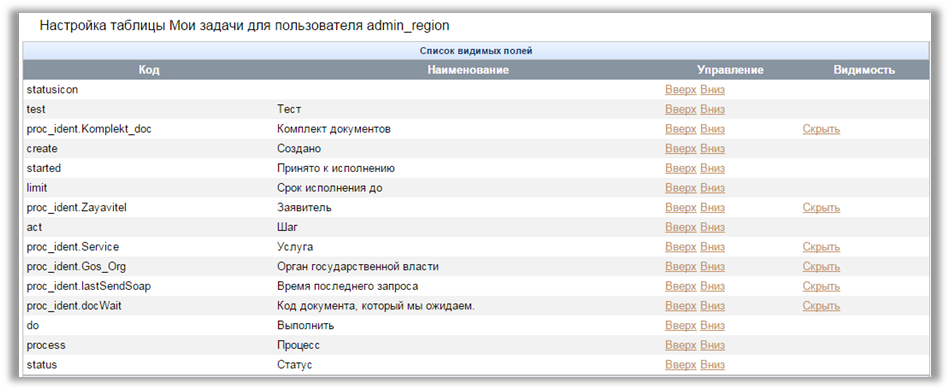
Рисунок 22 – Список видимых полей
Список доступных полей
В списке доступных полей (см. Рисунок 23) представлены элементы, которые не отображаются в таблице дел пользователя, но их видимость может быть отрегулирована. Для добавления элементов в список видимых полей следует перейти по ссылке «Показывать» столбца «Видимость» в строке соответствующего элемента, после чего элемент отобразится в таблице Список видимых полей. Для того, чтобы сделать элемент недоступным, необходимо перейти по ссылке «Запретить» столбца «Доступность» соответствующего элемента.

Рисунок 23 – Список доступных полей
Список недоступных полей
В списке недоступных полей (см. Рисунок 24) содержатся элементы, видимость которых может регулировать только пользователь с ролью администратора. Для того, чтобы стала доступной регулировка видимости данных элементов следует нажать на ссылку «Разрешить» в строке соответствующего элемента, после чего элемент отобразится в таблице Список доступных полей.

Рисунок 24 – Список недоступных полей
Настройка цвета поля «Срок исполнения до»
В данной таблице представлены параметры для отображения цветом срочности исполнения дел. Для добавления нового критерия следует нажать на кнопку «Добавить» (см. Рисунок 25).
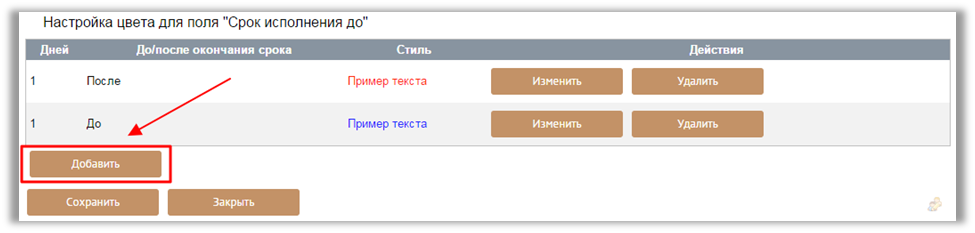
Рисунок 25 – Добавления нового критерия для цветового отображения срочности исполнения дел
На открывшейся форме необходимо указать следующие параметры:
- Дней до окончания — количество дней до/после срока окончания услуги, начиная с которого будет реализовано цветовое выделение поля; До/после окончания срока исполнения — как будет вестись учет количества дней до окончания; Все просроченные — цветовое выделение будет реализовано для полей у просроченных дел.
Далее в таблице следует задать параметры цветового выделения значений полей. После того, как заданы все параметры, необходимо нажать на кнопку «Добавить» (см. Рисунок 26), после чего критерий отобразится в таблице Настройка цвета для поля «Срок исполнения до». Для редактирования добавленного критерия следует нажать на кнопку «Изменить» в строке соответствующего элемента. Для удаления критерия следует нажать на кнопку «Удалить».
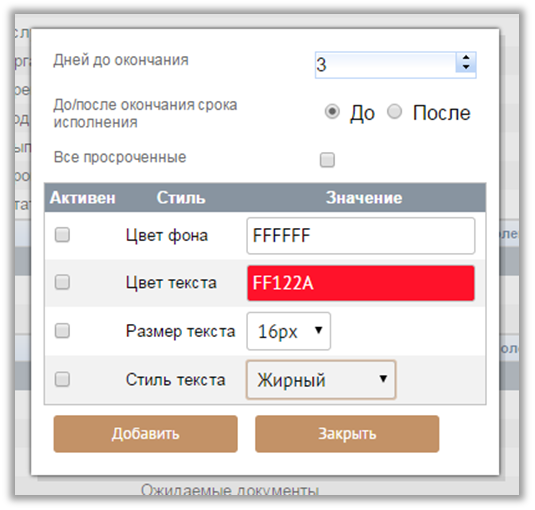
Рисунок 26 – Добавление критерия цветового выделения полей
Уведомление о изменении статусов межведомственных запросовВ Системе реализована возможность отправки уведомлений на почту об изменении статусов межведомственных запросов. Для корректной работы данной возможности требуется задать ряд параметров в настройках Системы (см. Таблица 1).
Таблица 1 – Настройки уведомления пользователей об изменении статусов межвед. запросов
Код | Описание | Значение (пример) | Комментарий |
send_email_notification | Уведомлять по почте при прохождении процесса, 0-нет, 1-да | 1 | Настройка требуется для активации уведомлений по электронной почте. |
send_email_subject | Тема сообщения электронной почты | Новая задача | |
send_email_from | Отправка электронной почты от имени (email) | *****@***lanit. ru | Адрес электронной почты отправителя. |
Для вступления указанных настроек в силу требуется подключить очередь emailQueue в настройке $JBOSS_HOME/standalone/configuration/standalone. xml
<jms-queue name="emailQueue">
<entry name="java:jboss/exported/emailQueue"/>
</jms-queue>
Также, при необходимости, требуется задать сервер исходящей почты, например:
<outbound-socket-binding name="mail-smtp">
<remote-destination host="localhost" port="25"/>
</outbound-socket-binding>
В случае корректной настройки, пользователю на электронную почту будут приходить сообщения следующего вида (пример сообщения):
«Поступила новая задача.
Комплект документов: 2014/2295 от 2014-07-23 11:42:46.713
шаг: Принять документы от заявителя».
Настройка справочников, словарей и классификаторовПодсистема нормативно-справочной информации обеспечивает возможность настройки справочников (таблиц), используемых в Системе. Пользователь с правами администратора Системы (далее – Администратор) имеет возможность изменять структуру и содержимое справочников, используемых в Системе.
Администратору Системы предоставляется возможность настраивать справочники при помощи удобного интерфейса.
Обеспечивается выполнение следующих функций:
- управление структурой справочников (создание, изменение или удаление групп, таблиц, полей таблиц); управление содержанием (наполнением) справочников.
Для настройки подсистемы нормативно-справочной информации необходимо наличие следующего программного обеспечения на машине администратора:
- одна из перечисленных операционных систем: Windows XP Professional, Mac OSX 10.4.6, Linux SUSE, RedHat Linux. Интернет-браузер (Chrome, Internet Explorer, Firefox и т. п.).
Просмотр и редактирование структуры простых справочников осуществляется через меню «Администрирование» - «Справочники» - «Изменение структуры справочника». После перехода на странице отображается таблица со всеми имеющимися группами справочников (см. Рисунок 27).
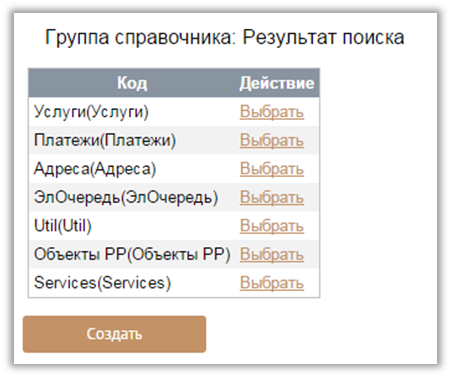
Рисунок 27 – Отображение всех групп справочников
Внизу страницы расположена кнопка «Создать», которая позволяет добавить новую группу. В случае перехода по указанной кнопке, откроется страница «Редактировать: группа справочника» (см. Рисунок 28).
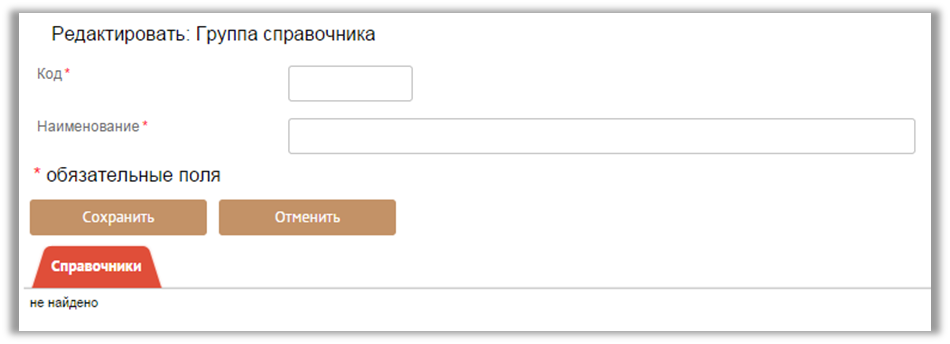

|
Из за большого объема этот материал размещен на нескольких страницах:
1 2 3 4 5 6 7 8 9 10 11 12 13 14 15 16 17 18 19 20 21 22 23 24 25 26 27 28 29 30 31 32 33 34 35 36 37 38 39 40 41 42 43 44 |
