

Партнерка на США и Канаду по недвижимости, выплаты в крипто
- 30% recurring commission
- Выплаты в USDT
- Вывод каждую неделю
- Комиссия до 5 лет за каждого referral
- Предоставление земельных участков, находящихся в федеральной собственности, в порядке переоформления прав Предоставление земельных участков, находящихся в федеральной собственности, для целей, связанных со строительством Предоставление земельных участков, находящихся в федеральной собственности, на которых расположены объекты недвижимости, в аренду, безвозмездное срочное пользование или постоянное (бессрочное) пользование Прекращение прав физических и юридических лиц в случае добровольного отказа от прав на земельные участки Продажа (приватизация) земельных участков, на которых расположены объекты недвижимости
Роспотребнадзор:
- Осуществление приема и учета уведомлений о начале осуществления юридическими лицами и индивидуальными предпринимателями отдельных видов работ и услуг, указанных в перечне, предусмотренном постановлением Правительства Российской Федерации от 01.01.01 г. № 000 «Об уведомительном порядке начала осуществления отдельных видов предпринимательской деятельности»
Для настройки справочника следует перейти из меню «Администрирование» - «Справочники» - «Управлением содержанием справочника».
Справочники, требующие настройку при заведении услуги:
- Типы документов (все встречающиеся в услуге документы, включая цели и результаты) – элементы заводятся под суперадмином; Органы государственной власти (ОГВ, в которые отправляются запросы за документами или результатом) – элементы заводятся под суперадмином; Жизненные ситуации (все жизненные ситуации, используемые в данной услуге) – элементы заводятся под суперадмином; Услуги – элементы заводятся под орг. юнитом, оказывающем услугу.
Процесс настройки рассмотрен на примере справочника «Типы документов», другие справочники настраиваются по тому же алгоритму.
В развернутом дереве справочника следует выбрать справочник «Типы документов» или в верхнем окошке поля «Результат поиска элементов карточек» выбрать «Типы документов» (см. Рисунок 48).
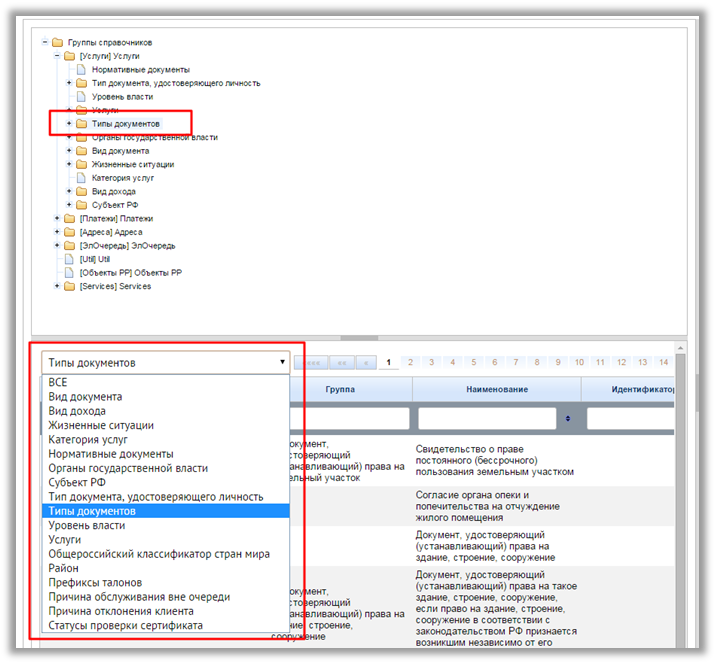
Рисунок 48 – Выбор справочника "Типы документов"
Проверка полноты справочникаПеред заведением элемента в справочник необходимо проверить, нет ли такого элемента в системе, для исключения дублирования.
Для этого наименование документа или его часть вводится в соответствующую ячейку формы с результатами поиска элементов картотек (см. Рисунок 49). Если результат поиска представлен на нескольких страницах, следует использовать панель навигации по страницам, либо уточнить текст поиска.
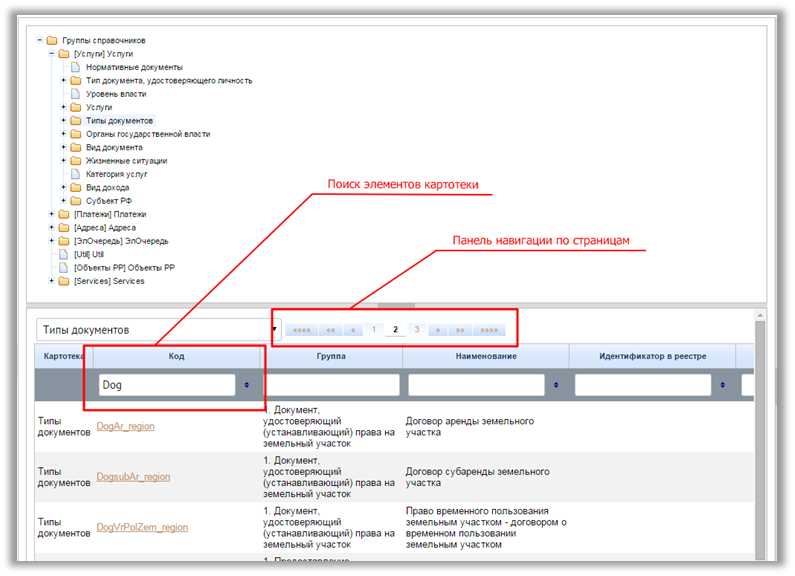
Рисунок 49 – Проверка наличия справочника в системе
Для просмотра свойств элемента следует нажать на ссылку с его кодом, после чего все сведения отобразятся на форме в правой части страницы.
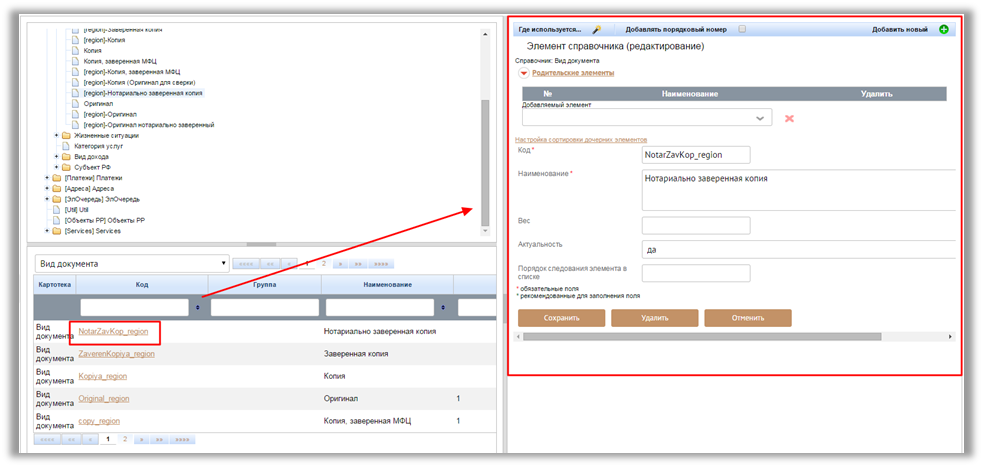
Рисунок 50 – Свойства элемента
Свойства элемента характеризуются следующими параметрами:
- Где используется позволяет получить информацию о том, в какой услуге, цели либо документе используется элемент (см. Рисунок 51); Строка «Справочник» показывает, к какому справочнику относится элемент; Блок «Родительские элементы» показывает, для каких элементов выбранный элемент являются дочерними; Поле «Код» - значение вводится латинскими буквами, допускает наличие цифр, данный параметр является обязательным для заполнения; Поле «Наименование» показывает полное наименование документа; Поле «Тип выбора дочерних элементов» - данный параметр позволяет выбрать, сколько дочерних элементов должно быть выбрано, чтобы комплект считался полным (один, несколько или все).
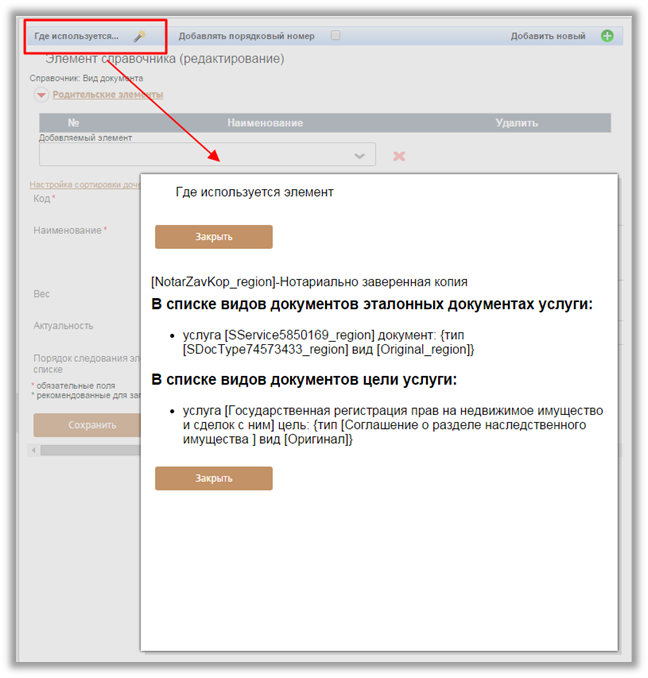
Рисунок 51 – Свойство "Где используется"
Редактирование справочника (добавление документа)В случае отсутствия в справочнике необходимого документа, его следует добавить, выполнив следующие действия (см. Рисунок 52):
- следует убедиться, что выбран необходимый справочник; нажать на элемент «Добавить новый»; заполнить нужные свойства нового элемента (свойства элемента описаны в пункте 6.1.1.2. Проверка полноты справочника); нажать на кнопку «Сохранить».
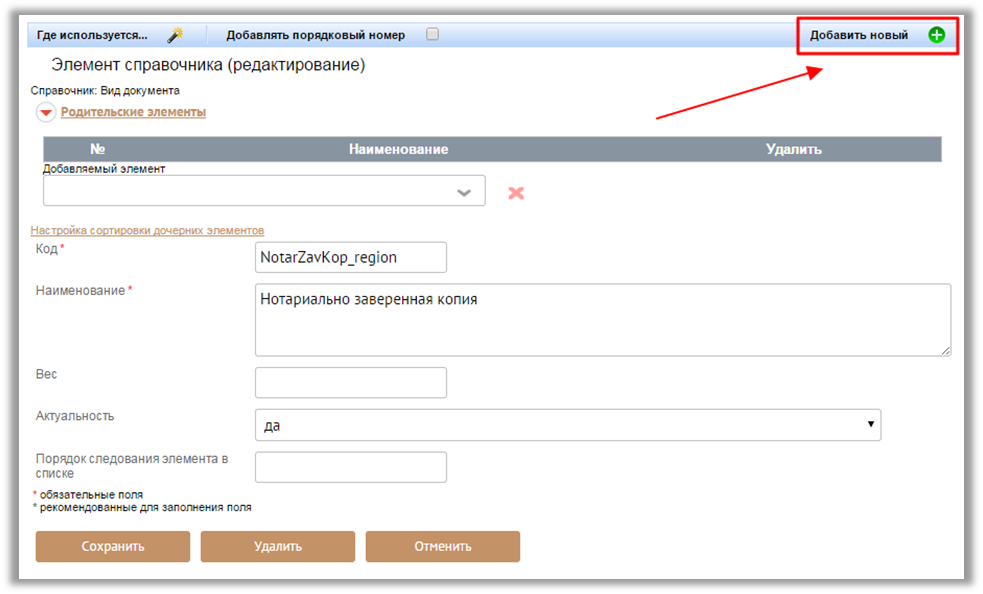
Рисунок 52 – Добавление элемента в справочник
Настройка новой услугиДля настройки услуги следует перейти из меню «Администрирование» - «Справочники» - «Настройка новой услуги». В окне «Выбор услуги» следует выбрать необходимый элемент из представленного списка (см. Рисунок 53).

Рисунок 53 – Выбор услуги из представленного списка
Настройка дерева жизненных ситуацийВ окне «Жизненные ситуации» необходимо выбрать жизненные ситуации (далее ж/с) из представленного списка. Выбранные элементы отмечаются серым цветом. Далее необходимо нажать на кнопку «Добавить». Для выбора всех жизненных ситуаций следует проставить отметку в начале списка (все ж/с будут выделены серым цветом) (см. Рисунок 54).
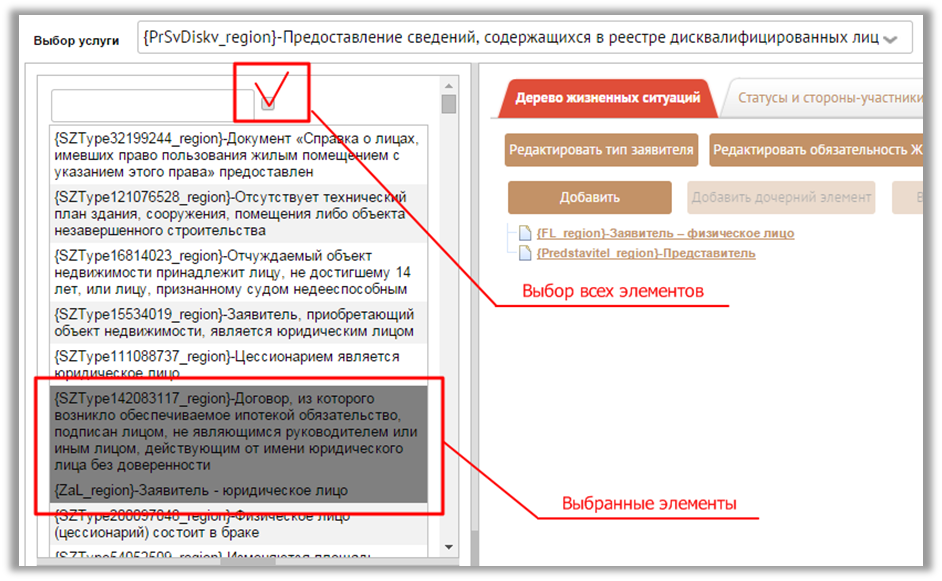
Рисунок 54 – Выбор жизненных ситуаций
Для нахождения необходимого значения можно воспользоваться контекстным поиском. Для этого в поле над списком следует ввести целое наименование жизненной ситуации либо его часть (см. Рисунок 55).
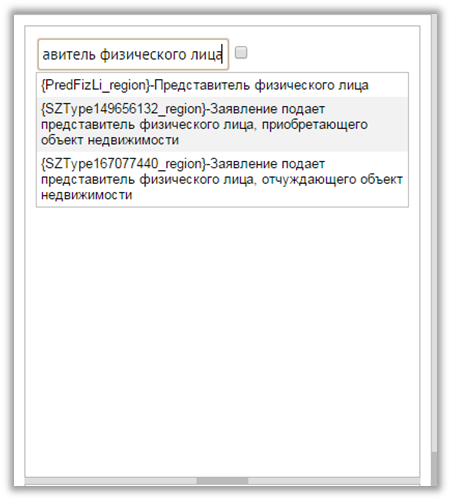
Рисунок 55 – Контекстный поиск значения
Ж/с представлены в порядке добавления элементов верхнего уровня. При добавлении сразу нескольких ж/с, они располагаются в алфавитном порядке (следует формировать дерево, исходя из удобства работы оператора) (см. Рисунок 56). Жирным шрифтом отмечены обязательные жизненные ситуации, то есть выбор одного элемента из представленной группы является обязательным.
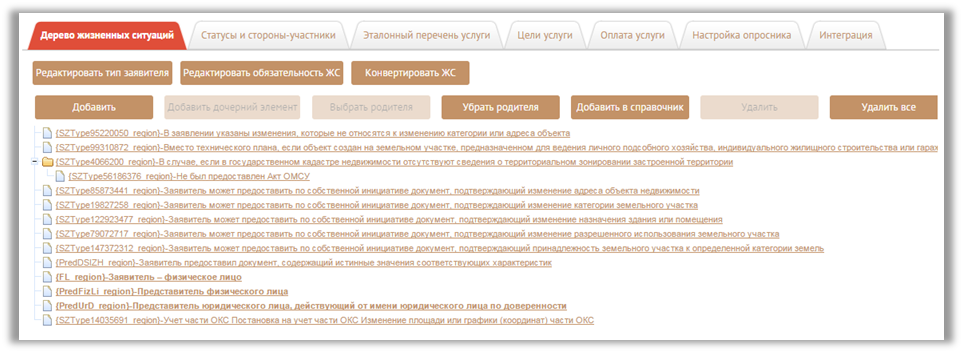
Рисунок 56 – Добавление нескольких жизненных ситуаций
Для выбора ж/с требуется нажать на ссылку с ее наименованием, после чего выбранный элемент будет выделен голубым цветом (см. Рисунок 57).
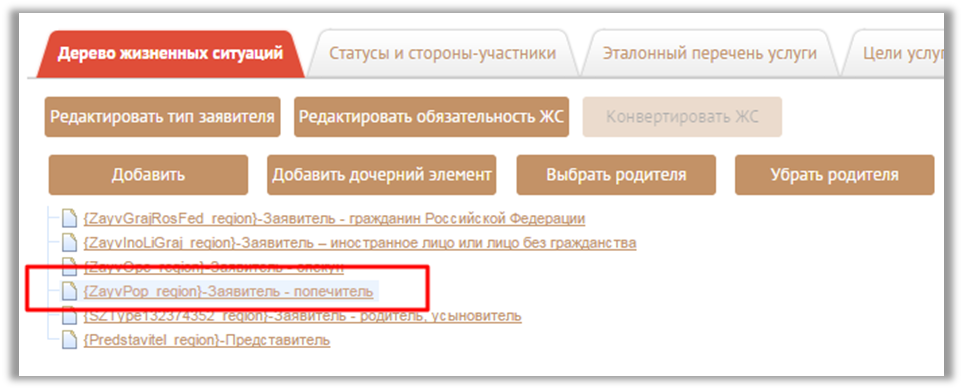
Рисунок 57 – Выделение необходимой жизненной ситуации
Выделенную жизненную ситуацию можно сделать родительской для других элементов (позволяет построить дерево ж/с). Для этого после выбора ж/с в окне «Жизненные ситуации» следует нажать на кнопку «Добавить дочерний документ». Снятие отметки с родительской ж/с при регистрации обращения заявителя, также снимает отметки со всех ее дочерних элементов и сворачивает список.
Кнопка «Добавить в справочник» позволяет добавить в справочник не достающую ж/с под орг. единицей, под которой заводится услуга.
Для удаления выделенной ж/с следует нажать на кнопку «Удалить». Для удаления всех ж/с следует нажать на кнопку «Удалить все».
Кнопка «Редактировать тип заявителя» позволяет перейти к форме, где пользователь может задать тип заявителя, для которого будет доступна выбранная ж/с. Для указания типа заявителя следует проставить соответствующую отметку в строке необходимой жизненной ситуации. Для проверки по каким типам заявителей имеются проставленные отметки следует нажать на кнопку «Проверить», после чего соответствующие жизненные ситуации будут отмечены в поле «Тип заявителя» (см. Рисунок 58).
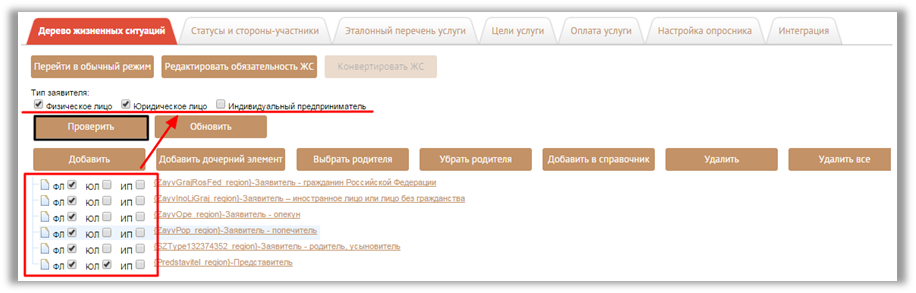
Рисунок 58 – Редактирование типа заявителя (работа кнопки «Проверить»)
Кнопка «Обновить» позволяет установить указанный тип заявителя в поле «Тип заявителя» для всех жизненных ситуаций (см. Рисунок 59).
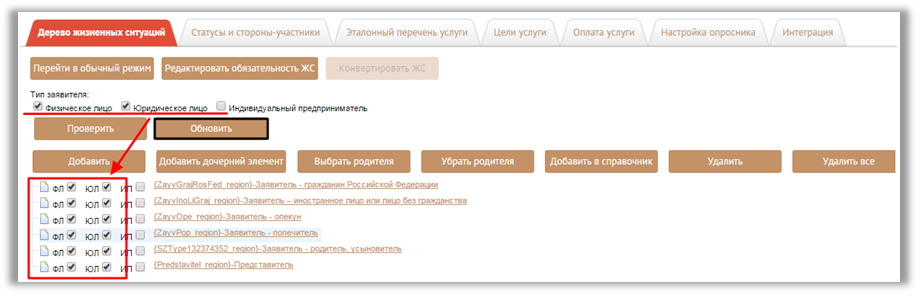
Рисунок 59 – Редактирование типа заявителя (работа кнопки «Обновить»)
Кнопка «Редактировать обязательность ЖС» позволяет перейти к окну, где может быть задана обязательность ж/с, указаны взаимоисключающие и совместные жизненные ситуации (см. Рисунок 60). В окне «Обязательность ЖС» следует нажать на кнопку «Добавить группу», для добавления элемента следует выбрать значение из раскрывающегося списка в поле «ЖС», после чего нажать на кнопку «Добавить». После добавления всех необходимых ж/с в группу требуется задать тип выбора и обязательность выбора элементов. В поле «Тип выбора» доступны два значения:
- один из –может быть выбрана единственная ж/с из группы; несколько из – может быть выбрано любое количество ж/с из группы.
В случае существования нескольких групп с взаимоисключающими жизненными ситуациями, при запуске процесса оказания услуги требуется выбрать ЖС для каждой группы.
В случае проставления отметки в поле «Обязательность», оператор не сможет перейти на следующий шаг процесса оказания услуги, не выбрав одну (в случае типа выбора «один из») либо хотя бы одну (в случае типа выбора «несколько из») ж/с.
После того, как заданы все параметры группы (групп) необходимо нажать на кнопку «Сохранить». Для удаления группы требуется нажать на кнопку «Удалить» в строке соответствующей группы.
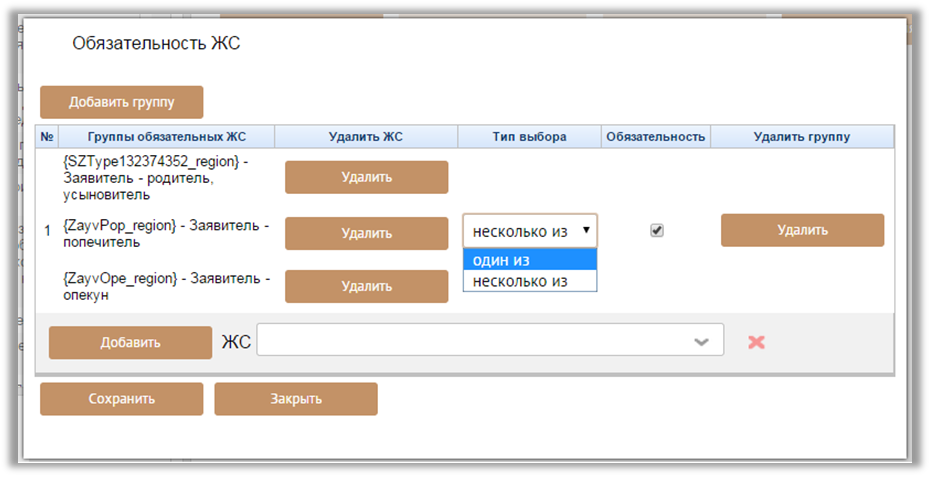
Рисунок 60 – Редактирование обязательности ЖС
Настройка цели услугиНа вкладке «Цели услуги» осуществляется работа с целями услуги и документами, необходимыми для выполнения цели. Для просмотра подробных сведений по элементу следует выбрать его, нажав на наименование в дереве целей, после чего в правой части страницы отобразятся свойства элемента. В дереве целей представлены документы, обязательные для выполнения цели. Для просмотра документов, работа с которыми осуществляется в рамках выбора определенной жизненной ситуации, следует в левой части страницы выбрать ж/с из списка, после чего станет доступным соответствующий документ (см. Рисунок 61).

|
Из за большого объема этот материал размещен на нескольких страницах:
1 2 3 4 5 6 7 8 9 10 11 12 13 14 15 16 17 18 19 20 21 22 23 24 25 26 27 28 29 30 31 32 33 34 35 36 37 38 39 40 41 42 43 44 |
