

Партнерка на США и Канаду по недвижимости, выплаты в крипто
- 30% recurring commission
- Выплаты в USDT
- Вывод каждую неделю
- Комиссия до 5 лет за каждого referral
Реестр отправленных пакетов оценок отображает в табличном виде все пакеты оценок, отправленные в ИАС МКГУ.
Для перехода к реестру отправленных пакетов оценок следует выбрать пункт меню «Реестры» - «Пакеты оценок». В реестре отображаются следующие атрибуты:
- Номер заявки; Дата и время отправки; Время обновления статуса; Статус.
Пользователям предоставляется возможность поиска и фильтрации по следующим атрибутам:
- Дата отправки (поиск в интервале «с… по…»); Статус отправки.
Кроме того пользователю предоставляется возможность перехода на карточку отправки, содержащую записи о всех оценках в отправленном пакете. Для каждой записи предусмотрен быстрый переход на карточку оценки. Помимо списка оценок предусмотрена повторная отправка пакета в статусе, кроме «Принят».
Инфокиоск Настройка информационного киоскаДля настройки работы инфокиоска в определенной организационной единице необходимо добавить учетную запись с логином infoKiosk_{код филиала} на уровне филиального администратора. То есть необходимо зайти в Систему под администратором филиала и добавить пользователя под этим же филиалом.
Настройка пользователейДля перехода к окну настройки пользователей необходимо перейти по вкладкам «Администрирование» → «Пользователи».
После указанных действий откроется страница с критериями поиска. Для нахождения интересующего заявителя, необходимо ввести определенные критерии, по которым будет производиться фильтрация. Для поиска пользователей, созданных для работы с инфокиоском, следует в поле «Логин» ввести «infoKiosk» (каждая учетная запись добавляется с логином «infoKiosk_{филиала}). После заполнения необходимых полей следует перейти по кнопке «Поиск» и выбрать из списка интересующего пользователя.
Откроется карточка выбранного пользователя, где существует возможность редактирования введенной информации и ввода новой.
После внесенных изменений в данные пользователя, следует перейти по кнопке «Сохранить».
Для добавления нового пользователя следует нажать на кнопку «Добавить» на странице с реестром пользователей. После данного шага откроется пустая карточка пользователя (поля, помеченные красными звездочками, обязательны для заполнения.). Необходимо помнить, что логин пользователя для работы с инфокиоском должен быть в формате «infoKiosk_{код филиала}». После перехода по кнопке «Сохранить» созданный пользователь появится в реестре пользователей.
Основные настройки информационного киоскаДля корректной работы Системы с инфокиоском требуется прописать ряд настроек в основных настройках Системы. Для этого следует выбрать пункт меню «Администрирование» - пункт «Настройки» (вкладка «Общие») где указать следующие значения (см. Таблица 6):
Таблица 6 – Таблица настроек инфокиоска
Код | Описание | Значение | Комментарий |
ik_edit_superAdmin | Редактирование инфокиоска суперпользователем | Возможность редактирования суперпользователем контекста, который был введен филиальным пользователем. | |
ik_has_barcode_scanner | Поддержка сканера штрих-кода 1-да 0-нет | 1 | Скрытие всех кнопок сканирования и упоминания штрих-кода. Значения: 0 - выключена, 1 – включена. |
ik_header_size | Размер заголовков в инфокиоске | 20 px | Изменение шрифтов заголовков в инфокиоске (например 20px). |
ik_hide_main_buttons | Скрывает кнопки по их названию, перечислять через «;» | Справочная информация; Сканирование | Функционал добавлен для киосков (ОКГУ, РТК), позволяет скрыть кнопку по её названию. Значения перечисляются через ';'. Действует на страницы, после которых есть переходы на другие страницы. |
ik_home_button_name | Наименование кнопки перехода на домашнюю страницу | Сайт гос. услуг | Добавление кнопки перехода на стартовой странице к вышестоящей системе |
ik_home_uri | URI домашней страницы | https://www. gosuslugi. ru/ | Адрес вышестоящей системы |
ik_menu | Название шаблона меню инфокиоска | /public/infokiosk/okgu/info. xhtml | Следует указать один из удобных для работы шаблонов меню (rtk / defolt) в формате /public/infokiosk/rtk/info. xhtml |
theme_ik | Тема оформления инфокиоска | mkgu | |
ik_text_size | Размер текста в инфокиоске | 18px | Изменение шрифтов текста в инфокиоске (например, 18px) |
После ввода параметров следует нажать на кнопке «Сохранить» в конце таблицы с настройками.
Для настройки инфокиоска в определенной орг. единице необходимо перейти к карточке данной организации (выбрать пункт меню «Администрирование» - «Справочники» - «Организационные единицы»).
Далее следует из списка представленных организаций выбрать интересующую и перейти по ссылке «Изменить» рядом с ее наименованием.
Появится область редактирования организационной единицы. Далее в поле «Список IP инфокиосков» следует указать IP инфокиосков, которые будут привязаны к данному оргюниту.
Далее следует сохранить изменения в карточке организационной единицы (перейти по кнопке «Сохранить»).
После того, как инфокиоск прикреплен к определенной орг. единице, шаг выбора филиала будет пропущен и его работа будет начинаться с пользовательского меню.
Структура информационного киоскаВ системе АИС МФЦ, для просмотра и редактирования, переход на инфокиоск доступен из меню «Администрирование» - «Инфокиоск»
После перехода к инфокиоску из системы откроется страница выбора филиалов. Филиалы зачитываются из справочника, созданного в системе. После выбора филиала пользователю открывается основное меню инфокиоска, шаблон которого задается в основных настройках в системе. Также при работе с инфокиосков доступны страницы с возможностью полного редактирования (Контакты, нормативные документы и другие), и страницы с динамическим формированием разделов из справочников основной системы АИС МФЦ, где редактируются только разделы (об услугах, органы власти).
На каждой странице инфокиоска сверху отображается заголовок страницы, далее следует основное содержимое страницы, снизу располагается панель с кнопками навигации (назад, на главную страницу), кнопка «Помощь» (см. Рисунок 101).
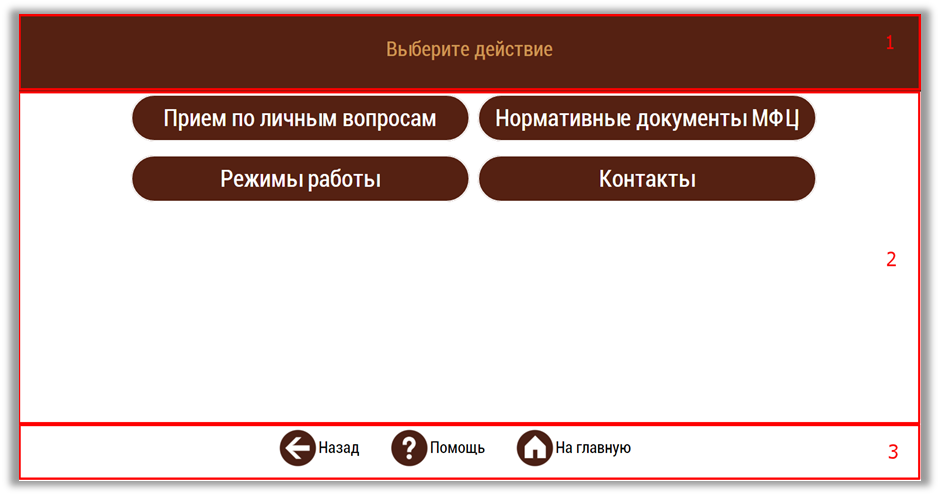
Рисунок 101 – Структура страницы инфокиоска: 1. Сообщение для пользователя/Заголовок страницы, 2.Содержимое страницы, 3. Кнопки навигации
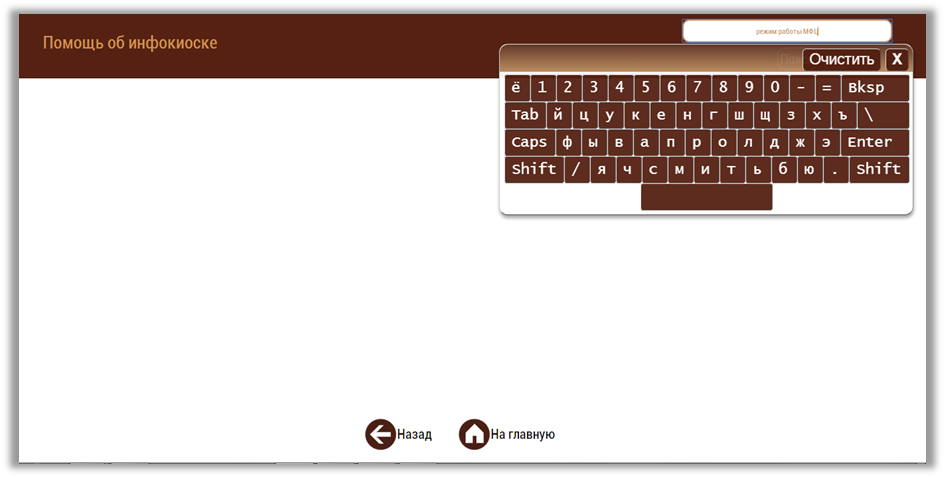
Кнопка «Назад» возвращает пользователя к предыдущей странице инфокиоска. Кнопка «На главную страницу» служит для перехода к основной странице инфокиоска. Для помощи в работе с инфокиоском следует перейти по кнопке «Помощь», после чего откроется страница с полем для поиска информации по контексту (для ввода информации предоставляется виртуальная клавиатура) (см. Рисунок 102).
Для того, чтобы скрыть какую-либо кнопку в Инфокиоске (только для ОКГУ и РТК), необходимо в настройках системы (пункт меню «Администрирование» - «Настройки» - «Инфокиоск») для параметра ik_hide_main_buttons прописать соответствующее значение. Значения прописываются через «;» (Справочная информация; Сканирование).
Редактирование контекста информационного киоскаВ Инфокиоске текущей версии можно редактировать только определенные страницы целиком, такие как, например, контакты или нормативные документы, и разделы некоторых страниц (Об услугах, Органы власти). Сведения на странице «Нормативные документы» заполняются из справочника системы "Нормативные документы".
Для редактирования страниц необходимо авторизоваться в системе АИС МФЦ под учетной записью с правом на редактирование Инфокиоска. Далее следует перейти к инфокиоску через меню - Администрирование/Инфокиоск. После выбора необходимого филиала следует перейти на соответствующую страницу для редактирования информации. Для перехода к панели редактирования следует нажать на кнопку «Ред.», расположенные сбоку страницы, доступную только в режиме редактирования (см. Рисунок 103).
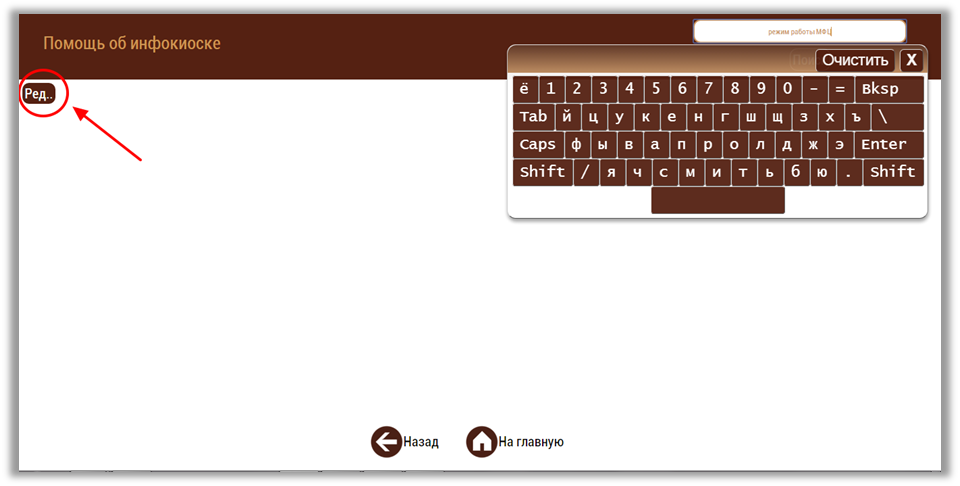
Рисунок 103 – Переход к панели редактирования
Редактирование информации осуществляется через визуальный редактор (см. Рисунок 104).
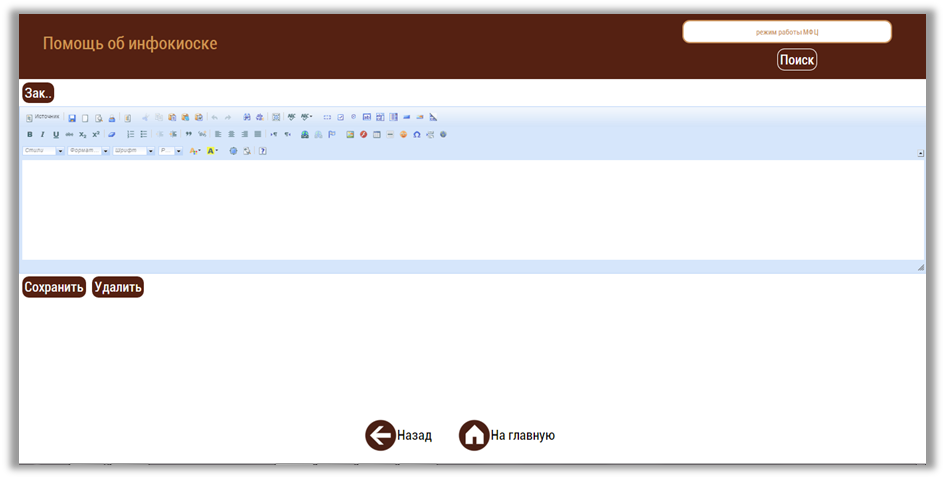
Рисунок 104 – Визуальный редактор контекста страницы
Для добавления графического файла в контекст инфокиоска, необходимо для начала на инфопортале добавить новый раздел. Для этого следует перейти по вкладкам «Администрирование» - «Содержимое портала», далее на вкладку «Добавить раздел».
Для добавления нового раздела необходимо указать его наименование (поле, обязательное для заполнения), добавить описание (по предпочтению пользователя) и нажать на кнопку «Добавить».
Затем, в раздел на вкладке «Содержимое раздела» добавить новость, к новости приложить один или несколько графических файлов.
Для добавления нового новостного бланка необходимо нажать на кнопку «Создать и заполнить новостной бланк». Добавленную новость пользователь может редактировать (перейти по ссылке «Редактировать» в строке необходимого новостного бланка) или удалить (перейти по ссылке «Удалить»).

|
Из за большого объема этот материал размещен на нескольких страницах:
1 2 3 4 5 6 7 8 9 10 11 12 13 14 15 16 17 18 19 20 21 22 23 24 25 26 27 28 29 30 31 32 33 34 35 36 37 38 39 40 41 42 43 44 |
