

Партнерка на США и Канаду по недвижимости, выплаты в крипто
- 30% recurring commission
- Выплаты в USDT
- Вывод каждую неделю
- Комиссия до 5 лет за каждого referral
На открывшейся странице отобразится список настроек Системы. Для параметра check_certificate следует прописать значение «1», после чего нажать кнопку «Сохранить», расположенную под списком настроек.
Далее следует выбрать пункт меню «Администрирование» - «Интеграция» - подпункт «Настройка адаптеров к сервисам». В полях для поиска данных задать требуемые значении и нажать кнопку «Поиск». Для перехода к форме настроек адаптера следует нажать на его код. В карточке адаптера требуется проставить отметку в поле «Проверять ответы на ЭЦП» (см. Рисунок 110), после чего нажать на кнопку «Сохранить», расположенную под настройками адаптера. Данную отметку следует проставить в настройках адаптера для запроса данных, и в настройках адаптера для ответа на запрос.
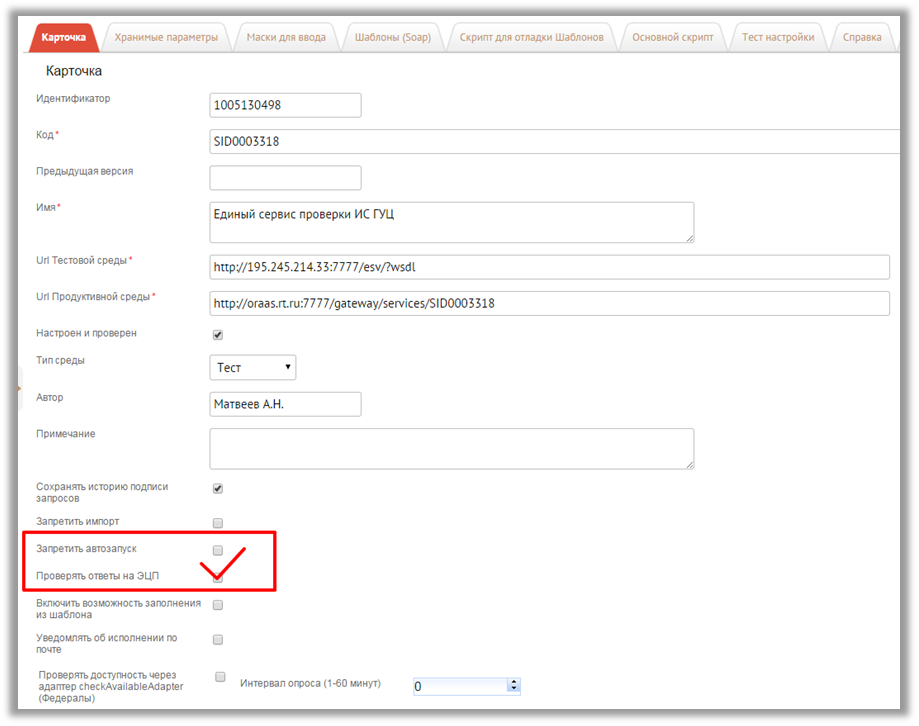
Рисунок 110 – Проставление отметки в поле "Проверять ответы на ЭЦП"
Далее требуется задать разрешение в рамках услуги проходить процесс в случае обнаружения ошибок в ЭП. Для этого необходимо зайти в Систему под пользователем с ролью Администратора МФ выбрать пункт меню «Администрирование» - «Справочники» - «Настройка новой услуги». Выбрать услугу с электронной интеграцией в УРМ (использующую адаптер для запроса, указанный ранее), после чего на вкладке «Цель услуги» для выбранной цели в блоке «Настройки интеграции» поставить отметку в поле «Разрешать прохождение процесса при обнаружении ошибки при проверке сертификата» (см. Рисунок 111), нажать кнопку «Сохранить».
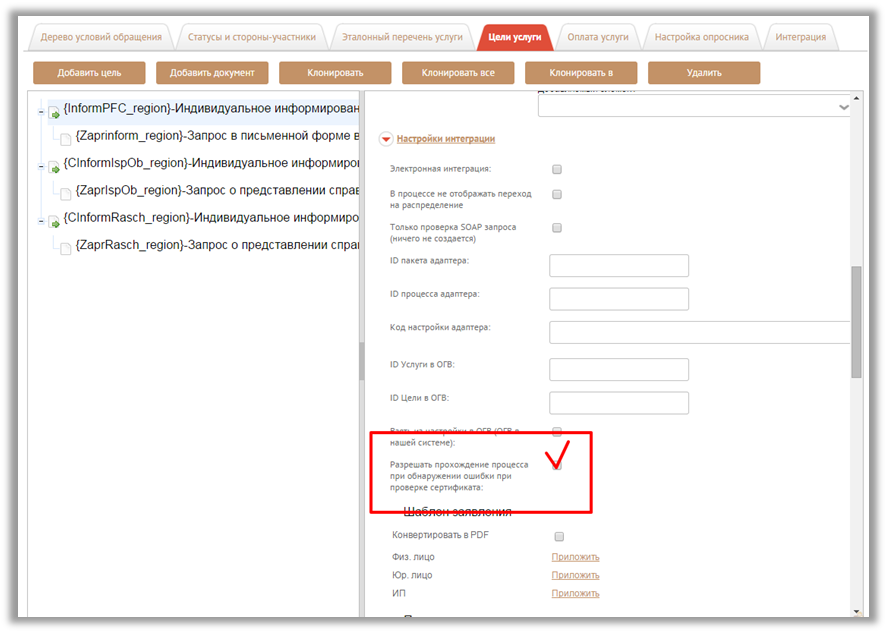
Рисунок 111 – Разрешение прохождения процесса при обнаружении ошибки при проверке сертификата
В случае включения данной функциональной возможности (см. п.15.6.1) на шаге «Отправка запросов» будет предоставлена возможность просмотра информации о владельце и содержании ЭП при поступлении межведомственных запросов с целью определения правомерности осуществления межведомственного обмена информацией.
На шаге «Отправка запроса» после подписи запроса Электронной Цифровой Подписью следует нажать на кнопку «Сохранить и продолжить». После указанных действий пользователь может развернуть блок «Дополнительно», вкладку «История подписи запросов», где просмотреть информацию по подписи запроса.
На шаге «Принять результат электронного запроса из органа государственной власти» можно просмотреть сведения о проверке ЭП. В случае если проверка прошла успешно, в данном поле будет отображаться «зеленая галочка», при нажатии на которую можно просмотреть все данные по ЭП. В случае, если были выявлены какие-либо ошибки при проверке ЭП, в поле «Сведения о проверке ЭП» будет отображен элемент «крест». Текст ошибки будет отображен в поле «Статус проверки» в окне «Информация о проверке ЭП».
Единая система идентификации и аутентификацииЕСИА – это единая система идентификации и аутентификации в инфраструктуре, обеспечивающей информационно – технологическое взаимодействие информационных систем, используемых для предоставления государственных и муниципальных услуг в электронной форме.
Система характеризуется возможностью авторизации сотрудников МФЦ при входе в Систему, что обеспечит им санкционированный доступ к информации, содержащейся в государственных, муниципальных и иных информационных системах, являющихся участниками информационного взаимодействия в единой системе идентификации и аутентификации.
Межсистемное взаимодействие осуществляется посредством приема и передачи данных в двух направлениях по принципу «запрос-ответ».
Идентификация и аутентификация с использованием ЕСИА Получение метаданных для регистрации в ЕСИАПервоначальная настройка
Для обеспечения возможности идентификации и аутентификации с использованием ЕСИА должна быть проведена регистрация внедряемой Системы в ЕСИА. Требуется создать метаданные Системы для регистрации в ЕСИА:
- получить метаданные сервера идентификации (выбранного ЕСИА); остановить сервер приложений; в папке сервер приложений создать папку oiosaml; запустить сервер приложений; утилитой keytool (jdk/bin) сформировать ключевой контейнер, в котором будут содержаться закрытый ключ и сертификат (выполнить команду keytool - genkey - storepass 123456 - keypass 123456 - keyalg RSA - alias test - validity 3600 - keystore keystore. jks). Закрытый ключ будет использоваться для подписи всех запросов к серверу ЕСИА. Сертификат будет добавлен в метаданные системы и будет зарегистрирован в ЕСИА. В хранилище должен быть только один закрытый ключ с одним сертификатом; создать метаданные Системы:
- перейти из меню по пунктам «Администрирование» - «Сервера идентификации» - «IdP Shibboleth»; выбрать пункт «Первичная настройка» (создать метаданные можно только если папка oiosaml пуста, в противном случае система будет предлагать скачать существующую настройку); ввести значение параметра Entity ID в соответствии с технической документацией ЕСИА; выбрать ранее скачанный файл "Метаданные сервера идентификации"; выбрать хранилище с закрытым ключом, созданное ранее; ввести пароль на хранилище ключей (заданный ранее); задать имя организации, URL организации, e-mail для контакта; нажать "Сохранить конфигурацию". В папке oiosaml будет сгенерирована структура каталогов с файлами;
- скопировать в корень папки oiosaml два файла: oiosaml-sp. log4j. xml, oiosaml-sp. properties; внести исправления в сгенерированный файл метаданных /oiosaml/metadata/SP/SPMetadata. xml:
- скорректировать web-адреса на адреса, по которым Система будет доступна для ЕСИА; в секцию AttributeAuthorityDescriptor добавить вручную атрибуты, которые требуется получать от ЕСИА при удачной авторизации. Список атрибутов определяется выбранным ЕСИА и доступен по запросу;
- перезапустить сервер приложений.
Замена настроек под конкретный регион
Папка с файлами по ЕСИА расположена по пути /jboss/standalone/oiosaml. Папка "metadate" предназначена для хранения метаданных сервера идентификации (для продуктивной или тестовой среды) в папке idp и метаданных сервера приложений в папке sp. Наименование файлов spmetadata. xml и idpmetadata. xml менять не рекомендуется (желательно не менять наименование, как минимум для файла idpmetadata). В папке "certificate" расположено хранилище с закрытым ключом, который формируется пользователем при заполнении файла метаданных. Наименование по умолчанию "keystore".
В корне папки oiosaml хранятся настройки для метаданных, таких как:
- путь до закрытого ключа (по умолчанию./certificate/keystore); пароль от закрытого ключа (oiosaml-sp. certificate. password=password) наименование файла сформированных метаданных (common. saml2.metadata. sp. filename=spmetadata. xml).
Для корректной работы с ЕСИА требуется прописать ряд параметров на странице основных настроек Системы (пункт меню «Администрирование» - подпункт «Настройки»). Описание настроек представлено в таблице 8.
Таблица 8 – Настройки интеграции ЕСИА
Код | Описание | Значение (пример) | Комментарий |
idp_server_use | Кнопка входа через ЕСИА | 1 | Включение/выключение режима входа через ЕСИА на странице авторизации. Значение: 1 – включено, 0 – выключено |
idp_server_attr_show | IdP сервер. Показывать атрибуты пользователя | Используется для интеграция с ЕСИА. Выводит в лог сервера список атрибутов из ЕСИА. Значения: 1 – выводит, 0 – не выводит |
После ввода значений для указанных параметров следует нажать на кнопку «Сохранить», расположенную под перечнем настроек.
Настройка пользователя для возможности входа в Систему через ЕСИАДля входа пользователя в Систему с использованием ЕСИА требуется прописать значение СНИЛС в карточке пользователя. Для этого необходимо перейти из меню «Администрирование» - подпункт «Пользователи», после чего отобразится страница с полным списком пользователей системы и критериями поиска.
Далее следует выбрать необходимого пользователя из списка (нажать левой кнопкой мыши на ссылку с его логином), после чего откроется страница профиля пользователя. Для работы с ЕСИА необходимо прописать значение СНИЛС в соответствующем поле (см. Рисунок 112), после чего нажать на кнопку «Сохранить».
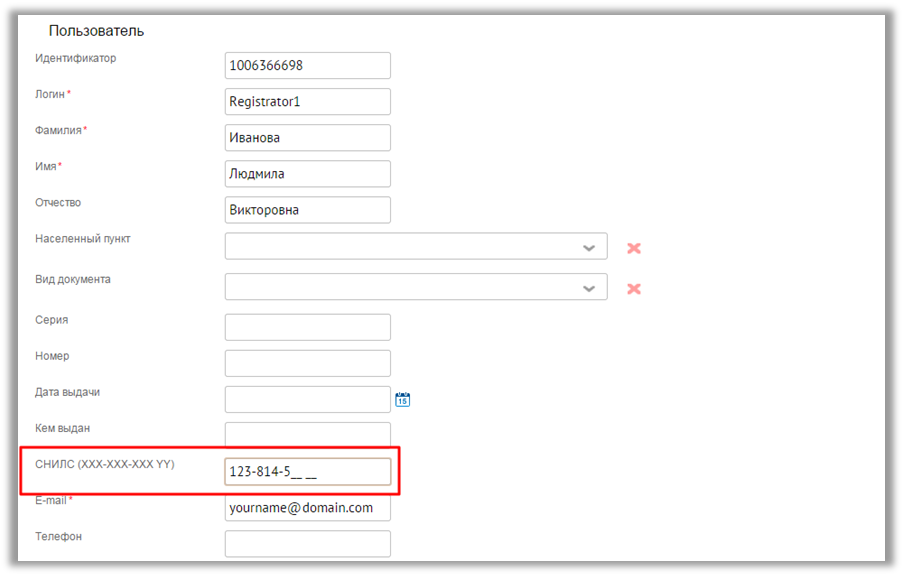
Рисунок 112 – Ввод значения СНИЛС в карточке пользователя
Регистрация заявителей в ЕСИА Настройка Системы для возможности регистрации заявителей в ЕСИАДля работы с ЕСИА (в плане регистрации заявителей) требуется указать ряд параметров в настройках Системы. Для этого необходимо выбрать пункт меню «Администрирование» - далее «Настройки». Описание настроек и примеры вводимых значений представлены в таблице9.
Таблица 9 – Параметры для настройки регистрации пользователей в ЕСИА
Код | Описание | Значение (пример) | |
is_esia_service_enabled | Доступность сервиса ЕСИА | 1 | |
esia_adapter_code | Код адаптера для выполнения запросов ЕСИА | SID0003419ESIA | |
esia_autoupdate_timer_period | Период запуска таймера для обновления статусов незавершенных запросов в ЕСИА (в мин) | 720 | |
esia_foreign_citizen_passport_id | Код документа, удостоверяющего личность иностранного гражданина | ZhS07112012_47 | |
esia_personal_data_statement | Шаблон согласия на обработку персональных данных | &__locale=ru_RU&__report=lodint/mfc/Tyumen/consentApplication. rptdesign;Согласие на обработку персональных данных | |
esia_registration_center_code | Идентификатор центра регистрации | 11 | |
esia_registration_center_name | Наименование центра регистрации | 1 | |
esia_rf_passport_id | Код паспорта гражданина РФ | ZhS07112012_34 | |
| Кол-во запросов в ЕСИА при обновлении статуса заявки за один проход цикла | 20 | |
esia_timer_request_total_count | Ограничение на кол-во запросов, статусы которых необходимо обновить, за один вызов таймера (Если пусто - будут обновлены все незавершенные заявки) |
В связи с тем, что сервис ЕСИА является асинхронным, для автоматического запуска адаптера требуется включить таймер, по которому будет осуществляться запуск. Для запуска таймера необходимо на вкладке «Таймеры» нажать на кнопку «Запустить таймер» в строке «Таймер обновления статусов заявок в ЕСИА» (см. Рисунок 113).

|
Из за большого объема этот материал размещен на нескольких страницах:
1 2 3 4 5 6 7 8 9 10 11 12 13 14 15 16 17 18 19 20 21 22 23 24 25 26 27 28 29 30 31 32 33 34 35 36 37 38 39 40 41 42 43 44 |
