

Партнерка на США и Канаду по недвижимости, выплаты в крипто
- 30% recurring commission
- Выплаты в USDT
- Вывод каждую неделю
- Комиссия до 5 лет за каждого referral
Система журналирования используется администратором Системы для отслеживания всех произведенных в системе действий. Для настройки системы журналирования используются предустановленные разработчиком события и их атрибуты, вызовы которых прописаны в соответствующих программных модулях. Запрещается менять предустановленные разработчиком события и атрибуты во избежание некорректной работы системы журналирования. Описание событий журналирования представлено в Приложении А.
Для расширения существующей системы ведения лог-файла возможно добавление новых событий и атрибутов с последующим кодированием их вызовов в соответствующих программных модулях.
Создание событий в системе журналированияДля работы с системой журналирования Системы администратору необходимо выбрать в главном меню пункт «Администрирование» - «Журналирование» - «Справочник событий и атрибутов».
После этого откроется окно для работы с событиями, состоящее из двух областей: таблицы созданных событий и области диалога для поиска событий в списке созданных событий (см. Рисунок 153).
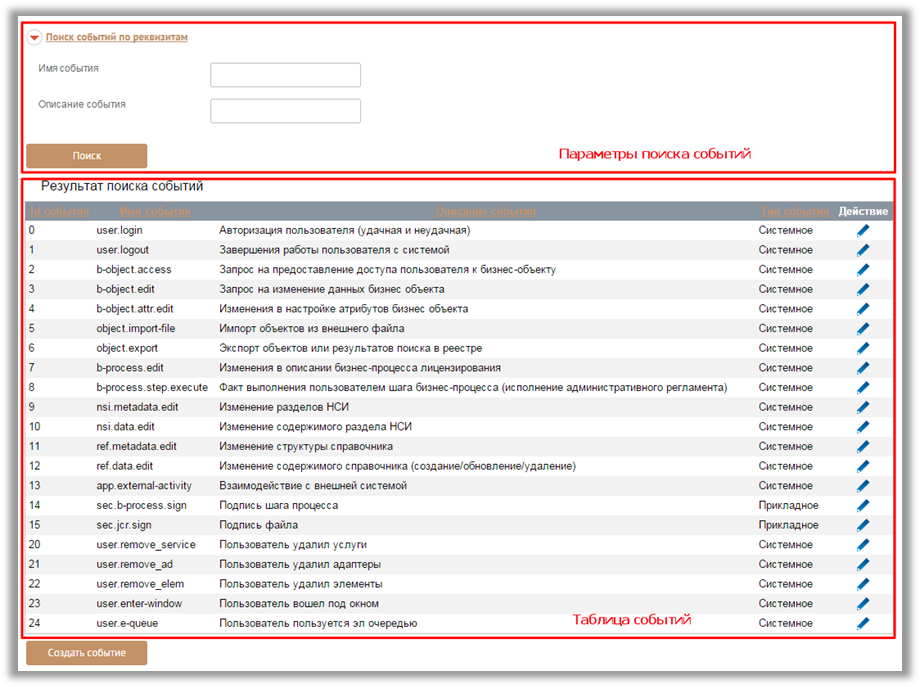
Рисунок 153 – Окно для работы с событиями
Для создания нового события необходимо нажать на кнопку «Создать событие» в нижней части экрана. Отобразится страница регистрации нового события (см. Рисунок 154).
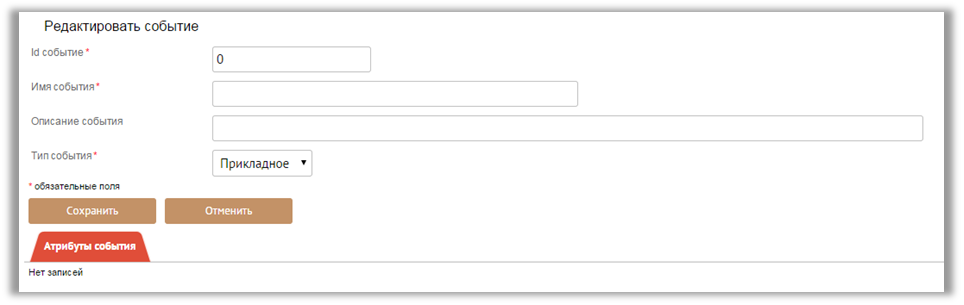
Рисунок 154 – Регистрация нового события
Для создания нового события в данной форме необходимо задать следующие поля:
- «ID События» - уникальный идентификатор события, задается целым числом; «Имя события» - уникальное имя события, рекомендуется, чтобы имена событий носили осмысленные названия; «Описание события» - поле содержит справочную информацию, описывающую действие, на которое назначается данное событие; «Тип события» - поле носит информативный характер. В данном поле следует выбрать тип создаваемого события: «Системное» или «Прикладное». Системные события являются событиями, встроенными в систему. Изменение или удаление событий данного типа невозможно. Прикладные события создаются пользователем.
После заполнения всех полей следует нажать на кнопку «Сохранить» для возврата к таблице созданных событий, в которой отобразится вновь созданный элемент. При нажатии на кнопку «Отменить» сохранение события в таблице событий не произойдет.
Для работы с событиями можно применять поиск по таблице событий. Для этого в области диалога поиска следует в нужных полях задать критерии для поиска и нажать кнопку «Поиск» (см. Рисунок 155).
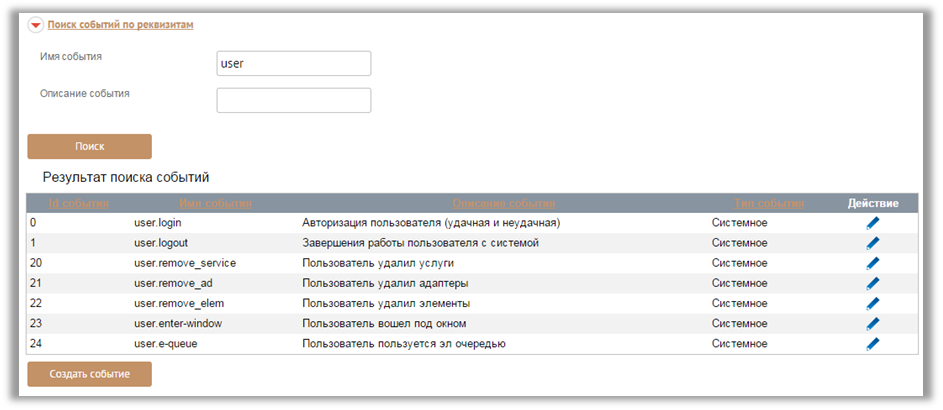
Рисунок 155 – Поиск по таблице событий
Для редактирования существующего события в таблице событий следует в поле «Действие» нажать на элемент «Редактировать» ( ), после чего откроется форма редактирования события (см. Рисунок 156).
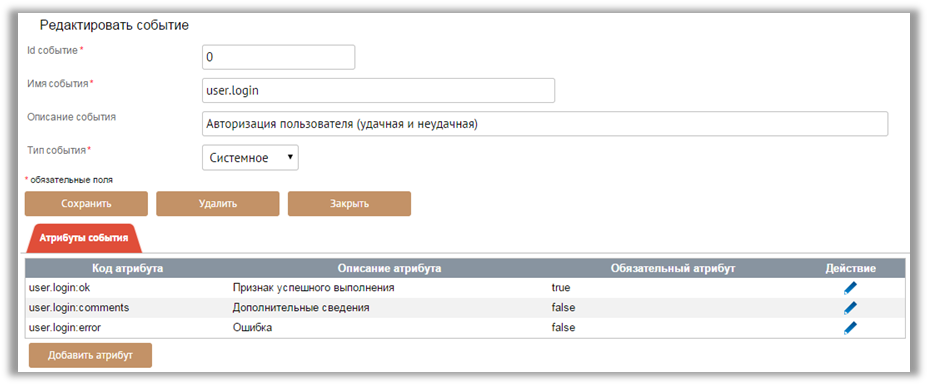
Рисунок 156 – Редактирование события
После редактирования необходимых полей заголовка следует нажать кнопку «Сохранить» для возврата к таблице событий, в которой отобразятся внесенные изменения. При нажатии на кнопку «Закрыть» сохранение атрибута в таблице атрибутов события не произойдет. Нажатие на кнопку «Удалить» приведет к удалению выбранного события.
События содержат набор входящих в них атрибутов. Создать или отредактировать атрибуты можно на форме редактирования события. Для вновь созданного события набор атрибутов пуст. Для добавления нового атрибута события необходимо нажатием на кнопку «Добавить атрибут» вызвать окно создания атрибута (см. Рисунок 157).
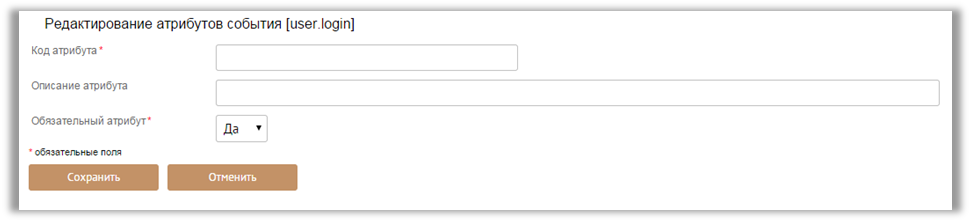
Рисунок 157 – Окно создания атрибута
В данной форме следует заполнить следующие поля:
- «Код атрибута» - уникальное имя атрибута. Рекомендуется придерживаться следующего формата написания: «[Имя события]: [Имя атрибута]». «Описание атрибута» - поле содержит справочную информацию, описывающую атрибут; «Обязательный атрибут» - данный параметр указывает, является ли обязательным задание атрибута при журналировании в программном модуле.
После заполнения всех полей следует нажать кнопку «Сохранить» для возврата к таблице атрибутов события, в которой отобразится добавленный атрибут. При нажатии на кнопку «Отменить» сохранение атрибута в таблице атрибутов события не произойдет.
Для редактирования существующего атрибута в таблице атрибутов можно в поле «Действие» нажать на графический элемент « » (Редактировать), после чего откроется форма редактирования атрибута (см. Рисунок 158).
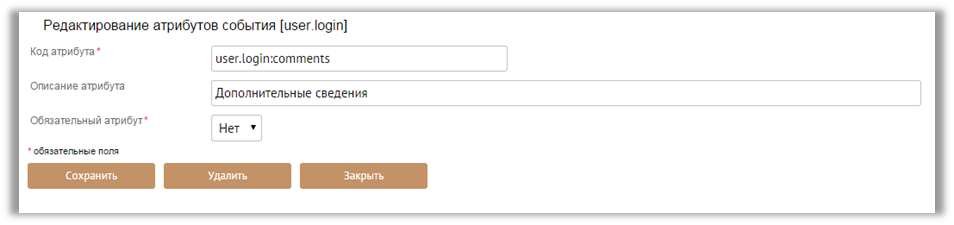
Рисунок 158 – Форма редактирования атрибута
После редактирования необходимых полей следует нажать на кнопку «Сохранить» для возврата к таблице атрибутов события, в которой отобразятся внесенные изменения. При нажатии на кнопку «Закрыть» сохранение атрибута в таблице атрибутов события не произойдет. Нажатие на кнопку «Удалить» приведет к удалению выбранного атрибута.
Просмотр журналаАдминистратор имеет возможность осуществлять расширенный поиск по журналу событий. Расширенный поиск позволяет вести всесторонний анализ происходящих событий в системе, фильтруя их по различным параметрам: времени выполнения, имени или IP адресу пользователя, выполнившему действие.
Чтобы воспользоваться расширенным поиском, необходимо выбрать в главном меню пункт «Администрирование» - «Журналирование» - «Просмотр журнала», после чего отобразится форма настройки параметров поиска. Данная форма состоит из четырех областей: настройка параметров поиска, область задания дополнительных условий, таблица дополнительных условий и результат поиска (см. Рисунок 159).

Рисунок 159 – Настройка параметров поиска
Расширенный поиск можно осуществлять по следующим критериям, задающимся в разделе «Настройка параметров поиска»:
- «ID пользователя» - имя, под которым пользователь заходит в систему; «IP адрес» - IP адрес компьютера пользователя, который выполнил действие; «Дата С» - начальная дата. Данный критерий позволяет отфильтровать события, которые произошли позже указанной в нем даты. Для выбора даты используется графический элемент календарь. Если необходимо оставить значение поля пустым, то в календаре выбирается символ «Х» (см. Рисунок 160). В этом случае условия на данное поле не накладывается. «Дата По» - конечная дата. Данный критерий позволяет отфильтровать события, которые произошли раньше указанной в нем даты; «Время(чч:мм:сс)» - временной интервал в указанном формате. Данный критерий позволяет отфильтровать события, произошедшие в заданный интервал времени.
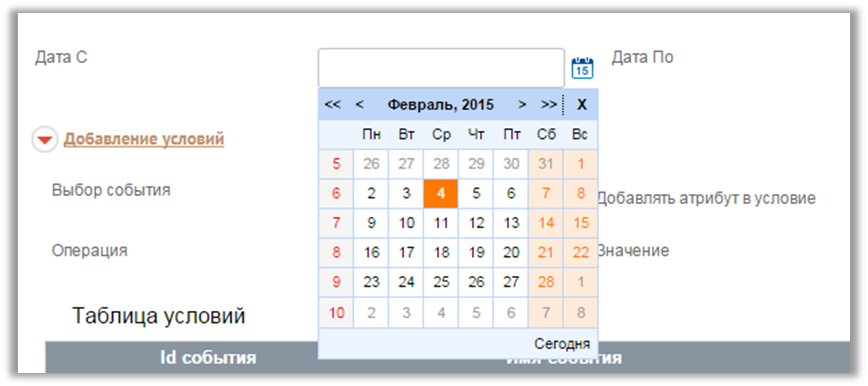
Рисунок 160 – Выбор значения для полей типа «Календарь»
В поле «Размер страницы» можно задать число строк, которые следует отображать на одной странице при выводе результата поиска.
Кроме того, возможно задать дополнительные условия для поиска по событиям или по значениям отдельных атрибутов события. Для этого в разделе «Добавление условий» следует воспользоваться следующими полями:
- «Выбор события» - поле позволяет выбрать из выпадающего списка событие, на которое следует наложить условия; «Выбор атрибута» - поле представляет собой выпадающий список, который при выборе события автоматически заполняется соответствующими атрибутами события. Данное поле позволяет выбрать атрибуты события, на которое следует наложить условия; «Добавлять атрибут в условие» - в случае необходимости добавления условия на атрибуты в общее условие поиска, следует проставить отметку в поле «Добавлять атрибут в условие». Если отметка в поле не проставлена, то в общее условие добавляется только условие на выбранное событие; «Операция» - поле задает операцию для построения логического условия на атрибуты события; «Значение» - поле задает значение для построения логического условия на атрибуты события;
При нажатии на кнопку «Добавить условие» построенное условие добавляется в таблицу условий. Для удаления условия из таблицы используется элемент «Удалить» ( ) в поле «Действие». Для удаления всех созданных условий применяется кнопка «Удалить все условия», расположенная под таблицей условий.
После того, как заданы все условия поиска, необходимо нажать кнопку «Поиск» для отображения результата поиска в таблице результатов.
Мобильный МФЦ Общая информацияМодуль АИС МФЦ СПО «Мобильный МФЦ. СПО» (Далее – Мобильный МФЦ) позволяет работать с АИС МФЦ СПО через мобильные платформы, планшетные компьютеры и смартфоны через веб-браузер.
Мобильная конфигурация предоставляет заявителям следующие возможности:
- предоставление доступа к информации о возможности получения государственных и муниципальных услуг через МФЦ, включая нормативную базу их предоставления; предоставление доступа к информации о порядке получения государственных и муниципальных услуг через МФЦ, включая регламент их предоставления, категории получателей, имеющих право на получение этих услуг, основания для отказа в их получении, требования к комплектности документов, образцы и бланки документов; предоставление доступа к персонифицированной информации о ходе предоставления государственной (муниципальной) услуги за счет возможности разграничения прав доступа (посредством организации личных кабинетов пользователей или авторизации через номер дела и уникальный код, выданный при обращении за услугой).
Для руководителя МФЦ рассматриваемый модуль предоставляет возможность осуществлять оперативный контроль над деятельностью филиального МФЦ или привлекаемой организации, в том числе:

|
Из за большого объема этот материал размещен на нескольких страницах:
1 2 3 4 5 6 7 8 9 10 11 12 13 14 15 16 17 18 19 20 21 22 23 24 25 26 27 28 29 30 31 32 33 34 35 36 37 38 39 40 41 42 43 44 |
