

Партнерка на США и Канаду по недвижимости, выплаты в крипто
- 30% recurring commission
- Выплаты в USDT
- Вывод каждую неделю
- Комиссия до 5 лет за каждого referral
Количество рабочих часов МФЦ необходимо задать в настройках системы (пункты меню «Администрирование» → «Настройки»). Следует в столбце «Значение» для параметра «working_hours» указать часы (значения вводятся через запятую), которые в МФЦ считаются рабочими. На рисунке 92 продемонстрирован пример заполнения поля для МФЦ с графиком работы с 8.00 до 18.00.
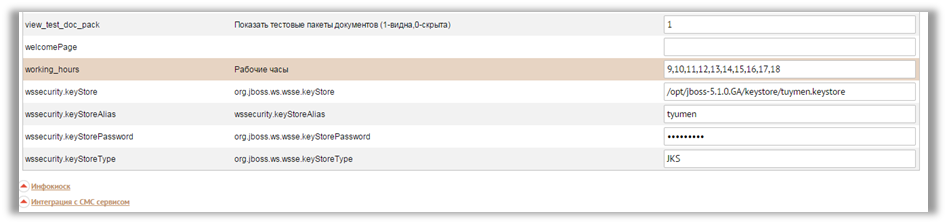
Рисунок 83 – Ввод значения по параметру "working_hour"
Далее следует указать выходные дни (дни, которые не будут учитываться при формировании прогноза). Для этого следует перейти из меню по пунктам «Администрирование» → «Справочники» → «Настройка производственного календаря», где выбрать значение в календаре в поле «Добавление выходного» и перейти по кнопке добавить, после чего значение появится в поле «Выходные дни». Необходимо нажать кнопку «Сохранить» для сохранения всех изменений.
Оценка качества предоставления государственных услуг (ОКГУ)Разработанный модуль АМ ОКГУ в составе Системы предназначен для автоматизации процесса сбора, мониторинга и отправки оценок о качестве предоставляемых в МФЦ услуг в ИАС МКГУ и в УМФЦ. Модуль имеет функциональную возможность осуществления информационной и технической поддержки интервьюирования, сбора и консолидации оценок заявителей о качестве основных административно-управленческих процессов оказания государственных и муниципальных услуг.
Функционирование модуля АМ ОКГУ осуществляется в следующих режимах:
- Режим полного функционирования Системы (с настроенным процессом предоставления услуг) Режим ограниченного функционирования Системы (без настроенного процесса предоставления услуг).
Для перехода к экспорту справочников следует выбрать пункт меню «Администрирование» → «Справочники» → «Экспорт в XML». На открывшейся вкладке необходимо выбрать (расставить чек-боксы) требуемые справочники и нажать на кнопку «Выбрать» (см. Рисунок 84).
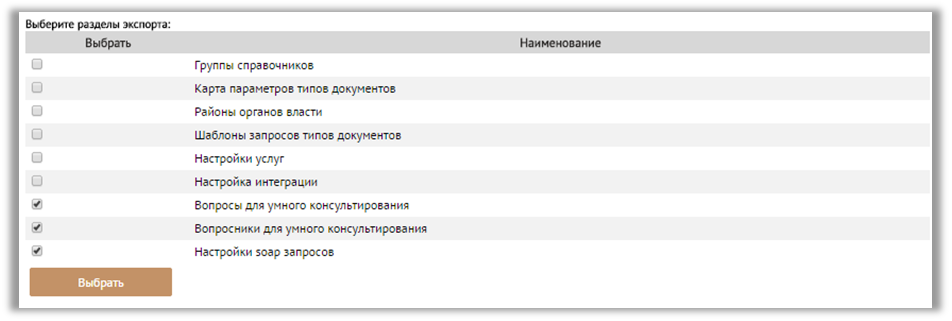
Рисунок 84 – Выбор необходимых разделов для экспорта в XML
Далее необходимо отметить нужные справочники, сформировать комплект для экспорта (нажать на кнопку «Сформировать»), после чего нажать на кнопку «Скачать» (см. Рисунок 85). Для просмотра кода опросника необходимо выбрать пункт меню «Администрирование» — «Настройки» (параметр inquirer_quality_service).
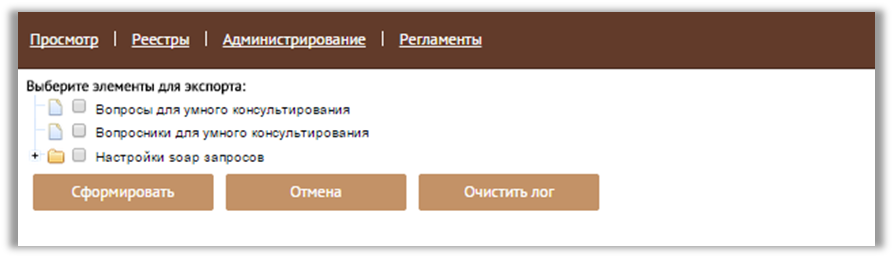
Рисунок 85 – Формирование комплекта для экспорта
Импорт справочникаДля импорта справочника необходимо зайти на стенд, куда требуется импортировать справочник (под глобальной учетной записью) и выбрать пункт меню «Администрирование» – «Справочники» – «Импорт в xml».
На открывшейся вкладке необходимо выбрать (нажать на кнопку «Добавить») требуемый файл и нажать на кнопку «Загрузить» (см. Рисунок 86).
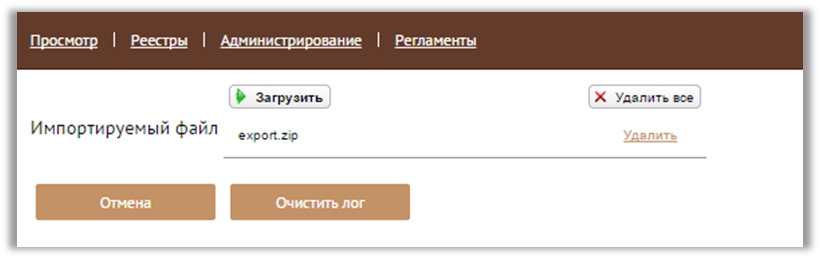
Рисунок 86 – Импорт файла из xml
Далее необходимо отметить разделы, требуемые для импорта, после чего перейти по кнопке «Сохранить»
Также следует добавить файл wsse. keystore в /opt/jboss-mfc/keystore на рабочем стенде (можно скопировать с другого стенда).
Настройка параметров услугиДля настройки параметров необходимо зайти на стенд под глобальной учетной записью, выбрать пункт меню «Администрирование» → «Настройки» для перехода к общим настройкам системы и указать следующие значения (см. Таблица 4):
Код | Описание | Значение (пример) | Комментарий |
card_rating | Включение создания карточки оценки услуги (0-откл. 1-вкл.) | 0 | |
mkgu_prefixCodeInquirer | Префикс опросника МКГУ | mkgu_ | Указанный префикс используется при формировании кода опросника в Системе |
mkgu_prefixNameInquirer | Префикс названия опросника МКГУ | МКГУ_ | |
send_rating_soap_template | Шаблон запроса отсылки оценок | sendRatingMKGU | |
send_rating_timer_period | Таймер оценок в МКГУ | 30 | Время в минутах |
send_rating_mode | Режим передачи оценок (0 - в МКГУ, 1 - в УМФЦ) | 0 | |
send_rating_umfc_host | IP хоста УМФЦ | ||
mkgu_uri_current_form | URI текущей формы МКГУ | http://dev. vashkontrol. ru/hershel/current-form | |
mkgu_uri_send_rating | URI сервиса отправки оценок в МКГУ | http://dev. vashkontrol. ru/hershel/rates | |
mkgu_uri_status_rating | URI сервиса получения статуса заявки в МКГУ | http://dev. vashkontrol. ru/hershel/check-packet/ |
Далее необходимо зайти на стенд под региональной учетной записью, выбрать пункт меню «Администрирование» → «Настройки». Описание параметров представлено в таблице 5 (следует указать для каждой региональной учетной записи).
Таблица 5 – Настройки МКГУ (для каждой орг. единицы)
Код | Описание | Значение (пример) | Комментарий |
card_rating | Включение создание карточки оценки услуги (0-откл. 1-вкл.) | 0 | |
theme_rt | Тема оформления планшета | mkgu | |
inquirer_quality_service | Опросник качества услуг | mkgu_0_0_4 | |
mkgu_card_rating_card_select_ogv_disable | Запрет выбора ОГВ в карточке оценки (1-да, 0-нет) | 1 | Запрет выбора ОГВ в карточке оценки. Значение: 0 – можно перевыбрать ОГВ, указанный по умолчанию; 1 – нельзя перевыбрать ОГВ, указанный по умолчанию |
rating_card_report | Путь к отчету для карточки оценки качества оказания услуги (через; имя шаблона) | &__locale=ru_RU&__format=PDF&__report=lodint/mfc/Standard/cardRating. rptdesign;Карточка оценки | |
rating_okato | Код ОКАТО | 36401000000 | Для каждого региона индивидуальное значение |
send_rating_timer_period | Период для таймера отправки оценок качества оказания услуг | 60 | В минутах |
show_card_rating | Отображать кнопку «Карточка оценки» услуги (1-отображать, 0-скрыть). | 1 | Регулирует отображение кнопки «Карточка оценки» на странице «Мои задачи» |
soap_mkgu_id | Идентификатор в ИАС МКГУ | 1093 | |
soap_mkgu_vendor_id | Идентификатор вендора | 1093 | |
wssecurity. keyStore | Наименование хранилища ключа | /opt/jboss-mfc/keystore/wsse. keystore | Для ввода значений следует развернуть вкладку «МКГУ». |
wssecurity. keyStoreAlias | Алиас ключа в хранилище | freesigned | Для ввода значений следует развернуть вкладку «МКГУ». |
wssecurity. keyStorePassword | Пароль ключа в хранилище | ****** | Для ввода значений следует развернуть вкладку «МКГУ». |
wssecurity. keyStoreType | Тип хранилища ключа | JKS | Для ввода значений следует развернуть вкладку «МКГУ». |
Настройка новой услуги для оценки качества осуществляется на стенде под глобальной учетной записью, где следует выбрать пункт меню «Администрирование» – далее «Справочники» – «Управление содержанием справочника». Далее следует выбрать услугу, выделив ее в окне «Дерево справочников» (также можно указать ее наименование в поле «Наименование») или добавить новую услугу в справочник «Услуги». В окне «Свойства элемента» необходимо заполнить поле «Идентификатор в реестре», указав уникальное числовое значение, и поле «Срок оказания услуги».
Также, необходимо заполнить поле «Идентификатор в реестре» в карточке ОГВ, для чего выбрать требуемую орг. единицу из списка (или добавив новую организационную единицу, в случае необходимости) и на форме «Свойства элемента», указать значение в поле «Идентификатор в реестре» (см. Рисунок 87). Для просмотра наименования требуемой орг. единицы следует выбрать пункт меню «Администрирование» – «Справочники» – «Настройка новой услуги», указать услугу и на вкладке «Цели услуги» в окне «Информация по узлу» просмотреть наименование необходимой орг. единицы.
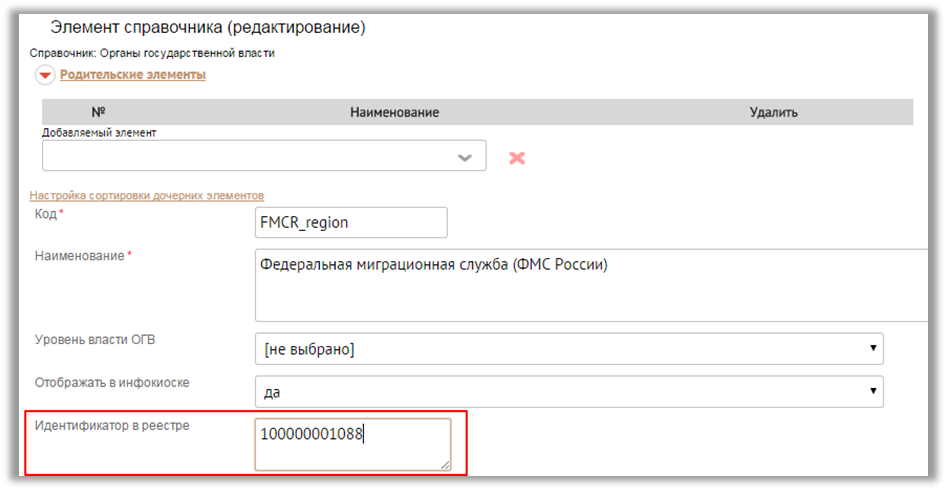
Рисунок 87 – Изменение свойств выбранной ОГВ
После выполнения указанных выше действий, необходимо перейти «Администрирование» – «Справочники» – «Настройка новой услуги». Из раскрывающегося списка требуется выбрать необходимую услугу, перейти на вкладку «Цели услуги» и для каждой цели заполнить параметр «Идентификатор процедуры в ФРГУ». После этого необходимо выставить параметр «Срок» и нажать на кнопку «Сохранить» (см. Рисунок 88).


|
Из за большого объема этот материал размещен на нескольких страницах:
1 2 3 4 5 6 7 8 9 10 11 12 13 14 15 16 17 18 19 20 21 22 23 24 25 26 27 28 29 30 31 32 33 34 35 36 37 38 39 40 41 42 43 44 |
