

Партнерка на США и Канаду по недвижимости, выплаты в крипто
- 30% recurring commission
- Выплаты в USDT
- Вывод каждую неделю
- Комиссия до 5 лет за каждого referral
Настройка места выдачи результата для услуги осуществляется на странице настройки услуг (для перехода следует выбрать пункт меню «Администрирование» – далее «Справочники» - «Настройка новой услуги»). После выбора необходимой услуги следует перейти на вкладку «Цели услуги», где выбрать цель, после чего отобразятся параметры цели, в том числе поле «Место выдачи результата» (см. Рисунок 80). Для выбора доступны 3 значения:
- <не выбрано> выдача результата в МФЦ выдача результата в ОГВ
По умолчанию в поле указано значение «не выбрано». В таком случае Оператор может выбрать место выдачи результата по желанию заявителю. В случае выбора значения «Выдача результата в МФЦ», в процессе предоставления услуги на шаге формирования комплекта документов пользователь может выбрать один из МФЦ филиальной сети субъекта РФ.
Если выбрано значение «Выдача результата в ОГВ», в поле автоматически подставляется наименование целевого ОГВ.

Рисунок 80 – Настройка возможности выбора места выдачи результата для услуги
Соотношение пользователей и ролейДля корректной работы функциональной возможности выбора места выдачи результата требуется назначить соответствующие роли пользователям Системы. Оператор выдачи каждого филиального МФЦ, куда может быть отправлен документ для выдачи заявителю, должен обладать ролью Выдавателя как своего филиала, так и филиала МФЦ, в котором было заведено дело. Аналогичная ситуация с Операторами выдачи ОГВ. Роли другого МФЦ, к которому пользователь не принадлежит, требуется назначить Оператору выдачи под Суперпользователем. Для этого следует выбрать пункт меню «Администрирование» - далее «Пользователи», выбрать необходимого пользователя из списка и перейти на вкладку «Роли».
В Системе реализован усовершенствованный механизм идентификации и аутентификации заявителя в части предоставления возможности связывания всех учетных записей заявителя. Данный механизм позволяет заявителю воспользоваться едиными данными для входа как в Систему, так для работы в следующих модулях АИС МФЦ СПО: Типовой портал МФЦ, мобильное приложение, Центр телефонного обслуживания,
Для обеспечения возможности связывания учетных записей в карточке заявителя - физического лица реестра физических лиц должны быть указаны номер мобильного телефона и адрес электронной почты (опционально), с помощью которых заявителем планируется осуществлять вход в различные модули АИС МФЦ СПО.
Данная функциональная возможность регулируется настройкой «allow_union_authenticate». Для активации ОУЗ требуется прописать значение «1» для указанного параметра в основных настройках Системы (пункт меню «Администрирование» - «Настройки» - вкладка «Общие»).
Консолидированная отчетностьКонсолидированная отчетность – функциональный модуль сбора и хранения статистической отчетности, являющийся частью АИС МФЦ.
Данный модуль представляется следующими характеристиками:
- возможность сбора отчетности по текущему филиалу МФЦ; возможность запроса отчетности у нижестоящих организаций МФЦ; возможность отправки собранной отчетности в вышестоящую организацию МФЦ; возможность получения отчетности в вышестоящей организации МФЦ из нижестоящих организаций МФЦ; возможность построения аналитических отчетов по полученным из нижестоящих организаций МФЦ данных; возможность получения данных о соблюдении определенных в регламентах и стандартах предоставления услуг временных показателей обслуживания граждан из нижестоящих МФЦ и (или) привлекаемых организаций; возможность получения данных о качестве предоставленных государственных и муниципальных услуг из нижестоящих МФЦ и (или) привлекаемых организаций.
Для настройки формирования консолидированной отчетности выбрать пункт меню «Администрирование» - «Настройки», где прописать параметры, описанные в таблице 3.
Таблица 3 – Настройки работы с модулем консолидированной отчетности
Код | Описание | Значение (пример) | Комментарий |
cons_rep_quality_center | 0-не является центром качества, 1-является центром качества (УМФЦ) | 0 | Признак типа организации. Указываются значения: 0 - не является вышестоящей организацией; 1- является вышестоящей организацией (УМФЦ) |
cons_rep_quality_center_org_owner | код орг. ед., представляющей центр качества | ZKU | Код орг. единицы (из карточки орг. единицы), которая предоставляет данные в УМФЦ |
cons_rep_timer_interval | интервал запуска таймера сбора консолидированной отчетности (в мин) | 60 | |
region_code | Код региона | Значением в данном поле задается список отображаемых отчетов, который разработан для определенного региона | |
pentaho_collect_perday | Сбор консолидированной отчетности по дням | 1 | При включении данной настройки консолидрованная отчетность собирается по дням. При отключении настройки данные собираются по месяцам (значение «1»- включено, значение «0» – отключено). |
Saiku | |||
cons_rep_bi_system_saiku_url | ons_rep_bi_system_saiku_url | http://localhost:9090 | URL, по которому будет доступна аналитическая подсистема Saiku |
integration_saiku | Интеграция с аналитической системой Saiku | 1 | Значение «1» - отображать пункт меню, «0» - скрывать пункт меню |
Для запуска таймера сбора консолидированной отчетности следует перейти на вкладку «Таймеры», где нажать на кнопку «Запустить таймер» в поле «Таймер сбора консолидированной отчетности».
Для того, чтобы настроить формирование конс. отчетности в определенной организационной единице, необходимо выполнить следующие действия:
Перейти из меню «Администрирование» - «Справочники» - «Организационные единицы»; Создать новую орг. единицу либо перейти к профилю имеющейся в Системе; Для того, чтобы сбор подотчетных данных происходил непосредственно с определенной организационной единицы, обязательными являются следующие параметры (см. Рисунок 81):- Отметка «Разрешен обмен». Позволяет осуществлять сбор внутренней информации на сервере; URL системы родительской организационной единицы. Дочерние элементы определяются системой соответственно (дочерние организации представлены в таблице «Подкаталоги»).
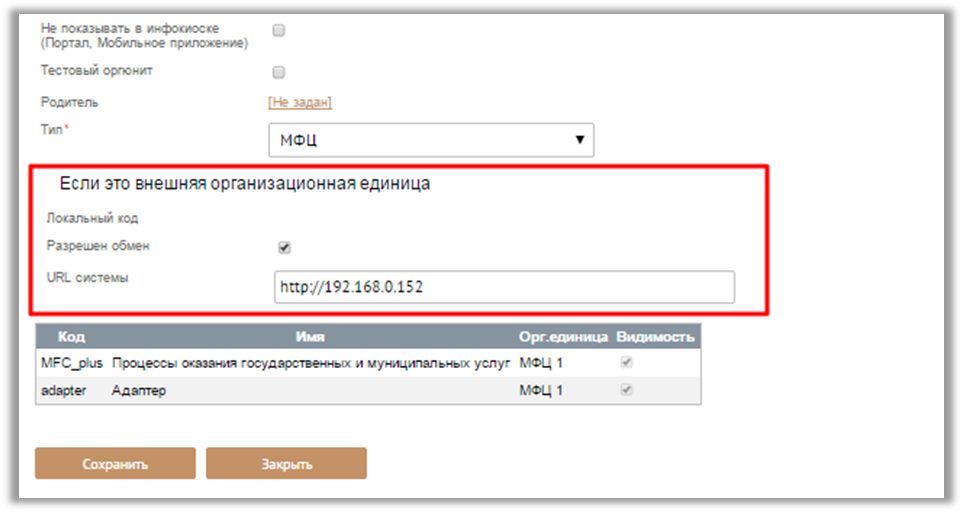
Рисунок 81 – Ввод обязательных параметров
Статистическая отчетностьДобавление отчетов BIRT на сервер осуществляют специалисты-разработчики. Для добавления отчета в Систему пользователю следует выбрать пункт меню «Администрирование» - «Отчетная система» - «Регистрация и просмотр отчетов» (данная возможность доступна только пользователю с ролью администратора). На странице отобразится область для добавления нового отчета и список уже имеющихся отчетов в Системе.
По новому отчету пользователю требуется указать следующие сведения (поля, отмеченные красной звездочкой, обязательны для заполнения):
- Наименование. Наименование отчета; Путь к печатной форме. Путь к отчету на сервере; Описание. Дополнительная информация по отчету; Справка. Справочная информация.
После заполнения обязательных полей необходимо нажать на кнопку «Добавить BIRT отчет», после чего добавленный отчет отобразится в общем списке. Для удаления отчета следует нажать на графический элемент « » в строке соответствующего элемента (см. Рисунок 82).
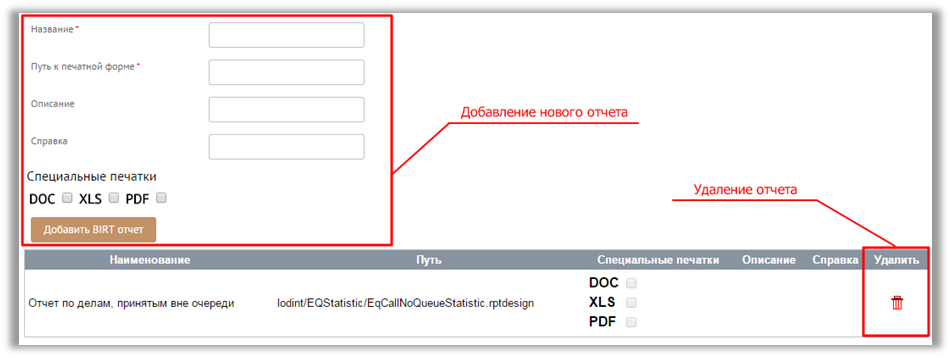
Рисунок 82 – Добавление отчета BIRT в систему
Права для просмотра и выпуска нового отчета по умолчанию будут проставлены для всех ролей. Для того, чтобы запретить доступ к отчету для определенной роли, требуется перейти из меню «Администрирование» - «Роли» - вкладка «Права», где выбрать и удалить соответствующие отчетам действия (для примера, отчет «Отчет по делам, принятым вне очереди» - lodint/EQStatistic/EqCallNoQueueStatistic. rptdesign – просмотр). Возможность регулировки доступа к отчетам реализована настройкой use_repotrs_roles. Значение настройки задается в основных настройках системы («Администрирование» - «Настройки» - вкладка «Основные»).
Модуль «Планирование» Общая информацияВ рамках модуля «Планирование» реализована функциональная возможность прогнозирования входящего потока заявителей и определения оптимального количества открытых окон для обслуживания заявителей. Прогнозирование входящего потока посетителей производится, исходя из периодичности предоставления услуг.
В рамках данного модуля предоставляются следующие возможности:
- прогноз входящего потока заявителей и оптимального количества открытых окон для обслуживания заявителей; сравнительный анализ точности прогнозирования; рабочие формы прогнозирования для ввода, отображения и редактирования исходных данных и промежуточных результатов прогнозирования.
Переход к странице Планировщика осуществляется по вкладкам «Администрирование» → «Планирование». Для работы с модулем «Планирование» пользователю необходимо обладать ролью администратора или технолога.
Настройка корректной работы модуля «Планирование»Данные прогнозных показателей ведутся с учетом графика работы МФЦ (количество рабочих часов) и типизации дней (рабочий, выходной, предпраздничный сокращенный день).

|
Из за большого объема этот материал размещен на нескольких страницах:
1 2 3 4 5 6 7 8 9 10 11 12 13 14 15 16 17 18 19 20 21 22 23 24 25 26 27 28 29 30 31 32 33 34 35 36 37 38 39 40 41 42 43 44 |
