

Партнерка на США и Канаду по недвижимости, выплаты в крипто
- 30% recurring commission
- Выплаты в USDT
- Вывод каждую неделю
- Комиссия до 5 лет за каждого referral
В случае добавления жизненной ситуации, далее, требуется связать необходимые услуги с добавленной ЖС. Для этого требуется нажать на услугу, которую требуется связать с жизненной ситуацией, заполнить поле «Список ЖС» значением, прописанным в поле «Код услуги в ВИС» в свойствах необходимой жизненной ситуации, после чего нажать на кнопку «Сохранить». После указанных действий взаимосвязь между услугой и жизненной ситуацией в инфокиоске, терминале СУО, мобильном приложении и на портале МФЦ удет установлена
Пользователи и услугиДанная вкладка предназначена для администрирования пользователей с ролью «Оператор электронной очереди». На данной страницы представлены три вкладки: «Пользователи», «Группы пользователей» и «Группы услуг» (см. Рисунок 133).
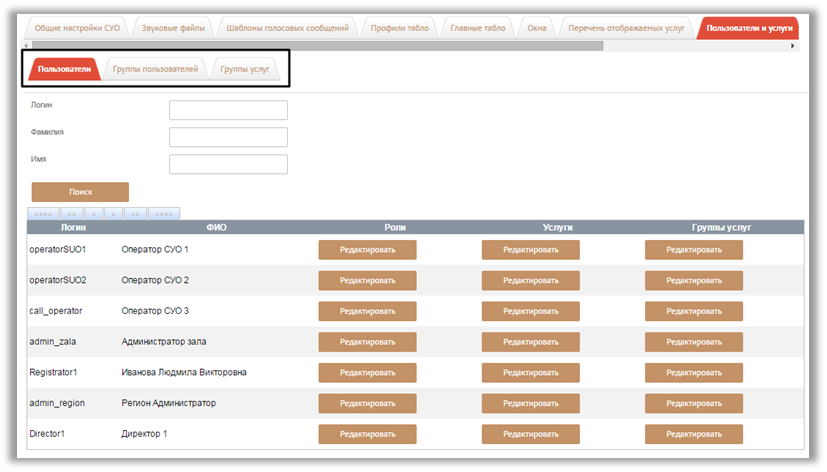
Рисунок 133 – Пользователи и услуги
На вкладке «Пользователи» для каждого пользователя задается роль, конкретная услуга, а также группа услуг. Чтобы добавить соответствующие полномочия, необходимо нажать на кнопку «Редактировать» в соответствующем столбце. Также на странице представлены поля фильтрации данных, предназначенные для быстрого поиска необходимых элементов (см. Рисунок 133).
Вкладка «Группы пользователей» предназначена для гибкой настройки полномочий пользователей. Чтобы добавить новую группу пользователей, необходимо нажать на кнопку «Добавить…», в открывшемся окне (см. Рисунок 134) ввести наименование группы пользователей и в выпадающем списке указать логин пользователя, который будет входить в создаваемую группу.
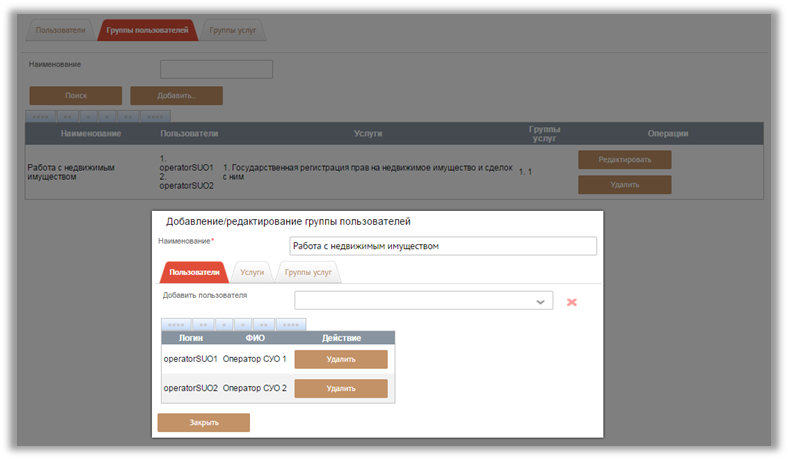
Рисунок 134 – Создание группы пользователей для электронной очереди
Вкладка «Группы услуг» предназначена для гибкой настройки услуг. Чтобы добавить новую группу услуг, необходимо нажать на кнопку «Добавить…», в открывшемся окне (см. Рисунок 134) ввести наименование группы услуг и в выпадающем списке выбрать услугу, которая будет входить в группу услуг.
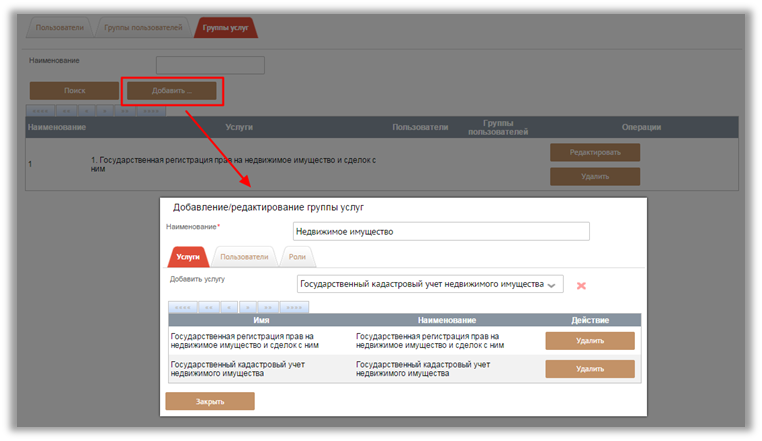
Рисунок 135 – Создание группы услуг для электронной очереди
Привязка услуг к окнамВ рамках работы с электронной очередью предусмотрена возможность автоматической привязки талона к определенному окну, в зависимости от выбранной услуги. Данная возможность помогает обеспечить поддержку специализации окон МФЦ в зависимости от оказываемых услуг, в случае, когда необходимо деление сектора приема заявителей в МФЦ на зоны, например, по ОГВ.
Настройка данной функциональной возможности осуществляется на вкладке «Окна и услуги» в настройках электронной очереди.
После перехода к вкладке настройки окон и услуг, на странице отобразятся поля фильтрации данных и перечень добавленных в электронную очередь окон. Для выбора услуги либо корректировки списка следует нажать на кнопку «Редактировать» в столбце «Услуги» в строке необходимой услуги, после чего на экране отобразится окно «Услуги окна» с перечнем услуг, по которым может работать оператор СУО данного окна. Пользователю требуется выбрать необходимые услуги из раскрывающегося списка (услуги добавляются поочередно), после чего нажать на кнопку «Закрыть», выбранные услуги отобразятся в строке соответствующего окна. Для удаления услуги из списка следует нажать на кнопку «Удалить» в строке необходимого элемента на форме «Услуги окна».
Группы элементов формируются на вкладках «Группы окон» и «Группы услуг».
Возможность временного отключения привязки услуг к окнам и пользователям доступна пользователю с ролью Администратор зала (см. описание в документе Руководство пользователя АИС МФЦ СПО).
Расписание услугНа вкладке «Расписание услуг» осуществляется формирование графиков оказания услуг (графиков работы) в электронной очереди (см. Рисунок 136).

Рисунок 136 – Расписание услуг
Чтобы создать новое расписание, необходимо нажать на кнопку «Создать расписание». В открывшемся окне (см. Рисунок 137) необходимо ввести наименование нового расписания и нажать на кнопку «Сохранить».
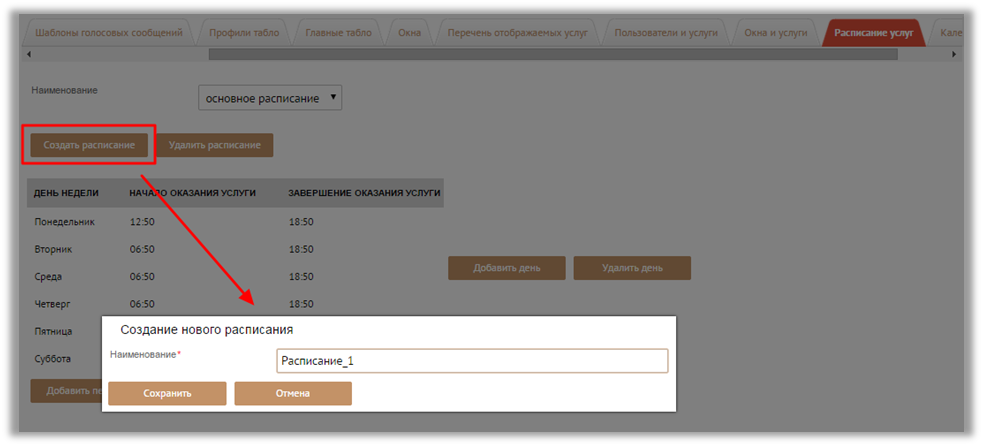
Рисунок 137 – Создание нового расписания
Далее пользователю следует сформировать расписание работы, указав рабочее время и перерывы. Для этого следует нажать на кнопку «Добавить день», указать необходимые параметры и нажать на кнопку «Сохранить» (см. Рисунок 138). Аналогичные действия требуется повторить в отношении каждого рабочего дня недели.
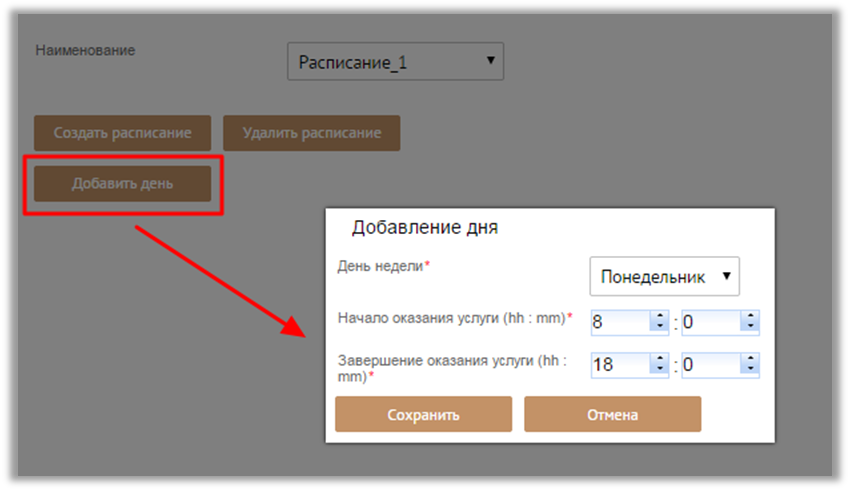
Рисунок 138 – Добавление рабочего дня в расписание
При нажатии кнопки «Удалить день», выделенный день будет удален из расписания.
Для добавления перерыва следует нажать на кнопку «Добавить перерыв», указать необходимые параметры, нажать на кнопку «Сохранить» (см. Рисунок 139).
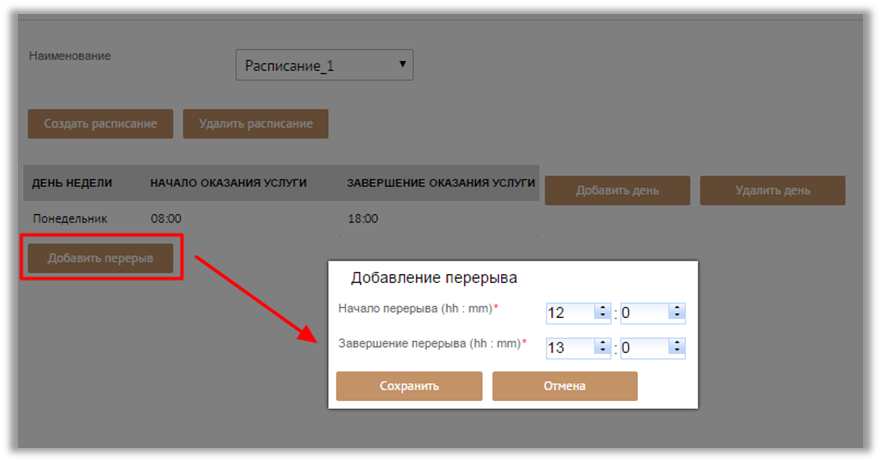
Рисунок 139 – Добавление перерыва в расписание
Каждое добавленное расписание может быть скорректировано или удалено. Для изменения расписания следует выбрать его по наименованию из раскрывающегося списка, расположенного вверху страницы, после чего изменить необходимые параметры. Для удаления расписания следует так же выбрать его из списка, после чего нажать на кнопку «Удалить расписание».
На вкладке «Календарь услуг» осуществляется формирование календаря оказания услуг в электронной очереди. В календаре следует указать все выходные и рабочие дни за год (в том числе и последующий).
В выпадающем списке, расположенном в верхней части, перечислен список уже созданных календарей. При выборе определенного календаря в нижней части отображается календарь на конкретный год с указанием выходных и праздничных дней (см. Рисунок 140).
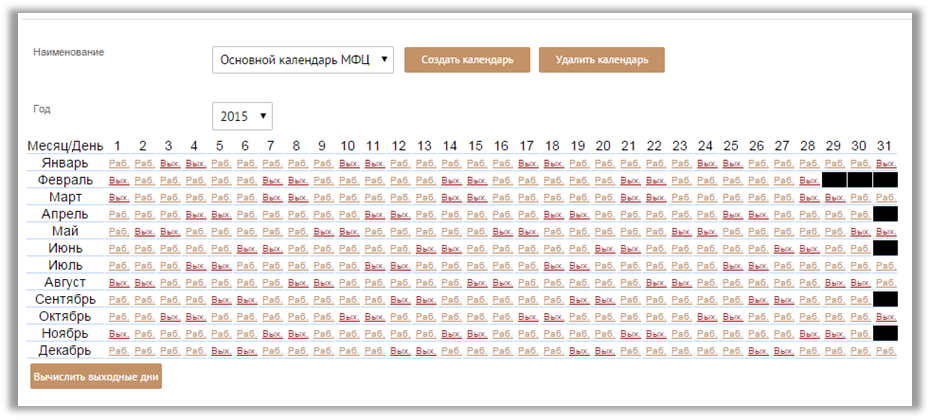
Рисунок 140 – Настройка календаря услуг
Для формирования нового календаря необходимо нажать на кнопку «Создать календарь». В открывшемся окне следует указать наименование календаря и нажать на кнопку «Сохранить» (см. Рисунок 141).
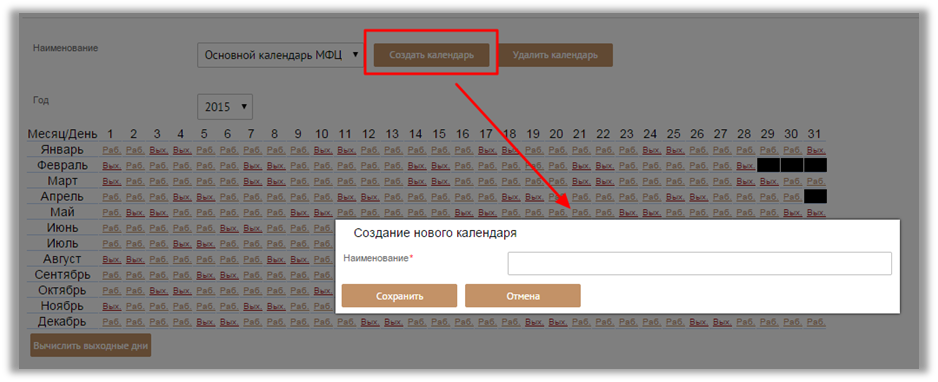
Рисунок 141 – Создание нового календаря
В результате откроется окно нового календаря с указанием всех месяцев и дней текущего года. Для автоматического проставления выходных дней следует нажать на кнопку «Вычислить выходные дни», после чего дни, выпадающие на субботу и воскресенье, будут автоматически подкрашены красным цветом.
Для смены типа дня (выходной/рабочий) следует щелкнуть мышью по соответствующему дню. В результате обозначение будет изменено с рабочего ( ) на выходной (
 ) либо наоборот.
Для удаления календаря следует выбрать календарь из раскрывающегося списка и нажать на кнопку «Удалить календарь».
Настройка количества окон для организационной единицыС целью устранения возможности появления в СУО фантомных окон предусмотрена проверка на предмет существования окна СУО с таким номером. Проверка осуществляется в момент авторизации пользователя.
Для настройки ограничения окон следует перейти на вкладку «Электронная очередь» в настройках орг. единиц (пункт «Администрирование» - подпункт «Справочники» - «Организационный единицы»). Для учета ограничения окон требуется проставить отметку в поле «Включить ограничение окон» (см. Рисунок 142).
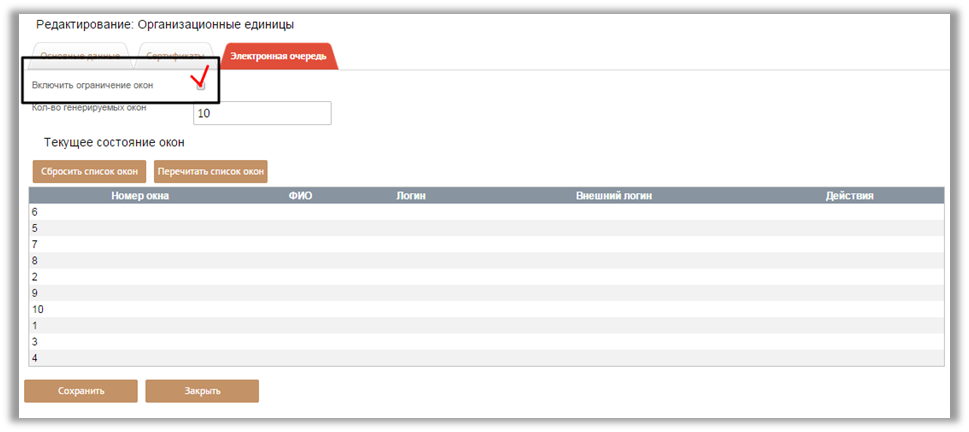
Рисунок 142 – Учет ограничения окон
В поле «Количество генерируемых окон» указывается количество доступных окон электронной очереди (расчет начинается с первого окна). Ниже представлена таблица «Текущее состояние окон», в которой располагается список окон с указанием какой пользователь осуществил вход под каким окном.
Переход по кнопке «Сбросить список всех окон» позволяет полностью очистить всю информацию о вошедших под окнами пользователях. Переход по кнопке «Перечитать список окон» позволяет получить сведения по новым окнам и список зарезервированных окон. Получение данных осуществляется через адаптер или путем изменения настройки «integration_queue_template_soap». Для получения списка окон через адаптер необходимо прописать в указанной настройке метод GET_FREE_WINDOWS с указанием кода адаптера.
В случае активизации ограничения окон, на этапе входа пользователя в систему будет отображена форма с жестким перечнем номеров окон, доступных для выбора (см. Рисунок 143). Также на форме будет представлена кнопка «Не использовать очередь», позволяющая осуществить вход в систему без учета в СУО.
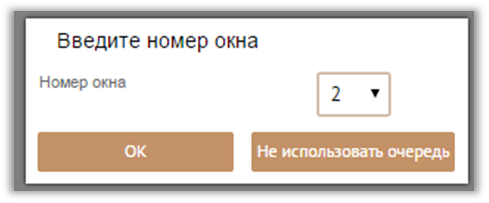
Рисунок 143 – Окно выбора номера окна СУО в случае активации ограничения окон
Интеграция с ГИС ГМПИнтеграция систем АИС МФЦ и ГИС ГМП позволяет автоматизировать процесс взаимодействия центров предоставления государственных и муниципальных услуг с Федеральным Казначейством.
Данный функционал представляется следующими характеристиками:
- Возможность информационного обмена между АИС МФЦ и системой ГИС ГМП; Возможность получения информации о произведенных государственных и муниципальных платежах; Предоставление информации о задолженности по государственным и муниципальным платежам.
В рамках интеграции, пользователь системы имеет возможность запрашивать информацию о произведенных заявителем платежах за временной период (в процессе оказания платной услуги); формировать запросы о задолженности заявителя (в процессе оказания специальной услуги «Узнать задолженность»).

|
Из за большого объема этот материал размещен на нескольких страницах:
1 2 3 4 5 6 7 8 9 10 11 12 13 14 15 16 17 18 19 20 21 22 23 24 25 26 27 28 29 30 31 32 33 34 35 36 37 38 39 40 41 42 43 44 |
