

Партнерка на США и Канаду по недвижимости, выплаты в крипто
- 30% recurring commission
- Выплаты в USDT
- Вывод каждую неделю
- Комиссия до 5 лет за каждого referral
Рисунок 218 – Диалоговое окно сохранения файла
В данном диалоговом окне отображается файловая система, в которой следует выбрать папку для сохранения пакета. Также необходимо указать расширение для XPDL файла, по умолчанию задается расширение «.xpdl».
После этого следует нажать на кнопку «Save».
Нажать на пиктограмму «Участники процессов пакета» или выбрать пункт главного меню «Пакет\Участники» для получения доступа к панели свойств с таблицей исполнителей, определенных на уровне пакета. Затем для добавления новой записи в таблицу исполнителей необходимо нажать на пиктограмму «Создать новый элемент» в верхней части формы «Исполнители». Для редактирования созданного исполнителя следует выделить его и нажать на пиктограмму «Редактировать элемент» в верхней части формы. После этого отобразится форма редактирования свойств исполнителя (см. Рисунок 219).
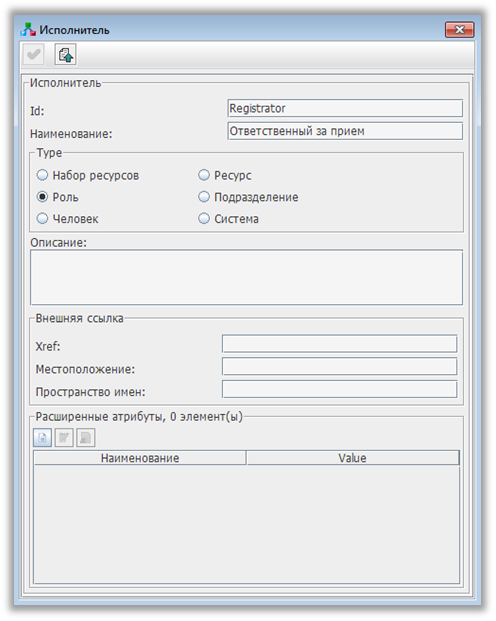
Рисунок 219 – Форма редактирования свойств исполнителя
На данной форме можно задать следующие атрибуты: «Id», «Наименование», «Тип», «Описание» и др. Чтобы применить внесенные изменения достаточно нажать на пиктограмму «Применить» в верхней части формы. Для возврата к предыдущей форме достаточно нажать на пиктограмму «Показать панель верхнего уровня» (см. Рисунок 220).
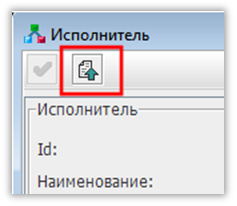
Рисунок 220 – Переход к форме редактирования свойств исполнителя
Таким образом следует задать всех необходимых исполнителей.
Нажать на пиктограмму «Приложения пакета» или выбрать пункт меню «Пакет\Приложения» для доступа к форме с таблицей приложений, определенных на уровне пакета. Затем для добавления новой записи в таблицу приложений необходимо нажать на пиктограмму «Создать новый элемент» в верхней части формы «Исполнители». Для редактирования созданного приложения следует выделить его и нажать на пиктограмму «Редактировать элемент» в верхней части формы. После этого отобразится форма редактирования свойств приложения (см. Рисунок 221).
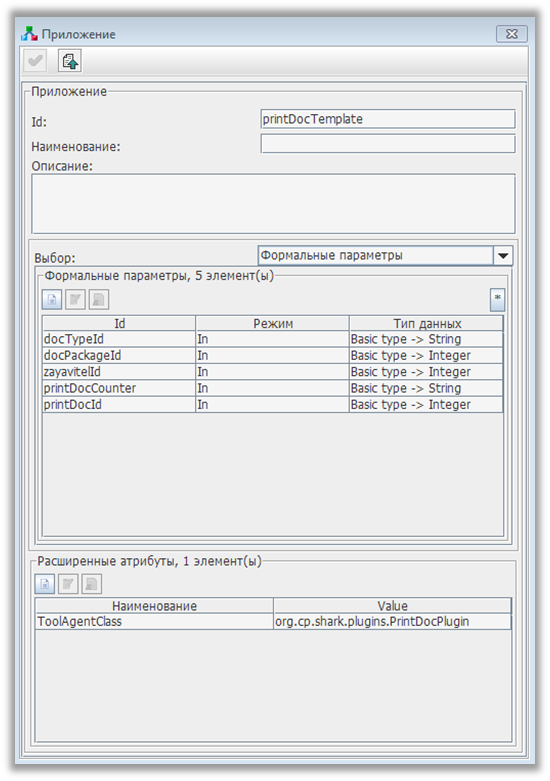
Рисунок 221 – Форма редактирования свойств приложения
На данной форме следует задать некоторые атрибуты, такие как «Id», «Наименование», «Описание». Чтобы применить внесенные изменения достаточно нажать на пиктограмму «Применить» в верхней части формы.
Для добавления новой записи в таблицу формальных параметров необходимо нажать на пиктограмму «Создать новый элемент» в верхней части раздела «Формальные параметры». Для редактирования созданного параметра следует выделить его и нажать на пиктограмму «Редактировать элемент». После редактирования параметра необходимо вернуться назад к панели свойств с помощью пиктограммы «Показать панель верхнего уровня». Таким образом задаются все необходимые параметры.
При необходимости можно добавить расширенные атрибуты для приложения, нажав на пиктограмму «Создать новый элемент» в разделе «Расширенные атрибуты». После этого отобразится окно формы свойств для задания расширенного атрибута. Для редактирования расширенного атрибута достаточно выделить атрибут в разделе «Расширенные атрибуты» и нажать на пиктограмму «Редактировать элемент» над таблицей атрибутов. После редактирования следует нажать на пиктограмму «Показать панель верхнего уровня», чтобы вернуться в предыдущую форму «Приложения».
Повторяя описанную последовательность действий можно задать все необходимые приложения. После задания необходимых приложений следует закрыть форму «Приложения».
Для создания нового процесса следует нажать на пиктограмму «Добавить новый процесс» на главной панели инструментов или выбрать пункт главного меню «Пакет\Добавить новый процесс». Далее следует нажать на пиктограмму «Свойства процесса» на главной панели инструментов или выбрать пункт меню «Процесс\Свойства процесса» для отображения формы редактирования свойств созданного процесса (см. Рисунок 222).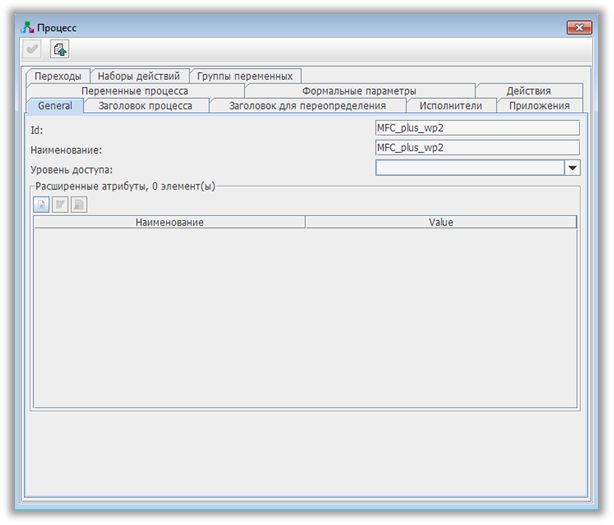
Рисунок 222 – Редактирование свойств процесса
На данной форме следует задать следующие атрибуты: «Id», «Наименование», «Уровень доступа» и др. Чтобы применить внесенные изменения достаточно нажать на пиктограмму «Применить» в верхней части формы и закрыть окно.
Нажать на пиктограмму «Переменные процесса» на главной панели инструментов или выбрать пункт меню «Процесс\Переменные процесса». Затем для добавления новой записи в таблицу переменных процесса необходимо нажать на пиктограмму «Создать новый элемент» в верхней части формы «Переменные процесса». Для редактирования созданной переменной выделить ее и нажать на пиктограмму «Редактировать элемент» в верхней части формы. После этого отобразится форма редактирования свойств переменной процесса (см. Рисунок 223). На данной форме можно настроить некоторые атрибуты, такие как: «Id», «Наименование», «Type», «Sub-Type», «Начальное значение», «Описание». Чтобы применить внесенные изменения достаточно нажать на пиктограмму «Применить» в верхней части формы.После редактирования следует нажать на пиктограмму «Показать панель верхнего уровня», чтобы вернуться в предыдущую форму «Переменные процесса».
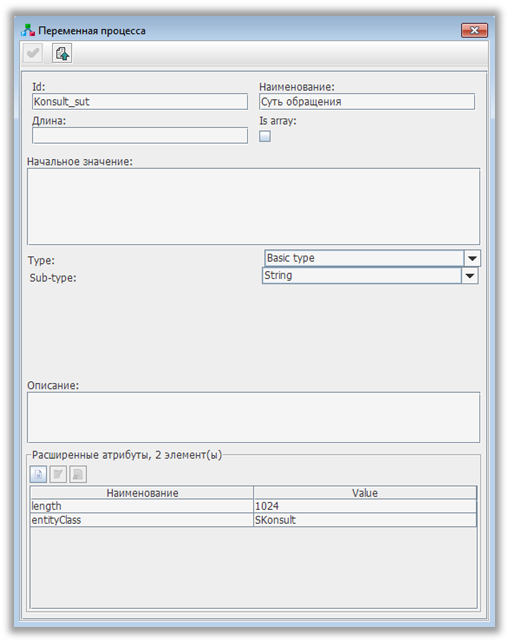
Рисунок 223 - Форма редактирования свойств переменной процесса
Повторяя описанную последовательность действий можно задать все необходимые переменные процесса.
Нажать на пиктограмму «Вставить существующего исполнителя в схему» на панели инструментов закладки «Graph». При этом появится список заданных исполнителей, а также исполнитель «Arbitrary expression», являющийся так называемым исполнителем свободного текстового обозначения. Данный исполнитель фактически не является реальным исполнителем. Он представляет собой специальную секцию для размещения действий, исполнитель которых задан как выражение. Выбранные из списка исполнители добавляются в схему. Необходимо добавить к диаграмме всех необходимых исполнителей, которые представляются в виде дорожек. С использованием пиктограмм в панели инструментов закладки «Graph», расположенной слева следует вставить в диаграмму различные типы действий, а также связать их между собой. Нажать правой кнопкой мыши на объекты графика обозначающие действия, чтобы получить доступ к всплывающему меню. Выбрать пункт меню «Свойства» для редактирования свойств действий. Достаточно дважды нажать мышью на любом элементе действий, кроме действий-подпроцессов и действий-контейнеров, чтобы отобразилась форма свойств данного действия. В зависимости от типа действия, а также от количества входящих и исходящих переходов действия форма свойств принимает различный вид. Например, если действие имеет только один входящий и один исходящий переход, то вкладка «Ограничение перехода» отображена не будет.Необходимо просмотреть вкладки свойств действия и отредактировать свойства. Действию с вызовом программного компонента следует добавить новый исполняемый компонент, сделав ссылку на приложение и задав актуальные (фактические) параметры.
В вкладке «Ограничение перехода» необходимо задать поле «Join type» и «Тип ветвления» для действия.
Для сохранения внесенных изменений следует нажать на пиктограмму «Применить» на панели инструментов окна.
Для редактирования свойств перехода достаточно нажать правой кнопкой мыши на переход в схеме и в появившемся всплывающем меню выбрать пункт «Свойства» или дважды нажать на элемент перехода (см. Рисунок 224).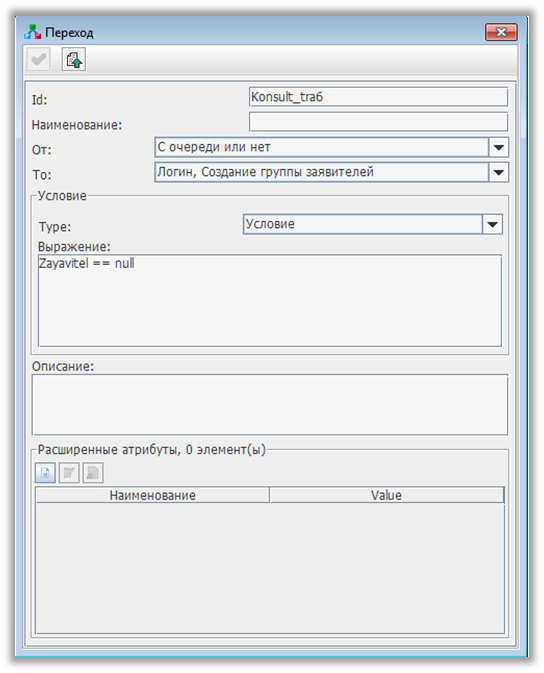
Рисунок 224 – Редактирование свойств перехода
При необходимости можно изменить тип условий перехода или задать выражения условий. Для сохранения внесенных изменений следует нажать на пиктограмму «Применить» на панели инструментов окна
После окончания редактирования необходимо проверить пакет на корректность с помощью пиктограммы «Проверить корректность пакета» или выбрав пункт главного меню «Пакет\Проверить корректность». Если есть какие-либо ошибки или предупреждения, то отчет о корректности выведет на экран всю информацию необходимую для их устранения. Вносимые в пакет изменения следует сохранять с помощью пиктограммы «Сохранить пакет» на главной панели инструментов или выбрав пункт главного меню «Пакет\Сохранить». Изменения сохраняются в заданном XPDL-файле.На рисунке 225 продемонстрирован результат проделанной работы.
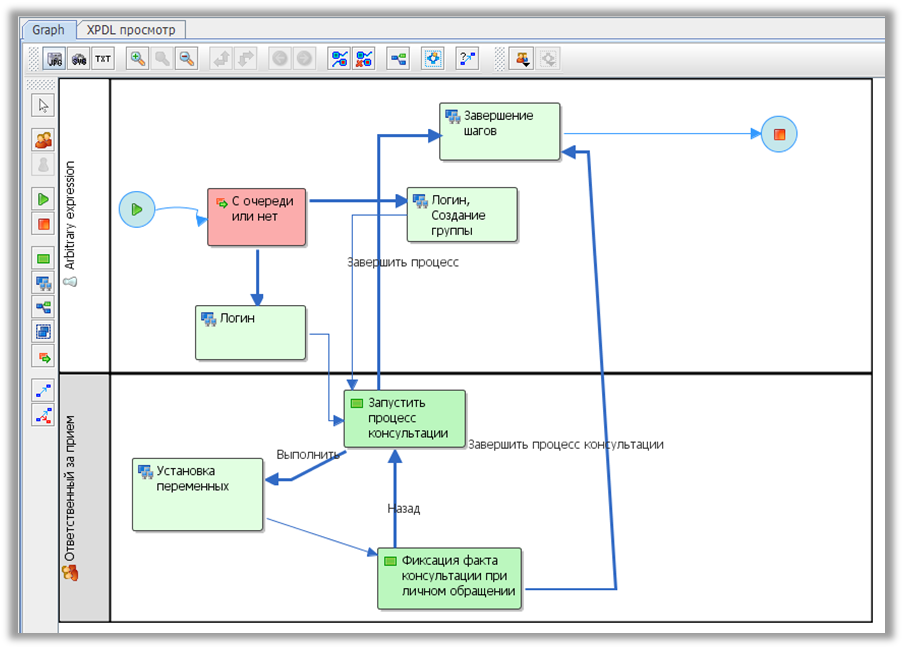
Рисунок 225 – Созданный процесс
Использование модуля визуального конструирования процессов Системы для проектирования процессов, готовых к загрузке и последующему исполнению Работа с переменными процессаРасширенные атрибуты, используемые переменными процесса, представлены в таблице ниже (см. Таблица 19).
Таблица 19 – Атрибуты, используемые переменными процесса
Имя атрибута | Элемент | Смысл атрибута | Необходимое значение |
RequiredVariable | Процесс | Определяет переменные, необходимые для запуска процесса | Список id переменных через запятую |
readable | Действие | Определяет переменные, видимые пользователю при выполнении задания | Список id переменных через запятую |
writable | Действие | Определяет переменные, редактируемые пользователем при выполнении задания | Список id переменных через запятую |
Имя атрибута | Элемент | Смысл атрибута | Необходимое значение |
required | Действие | Определяет переменные, которые пользователь должен ввести при выполнении задания | Список id переменных через запятую |
group | Переменная процесса | Определяет, в какую группу входит переменная | Наименование группы |
При использовании большого числа переменных форма для показа и изменения становится неудобной для пользователя, т. к. все переменные выведены единым отсортированным списком.

|
Из за большого объема этот материал размещен на нескольких страницах:
1 2 3 4 5 6 7 8 9 10 11 12 13 14 15 16 17 18 19 20 21 22 23 24 25 26 27 28 29 30 31 32 33 34 35 36 37 38 39 40 41 42 43 44 |
