

Партнерка на США и Канаду по недвижимости, выплаты в крипто
- 30% recurring commission
- Выплаты в USDT
- Вывод каждую неделю
- Комиссия до 5 лет за каждого referral
На нижній панелі форми розташований навігатор, який дозволяє в межах обраного місяця переміщатися з одного звіту на інший. Для того, щоб роздрукувати поточний товарний звіт на принтері, чи продивитися його друковану форму у вікні попереднього перегляду, можна скористатися відповідними кнопками на панелі інструментів головного вікна або натиснути на кнопку „Друк” на нижній панелі вікна. Окрім переліку прибуткових та видаткових документів, друкована форма для товарного звіту містить також групування по рахунках для всіх сформованих проводок.
5.7.12.2. Реєстр товарних звітів
Цей модуль програми призначений для перегляду та друку реєстрів сформованих товарних звітів за будь-який вказаний період.
Спочатку необхідно буде вказати у полі на формі рік, що повинен задаватися чотирма цифрами, вибрати з відповідних списків об’єкт автоматизації, категорію товарно-матеріальних цінностей та вказати код матеріально-відповідальної особи, по якій формується реєстр товарних звітів. Код МВО можна вибрати з довідника матеріально-відповідальних осіб за допомогою стандартної форми для вибору реквізитів, яка відкриваються на екрані при натисканні на кнопку, що розташована праворуч від поля для заведення цього реквізиту.
Для формування нового реєстру натискаємо на кнопку «Новий». Програма очищає всі поля на формі та встановлює курсор на поле для заведення номеру реєстру. Нумерація реєстрів відбувається автоматично, шляхом збільшення максимального існуючого номеру на одиницю. Номер повинен бути унікальним цілим числом у діапазоні від 1 до 9999. Далі вказуємо дати для початку та кінця періоду, значення які користувач може обрати за допомогою календаря, який з’являється на екрані при натисканні на відповідні кнопки, що розташована праворуч від цих дат.
Далі натискаємо на кнопку «Включити» щоб оновити таблицю з переліком товарних звітів, яка містить такі реквізити: номер і дата звіту, сальдо на початок звіту, сума надходження, сума вибуття та сальдо на кінець звіту окремо по товару і тарі. Вище таблиці на формі висвітлюються аналогічні підсумкові суми по всіх товарних звітах та їх кількість за обраний період.
Кнопка «Знищити» - знищує поточний реєстр товарних звітів, при натисканні на кнопку «Проглянути» на екран викликається таблиця з переліком всіх створених за вказаний рік реєстрів.
Для того, щоб роздрукувати реєстр товарних звітів на принтері чи продивитися його друковану форму у вікні попереднього перегляду, можна скористатися відповідними кнопками на панелі інструментів головного вікна чи натиснути на кнопку „Друк” на нижній панелі вікна.
5.7.13. Заведення залишків товарно-матеріальних цінностей
Даний модуль програми призначений для заведення залишків товарно-матеріальних цінностей по матеріально-відповідальних особах на обрану дату.
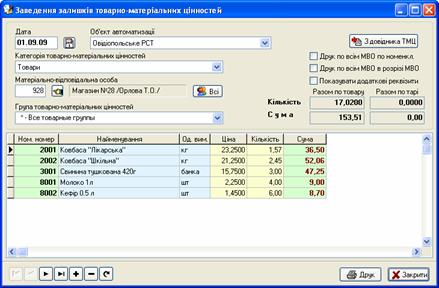
Спочатку необхідно буде вказати у полі на формі дату заведення залишків, вибрати з відповідних списків об’єкт автоматизації, категорію товарно-матеріальних цінностей та вказати код матеріально-відповідальної особи, по якій ці залишки заводяться. Цю дату користувач може вказати вручну, або вибрати потрібні значення за допомогою календаря, який з’являється на екрані при натисканні на відповідну кнопку, що розташована праворуч від цієї дати. Код МВО можна вибрати з довідника матеріально-відповідальних осіб за допомогою стандартної форми для вибору реквізитів, яка відкриваються на екрані при натисканні на кнопку, що знаходиться праворуч від поля для заведення цього реквізиту.
Нижче на формі розташована таблиця з переліком залишків по товарно-матеріальних цінностях, яка містить наступні графи: номенклатурний номер і найменування товару, одиниця виміру, облікова ціна, кількість та сума по залишку. Вище таблиці висвітлюються підсумкові суми по кількості і сумі по всіх залишках на обрану дату, окремо по товару і тарі.
Є два способи заведення залишків ТМЦ у дану таблицю. По-перше, можна спочатку створити у довіднику товарно-матеріальних цінностей перелік товарів, по яких існують залишки, вказавши при цьому відповідні облікові ціни. Далі за допомогою кнопки «З довідника ТМЦ» перенести заведений перелік з даного довідника, а потім проставити для всіх товарів необхідну кількість.
По-друге, можна скористатися вікном для вибору товарно-матеріальних цінностей з переліку, яке відкривається на екрані при натисканні на кнопку з трьома крапками у графі з номенклатурними номерами в режимі редагування, або двічі клацнути по цій графі «мишкою». Вікно вибору містить власну таблицю з переліком всіх визначених у довіднику товарно-матеріальних цінностей, та список у верхній частині вікна, для вибору необхідної товарної групи. Якщо потрібного товару немає в переліку ТМЦ, його можна одразу додати в цей перелік, натиснув для цього кнопку «Новий артикул». При цьому у вікні відкриється панель з усіма реквізитами, які визначені у довіднику ТМЦ. Програма автоматично сформує номенклатурний номер для нового товару в обраній товарній групі, а користувач повинен буде вказати значення для всіх інших необхідних реквізитів. Щоб заведені значення для нового товару збереглися у базі даних, обов’язково натисніть на кнопку «Записати», а сам цей товар з’явиться у самому кінці таблиці з переліком товарно-матеріальних цінностей. Далі користувач повинен вказати залишок по кількості цього товару, та знову повторити процедуру створення нового артикулу. Як тільки для потрібних товарів з обраної товарної групи вказана потрібна кількість по залишку, користувач повинен натиснути на кнопку «Занести до документу», щоб усі ці товари попали в перелік залишків товарно-матеріальних цінностей по вибраній відповідальній особі.
При закритті вікна для вибору товарно-матеріальних цінностей з переліку, або при переході курсору на наступний рядок таблиці, програма автоматично перераховує загальні суми залишку по товару і тарі по всьому переліку. В даній програмі до тари відносяться усі товарно-матеріальні цінності, які мають значення для номенклатурного номеру більше ніж 990000. Для знищення непотрібних рядків в даній таблиці, можна скористатися навігатором на нижній панелі вікна.
За допомогою списку з переліком груп товарно-матеріальних цінностей, в таблиці можна залишити лише товари з обраної товарної групи, і на формі будуть висвітлюватися підсумкові суми по кількості та сумі тільки для даної групи. При натиснутій кнопці «Всі» в таблиці можна переглянути залишки ТМЦ по всіх матеріально-відповідальних особах для вибраної категорії, при цьому код і найменування МВО будуть відображатися у крайніх лівих графах цієї таблиці. При встановленій ознаці «Показувати додаткові реквізити», в таблиці після найменування товару з’явиться ще одна графа, в якій буде показаний один із таких реквізитів ТМЦ, як реєстр цін, сертифікат чи коментар (щоб вибрати, який додатковий реквізит буде відображатися, натисніть праву кнопку «миші» у таблиці, та у контекстному меню оберіть потрібний реквізит).
Для того, щоб роздрукувати залишки товарно-матеріальних цінностей по обраній матеріально-відповідальній особі на принтері чи продивитися його друковану форму у вікні попереднього перегляду, можна скористатися відповідними кнопками на панелі інструментів головного вікна чи натиснути на кнопку „Друк” на нижній панелі вікна. Залишки будуть згруповані по окремих товарних групах, з підсумками по кожній з цих груп, а також з загальними сумами по товару і тарі. Якщо встановлена ознака «Друк по всім МВО по номенклатурі», то у формі будуть надрукований згрупований по окремих номенклатурних номерах перелік ТМЦ по всіх матеріально-відповідальних особах. При вказаній ознаці «Друк по всім МВО в розрізі МВО» надрукується перелік всіх матеріально-відповідальних особах з загальними сумами залишків по товару і тарі для вибраної категорії ТМЦ.
5.7.14. Формування оборотної відомості товарно-матеріальних цінностей
Цей програмний модуль призначений для формування та друку оборотної відомості по руху товарно-матеріальних цінностей за період по матеріально-відповідальних особах.
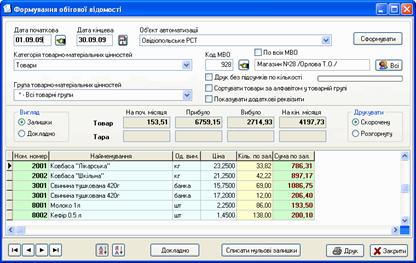
Спочатку необхідно буде вказати у полях на формі початкову та кінцеву дати для періоду, вибрати з відповідних списків об’єкт автоматизації, категорію товарно-матеріальних цінностей та вказати код матеріально-відповідальної особи, по якій формується оборотна відомість. Початкову дату необхідно вибрати, за допомогою стандартного вікна для вибору реквізитів, з переліку дат, на які заведені чи сформовані залишки. Кінцеву дату користувач може вказати вручну, або вибрати потрібні значення за допомогою календаря. Код МВО можна вибрати з довідника матеріально-відповідальних осіб за допомогою стандартної форми для вибору реквізитів, яка відкриваються на екрані при натисканні на кнопку, що знаходиться праворуч від поля для заведення цього реквізиту.
Щоб запустити процес формування обігової відомості необхідно натиснути на кнопку «Сформувати», хід виконання якого відображається на індикаторі у верхній частині форми (для одночасного формування відомості по всіх матеріально-відповідальних особах можна встановити ознаку «По всіх МВО»). При формуванні такої відомості будуть враховуватися лише ті документи (накладні чи акти), які включені до відповідних товарних звітів (якщо для вибраної категорії ТМЦ вказана ознака «Формувати товарні звіти»), чи самостійно проведені при заведенні цих документів (якщо такої ознаки для категорії немає). В процесі формування оборотної відомості створюються залишки, на наступний день після вказаної кінцевої дати, по всіх товарно-матеріальних цінностях, для яких кількість та сума ненульові.
Після закінчення формування відомості, оновлюється таблиця з переліком товарів, яка містить наступні графи: номенклатурний номер і найменування товару, одиниця виміру, облікова ціна, кількість та сума на початок періоду, кількість та сума по надходженню, кількість та сума по видатку, кількість та сума по залишку на кінець періоду. Вище таблиці висвітлюються аналогічні підсумкові суми по кількості і сумі по всьому переліку товарів за період, окремо по товару і тарі. Якщо встановити позначку навпроти рядка «Залишки» в групі залежних перемикачів «Вигляд», то в таблиці будуть відображатися кількість і сума тільки по залишках ТМЦ на кінець періоду. За допомогою відповідних кнопок на нижній панелі вікна можна відсортувати кожну графу таблиці в порядку зростання чи навпаки зменшення їх значень.

|
Из за большого объема этот материал размещен на нескольких страницах:
1 2 3 4 5 6 7 8 9 10 11 12 13 14 15 16 17 18 19 20 21 22 23 24 25 26 27 28 29 30 31 32 33 34 35 36 37 38 39 40 |
