

Партнерка на США и Канаду по недвижимости, выплаты в крипто
- 30% recurring commission
- Выплаты в USDT
- Вывод каждую неделю
- Комиссия до 5 лет за каждого referral
Програма також надає можливість зберегти відразу всі відношення для міждокументного контролю документів по всіх категоріях документів, для чого потрібно встановити відповідний прапорець біля списку задач.
Далі, за допомогою двох зв'язаних один з одним елементів управління в правій частині форми, необхідно вибрати файлову папку на диску, в яку будуть записані файли з описами контрольних відношень. Для цього спочатку потрібно вибрати відповідний диск із списку усіх визначених для вашої системи дисків, а потім необхідну папку на обраному диску. Щоб відкрити потрібну папку чи зробити її поточною, необхідно двічі клацнути по ній лівою кнопкою „миші” (повне ім'я поточної папки відображається на панелі трохи нижче списку доступних дисків).
Якщо всі необхідні реквізити (потрібний список відношень), для обраного режиму збереження відношень для міждокументного контролю вказані, то можна безпосередньо приступати до самої процедури збереження, для чого натиснути на кнопку „Записати”.
5.10.8. Поновлення інформації з файлів
Даний програмний модуль надає можливість для поновлення раніше збереженої інформації з файлів (макети звітних документів, даних по цих документах, відношення для внутрішньо - і міждокументного контролю), в разі перенесення інформації з одного комп'ютера на інший або відновлення таких даних у випадку інших непередбачених ситуацій.
Для цього за допомогою двох зв'язаних один з одним елементів управління у правій частині форми необхідно вибрати папку на диску, де зберігаються файли з потрібними даними. Для цього спочатку потрібно вибрати відповідний диск із списку усіх визначених для вашої системи дисків, а потім необхідну папку на обраному диску. Щоб відкрити потрібну папку чи зробити її поточною, необхідно двічі клацнути по ній лівою кнопкою „миші” (повне ім'я поточної папки відображається на панелі трохи нижче списку доступних дисків).
Далі з групи залежних перемикачів на екранній формі необхідно вибрати категорію поновлюваної інформації, встановивши за допомогою „миші” крапку напроти необхідного рядка. При виборі тієї чи іншої категорії, нижче у вікні мають відображатися назви відповідних файлів, що вказує на присутність необхідних файлів в обраній папці.
Щоб безпосередньо запустити процедуру відновлення інформації з файлів, натисніть на кнопку „Завантажити”.
5.11. Меню „Сервіс”
Програми з цього меню надають деякі сервісні можливості по настроюванню параметрів програми, для управління кількома базами даних, дозволяють визначати групи користувачів та їхні права доступу до даних, переносити інформацію з довідників та документів в „Microsoft Word” та „Microsoft Excel” та інше.
5.11.1. Параметри
Даний пункт меню призначений для настроювання деяких параметрів для зовнішнього інтерфейсу програми, параметрів для ведення кількісно-сумового обліку та обліку послуг.
Вікно для настроювання параметрів програми містить три закладки. На закладці „Вигляд” присутній ряд наступних прапорців:
- „Панель інструментів” - дозволяє відображати чи приховувати на екрані монітора панель інструментів, на якій у вигляді окремих кнопок винесені сервісні пункти головного меню.
- „Панель швидкого запуску” - дає можливість відображати чи приховувати на екрані монітора панель швидкого запуску тих пунктів головного меню, які найчастіше використовуються.
- „Рядок стану” - дозволяє відображати чи приховувати на екрані монітора рядок стану, на якому відображаються підказки користувачу для деяких елементів управління та ім'я комп'ютера.
- „Спливаючі підказки” - дозволяє відображати чи приховувати на екрані монітора спливаючі підказки для деяких елементів управління, які з’являються при затриманні над ними вказівника „миші” у вигляді жовтого ярлика з відповідним текстом, на сам перед для кнопок, як на панелях інструментів чи швидкого запуску, так і на формах програмних модулів.
- „Плоскі кнопки” - встановлена відмітка усуває рамки навколо кнопок на панелі інструментів та панелі швидкого доступу, та робить їх прозорими.
- „Показувати центр керування при старті програми” - дає можливість відображати чи приховувати на екрані спеціальну форму „Центр керування”, яка виконує роль робочого стола користувача системи „ТІС-Бухгалтерія ”, та надає швидкий доступ до тих функцій програми, які необхідні для виконання тих чи інших операції. Крім того, він допомагає користувачам з невеликим досвідом, візуально запам’ятати послідовність необхідних дій, функцій та можливостей програми.
- „Показувати дату друку” - встановлена відмітка дозволяє відображати чи приховувати дату друку у верхньому колонтитулі всіх друкованих звітів.
На закладці „Кількісний облік” користувач має можливість вказати кількість знаків після коми для заокруглення при розрахунку та відображення на екрані і у друкованих формах по залишках та первинних документах таких реквізитів як кількість, ціна облікова, ціна постачальника, ціна з націнкою та роздрібна ціна. Кількість знаків після коми вказується за допомогою власного лічильника.
На закладці „Послуги ” користувач має можливість вказати кількість знаків після коми для заокруглення при розрахунку та відображення на екрані і у друкованих формах вартості послуг, яку також можна змінити за допомогою відповідного лічильника.
5.11.2. Диспетчер баз даних
Даний програмний комплекс може одночасно працювати з кількома базами даних, вибір між якими здійснюється на етапі запуску програми. Диспетчер баз даних дозволяє редагувати перелік баз даних з якими може працювати дана програма, додавати нові та знищувати існуючи бази даних.
Вікно диспетчера баз даних містить таблицю, в якій відображаються всі визначені в програмі бази даних для відповідних організацій, рядок, в якому висвічується шлях і назва файлу бази даних для поточного запису в таблиці, та ряд кнопок.
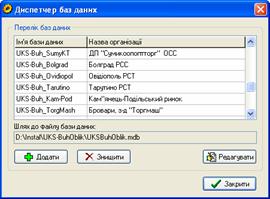
За допомоги кнопки „Додати” користувач має можливість додавати в перелік нові бази даних. При натисканні на цю кнопку, на екрані відкривається нове вікно, в якому потрібно вказати ім’я бази даних (тільки латинськими буквами та цифрами), назву організації, інформація по якій буде зберігатися в цій базі даних, та за допомогою стандартного для вашої операційної системи вікна для відкриття файлів, що з'явиться на екрані при натисканні на відповідну кнопку, вибрати для цієї організації власний файл бази даних.
Кнопка „Знищити” призначена для вилучення обраного рядка з переліку доступних баз даних.
Кнопка „Редагувати” - дозволяє змінити назву організації обраної бази даних, чи перевизначити файл з даними.
Кнопка „Закрити” закриває вікно диспетчера баз даних. Для того, щоб почати роботу з новими визначеними базами даних, необхідно перезапустити програму.
5.11.3. Калькулятор
Даний пункт меню викликає стандартну програму калькулятора Windows (якщо ця програма встановлена). Числовий калькулятор призначений для виконання нескладних поточних розрахунків при роботі з програмою. Він дозволяє виконувати всі арифметичні дії, обчислювати відсотки і зворотні значення, запам'ятовувати числа і виконувати додавання й вирахування із збереженим значенням.
5.11.4. Публікація в MS Excel
Завантажує програму Microsoft Excel, якщо вона встановлена на комп'ютері, і копіює дані з поточного набору даних (із таблиці, запиту чи відкритої активної форми) у нову книгу Microsoft Excel через буфер обміну Windows. При копіюванні зберігається вся структура набору даних – назва колонок, їх послідовність та ширина.
5.11.5. Публікація в MS Word
Завантажує програму Microsoft Word, якщо вона встановлена на комп'ютері, і копіює дані з поточного набору даних (із таблиці, запиту чи відкритої активної форми) у новий документ Microsoft Word через буфер обміну Windows. При копіюванні зберігається структура набору даних – назва колонок та їх послідовність. Ширина колонок буде однаковою для усіх полів.
5.11.6. Відкрити базу даних в MS Access
Даний пункту меню завантажує програму Microsoft Access, якщо вона встановлена на комп'ютері, та за її допомоги автоматично відкриває файл з базою даних. Використовувати цей пункт меню можуть лише досвідчені користувачі, які мають не тільки досвід роботи з цією офісною програмою, але і знають структуру бази даних.
5.11.7. Резервне копіювання бази даних
Цей пункт меню призначений для створення резервної копії поточної бази даних на зовнішній пристрій, такий як флеш-диск чи жорсткий диск іншого комп’ютера по мережі. При цьому одразу відкривається стандартне для вашої операційної системи вікно для запису файлів, за допомогою якого користувач може не тільки вибрати потрібну папку на зовнішньому пристрої, але і вказати нову назву для копії файлу з базою даних (зазвичай, в новій назві вказують поточну дату створення цієї копії, наприклад, «UKSBuhOblik_290909.mdb»). При інтенсивній роботі з даним програмним комплексом, резервне копіювання бажано робити кожний день, та обов’язково один раз на тиждень, зберігаючи на зовнішньому пристрої не менше двох-трьох попередніх копій. Після створення копії бази даних, програма видасть відповідне повідомлення.
5.11.8. Стиснення бази даних
Даний пункту меню дозволяє стиснути поточну базу даних (зменшити розмір самого файлу), що безпосередньо пришвидшує роботу з даною програмою, особливо в багатокористувальницькому режимі. Якщо з програмою працюють декілька користувачів, то операцію стиснення бази даних необхідно робити тільки на головному комп’ютері, а користувачі на інших комп’ютерах повинні обов’язково закрити цей комплекс програм. По закінченню стиснення бази, даних програма видасть відповідне повідомлення, для продовження роботи з даною програмою, також необхідно спочатку її закрити, а потім повторно відкрити.
5.11.9. Групи користувачів
Даний пункт меню призначений для визначення груп користувачів та прав їх доступу до окремих пунктів меню програми та даних.
Перед тим як призначати права доступу для користувачів (до програм або даних), необхідно визначати самі ці групи. Щоб створити нову групу користувачів, знищити існуючу чи скоректувати назву групи, потрібно натиснути на кнопку „Додати групу користувачів”. При цьому на екрані відкриється нове вікно у вигляді таблиці, яка складається з двох колонок – коду та найменування групи. Код групи повинен бути унікальним цілим числом у діапазоні від 1 до 999. На нижній панелі цього вікна є навігатор, за допомогою якого можна переміщуватися між записами в таблиці, додати нові або знищувати існуючі записи. При закритті даного вікна перелік груп користувачів також оновиться.

|
Из за большого объема этот материал размещен на нескольких страницах:
1 2 3 4 5 6 7 8 9 10 11 12 13 14 15 16 17 18 19 20 21 22 23 24 25 26 27 28 29 30 31 32 33 34 35 36 37 38 39 40 |
