

Партнерка на США и Канаду по недвижимости, выплаты в крипто
- 30% recurring commission
- Выплаты в USDT
- Вывод каждую неделю
- Комиссия до 5 лет за каждого referral
Для того, щоб роздрукувати розрахунок для коригування податкових накладних на принтері чи продивитися друковану форму у вікні попереднього перегляду, можна скористатися відповідними кнопками на панелі інструментів головного вікна чи натиснути на кнопку „Друк” на нижній панелі вікна.
5.8.4. Реєстр отриманих та виданих податкових накладних
Цей модуль програми призначений для формування реєстрів отриманих та виданих податкових накладних.
Спочатку необхідно буде вказати у полі на формі рік, що повинен задаватися чотирма цифрами та вибрати з відповідного списку об’єкт автоматизації. Для формування нового реєстру натискаємо на кнопку «Новий». Програма очищає поля на формі та встановлює курсор на поле для заведення номеру реєстру. Нумерація реєстрів відбувається автоматично, шляхом збільшення на одиницю номеру для останнього заведеного реєстру (кожний рік нумерація реєстрів починається заново). Номер повинен бути унікальним цілим числом у діапазоні від 1 до 9999. Ліворуч від номеру договору програма автоматично проставляє порядковий номер реєстру в поточному році для обраного об’єкту автоматизації. Далі необхідно вказати початкову і кінцеву дати реєстрів, термін зберігання цих даних та ознаку для спеціального режиму оподаткування. Якщо реєстр податкових накладних складається з декількох частин (окремих порцій), то для кожної з них потрібно вказати власний номер порції. Всі дати користувач може заводити вручну, або вибрати потрібне значення за допомогою календаря, який з’являється на екрані при натисканні на відповідні кнопки, що розташовані праворуч від цих дат.
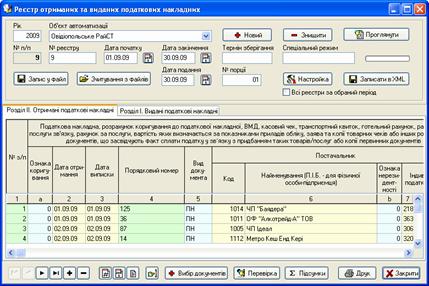
На формі присутні закладки для двох розділів цього реєстру, окремо для отриманих та виданих податкових накладних, та кожна з цих закладок містить таблицю з переліком відповідних накладних. В даних таблицях користувач має вказати наступні дані: порядковий номер запису, ознаку коригування (0-основний документ, 1-коригування), дату отримання, дату виписки та порядковий номер податкової накладної, вид документа, код постачальника (покупця), його назву, ознаку нерезидентності (0-резидент, 1-нерезидент), індивідуальний податковий номер, загальну суму поставки з ПДВ, вартість без ПДВ та суму ПДВ в тих графах, що відповідають проведеній господарській операції. Всі ознаки можна вибрати зі своїх власних списків у графах таблиці, дату можна вказати за допомогою календаря, що відкривається на екрані при натисканні на кнопку вибору у відповідній графі, а код постачальника (покупця) можна обрати з переліку партнерів за допомогою стандартного вікна для вибору партнерів, яке також відкривається при натисканні на кнопку з трьома крапками у даній графі в режимі редагування (при цьому можна дуже швидко знайти потрібного партнера, вказав лиш невеликий фрагмент його назви у полі для пошуку). Для вставки нових рядків або для знищення непотрібних записів в даних таблицях, можна скористатися навігатором на нижній панелі вікна (при виконанні цих операцій порядкові номери всіх записів також змінюються).
В перелік отриманих та виданих податкових накладних можна включати раніше заведені документи за вказаний для реєстру період, для чого необхідно натиснути кнопку «Вибір документів». При цьому на екрані з’являється відповідне нове вікно для вибору первинних документів.

Перед вибором документів, по яких отримані податкові накладні, користувач обов’язково повинен вказати ознаки для господарських операцій по придбанню чи імпорту товарів (послуг), тобто, вони будуть чи не будуть використовуватися у господарській діяльності, підлягають оподаткуванню чи звільнені від нього, що задається встановленням відповідних позначок у групах залежних перемикачів. Потім необхідно вибрати тип документів зі списку, який складається з таких варіантів: податкові накладні по заведених прибуткових накладних, податкові по актах виконаних робіт на отримані послуги, податкові накладні, номера яких вказувалися при заведенні проводок з товарно-грошових звітів, чеки по авансових звітах. Як тільки вибраний потрібний тип документа, необхідно натиснути кнопку «Відкрити документи», після чого оновиться таблиця з переліком первинних документів, яка містить таку інформацію: номер і дату податкової накладної, суми без ПДВ, ПДВ та сума разом з ПДВ, найменування партнера, номер і дата первинного документу. Користувач повинен у відповідній графі позначити за допомогою «мишки» всі документи, які необхідно включити в реєстр накладних, або скористатися кнопкою щоб позначити одразу всі рядки. Щоб перенести всі позначені документи в реєстр, необхідно натиснути кнопку «Доповнити реєстр позначеними записами». Якщо вибраний такий тип документів, як податкові з товарно-грошових звітів, то при відкритті податкових накладних необхідно вказати рахунок для постачальника та рахунок для ПДВ. В цьому випадку, з усіх заведених проводок будуть вибиратися такі згруповані по номерах і датах документи проводки, які містять рахунок для постачальника в дебеті або рахунок для ПДВ в кредиті. При виборі накладних з проводок також можна використовувати додаткові ознаки: «Розраховувати суму поставки від суми ПДВ» - в разі встановлення такої ознаки будуть вибрані всі проводки, в кредиті яких міститься вказаний рахунок для ПДВ, сума ПДВ береться як сума самої проводки, а вартість без ПДВ розраховується згідно відсотку для даного податку; «Підставляти № документа замість номеру податкової» - цю ознаку можна встановити, якщо, наприклад, в журнал інших операцій окремо заводилися проводки по отриманих податкових накладних, де номер і дата документу в проводці виступає як номер і дата податкової; «Вибирати документи в яких є сума ПДВ і № податкової» - при цій встановленій ознаці в переліку залишаться лише проводки, для яких користувачем були заведений номер податкової накладної та ненульова сума для ПДВ. В разі включення документу (проводок) в перелік податкових накладних, повторно ці документи вибрати вже не можна, тільки при знищенні відповідного рядка у реєстрі.
Аналогічним чином вибираються і видані податкові накладні, тільки перед вибором документів користувач повинен зазначити ознаки для оподаткування за ставками 20% чи 0%, або ознаку при звільненні від ПДВ, або ознаку при експорті товарів чи послуг, що теж задається встановленням відповідних позначок у групах залежних перемикачів. Потім необхідно вибрати тип документів зі списку, який в даному випадку буде складатися з таких варіантів: податкові накладні, що сформовані з видаткових накладних; податкові накладні створені на підставі актів виконаних робіт; податкові, які сформовані з рахунків на роботи (послуги); окремо виписані податкові накладні; коригувальні податкові накладні. Користувач повинен вибрати потрібний тип документа, натиснути на кнопку «Відкрити документи», щоб оновити таблицю з переліком первинних документів, позначити всі документи, які необхідно включити в реєстр виданих податкових накладних, та скористатися кнопкою «Доповнити реєстр позначеними записами», щоб одночасно перенести у реєстр всі позначені документи.
На нижній панелі вікна для формування реєстрів отриманих та виданих податкових накладних присутній ряд кнопок, за допомогою яких можна відсортувати реєстр в порядку зростання номерів записів, дат для накладних чи номерів для самих податкових накладних. Всі записи відсортованому у реєстрі можна перенумерувати, для чого необхідно натиснути на відповідну кнопку.
При натисканні на кнопку «Перевірка» на екрані відкривається вікно для перевірки реєстру отриманих податкових накладних з проводками на поставку товарів (послуг). В цьому вікні користувач повинен спочатку вказати рік, вибрати зі списків початок і кінець періоду та об’єкт автоматизації, за який проводиться така перевірка. Потім завести перелік рахунків, по яких проводилась поставка товарів (послуг), та рахунок для ПДВ. Всі ці рахунки можна також вибрати за допомогою стандартного вікна для вибору рахунків, яке відкривається при натисканні на відповідні кнопки, що розташовані праворуч від полів з цими реквізитами. Після цього необхідно натиснути на кнопку «Сформувати» щоб безпосередньо провести перевірку отриманих податкових накладних. Результат перевірки відображається у таблиці, яка містить такі графи: код та найменування партнера, сума без ПДВ та сума ПДВ по реєстру отриманих накладних по цьому партнеру, сума без ПДВ та сума ПДВ по проводках, відхилення між даними сумами без ПДВ та сумами ПДВ. Нижче таблиці висвічуються загальні підсумкові суми по реєстру, проводках та відхиленням по всьому переліку партнерів. За допомогою кнопки «Докладно» можна переглянути на новій сторінці форми перелік всіх податкових накладних, що були заведені в реєстр, та перелік всіх проводок, які були сформовані чи заведені по документах на поставку товарів чи робіт. Роздрукувати дану відомість перевірки можна як по всьому переліку партнерів, по яких існує відхилення по сумах без ПДВ та сумах ПДВ, так і по кожному партнеру окремо (при перегляді докладних даних), скориставшись для цього відповідними кнопками на панелі інструментів головного вікна чи кнопкою „Друк” на нижній панелі поточного вікна.
Кнопка «Підсумки» на нижній панелі вікна для формування реєстрів отриманих та виданих податкових накладних дозволяє у вікні попереднього перегляду продивитися підсумки по всіх графах для заведених у реєстр податкових накладних по кожному постачальнику, та загальні підсумкові суми по всіх заведених накладних.

|
Из за большого объема этот материал размещен на нескольких страницах:
1 2 3 4 5 6 7 8 9 10 11 12 13 14 15 16 17 18 19 20 21 22 23 24 25 26 27 28 29 30 31 32 33 34 35 36 37 38 39 40 |
