

Партнерка на США и Канаду по недвижимости, выплаты в крипто
- 30% recurring commission
- Выплаты в USDT
- Вывод каждую неделю
- Комиссия до 5 лет за каждого referral
Використовуючи список з переліком груп товарно-матеріальних цінностей, в таблиці можна залишити лише товари з обраної товарної групи, і на формі будуть висвітлюватися всі підсумкові суми по кількості та сумі тільки для даної групи. При встановленій ознаці «Показувати додаткові реквізити», в таблиці після найменування товару з’явиться ще одна графа, в якій буде показаний один із таких реквізитів ТМЦ, як реєстр цін, сертифікат чи коментар (щоб вибрати, який додатковий реквізит буде відображатися, натисніть праву кнопку «миші» у таблиці, та у контекстному меню оберіть потрібний реквізит).
Кнопка «Докладно» дозволяє продивитися на новій сторінці форми для кожного товару підсумкові суми залишків та оборотів по кількості і сумі, а також докладну інформацію по руху за вказаний період. В інформації по руху буде зазначений дата і номер документа, найменування постачальника (одержувача), тип документа (прибуткова чи видаткова накладна, акт списання чи переоцінки), кількість і сума по надходженню, кількість і сума по видатку, номер товарного звіту та код матеріально-відповідальної особи.
При натиснутій кнопці «Всі» в таблиці можна переглянути залишки та обороти ТМЦ по всіх матеріально-відповідальних особах для вибраної категорії, при цьому код і найменування МВО будуть відображатися у крайніх лівих графах цієї таблиці.
Кнопка «Списати нульові залишки» формує нову видаткову накладну з такою же датою, що і кінець періоду, в яку попадуть всі товари з нульовим залишком по кількості на кінець періоду, та ненульовою сумою. Якщо потім включити цю накладну в останній товарний звіт за вказаний період та повторно переформувати обігову відомість, то залишки на кінець по таких товарах і по кількості і по сумі стануть нульовими.
Для того, щоб роздрукувати сформовану оборотну відомість за період на принтері, чи продивитися її друковану форму у вікні попереднього перегляду на екрані, потрібно скористатися відповідними кнопками на панелі інструментів головного вікна чи натиснути на кнопку „Друк” на нижній панелі вікна. Надрукувати можна скорочений (що містить тільки підсумки по оборотах) чи розгорнутий (в якому буде показаний весь рух товару за період) варіант оборотної відомості, що визначається встановленням відповідної позначки у групі залежних перемикачів. За допомогою відповідних позначок, користувач має можливість не друкувати в підсумкових рядках загальну кількість товарів, або відсортувати ТМЦ в товарній групі не в порядку зростання номенклатурних номерів, а за алфавітом по найменуваннях.
5.7.15. Перегляд оперативних залишків товарно-матеріальних цінностей
Цей програмний модуль призначений для актуалізації та перегляду оперативних залишків товарно-матеріальних цінностей по матеріально-відповідальних особах на будь-яку вказану дату.
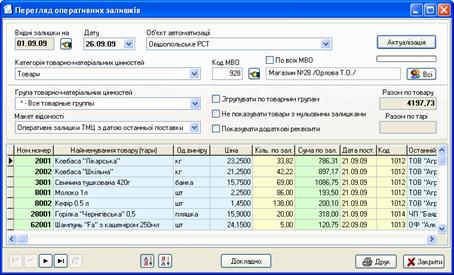
Спочатку необхідно буде вказати у полях на формі дату вхідних залишків та дату актуалізації, вибрати зі списків об’єкт автоматизації, категорію товарно-матеріальних цінностей та вказати код матеріально-відповідальної особи, по якій ці оперативні залишки переглядаються. Початкову дату потрібно вибрати з переліку дат, на які заведені чи сформовані залишки, за допомогою стандартного вікна для вибору реквізитів. Розрахункову дату користувач може вказати вручну, або вибрати за допомогою календаря, що відкривається нижче відповідного поля як звичайний список. Код МВО можна вибрати з довідника матеріально-відповідальних осіб за допомогою стандартної форми для вибору реквізитів, яка відкриваються на екрані при натисканні на кнопку, що знаходиться праворуч від поля для заведення цього реквізиту.
При виписці прибуткових та видаткових накладних чи актів, програма автоматично відслідковує оперативні залишки товарів, але іноді виникає необхідність в актуалізації (перерахунку) цих залишків по відповідальній особі. Щоб запустити такий процес перерахунку, необхідно натиснути на кнопку «Актуалізація», хід виконання якого буде відображатися на індикаторі у верхній частині форми (для одночасного формування відомості по всіх матеріально-відповідальних особах можна встановити ознаку «По всіх МВО»). При актуалізації оперативних залишків враховуються всі документи (накладні чи акти) за вказаний період, навіть якщо вони не включені до товарних звітів.
Після закінчення актуалізації оперативних залишків, оновлюється таблиця з переліком товарів, яка містить наступні графи: номенклатурний номер і найменування товару, одиниця виміру, облікова ціна, кількість та сума по залишку, дата останньої поставки, код та найменування останнього постачальника. Вище таблиці висвітлюються підсумкові суми залишків по всьому переліку товарів, окремо по товару і тарі.
Використовуючи список з переліком груп товарно-матеріальних цінностей, в таблиці можна залишити лише товари з обраної товарної групи, і на формі будуть висвітлюватися всі підсумкові суми по кількості та сумі тільки для даної групи. Оперативні залишки можна згрупувати по товарних групах, скориставшись для цього відповідною позначкою, при цьому замість переліку ТМЦ у таблиці відображаються підсумкові суми залишків по товарних групах. При встановленій ознаці «Показувати додаткові реквізити», в таблиці після найменування товару з’явиться ще одна графа, в якій буде показаний один із таких реквізитів ТМЦ, як реєстр цін, сертифікат чи коментар (щоб вибрати, який додатковий реквізит буде відображатися, натисніть праву кнопку «миші» у таблиці, а у контекстному меню оберіть потрібний реквізит). Якщо встановлена ознака «Не показувати товари з нульовими залишками», в таблиці з переліком ТМЦ не відображаються товари, у яких кількість по залишку дорівнює нулю. За допомогою відповідних кнопок на нижній панелі вікна можна відсортувати кожну графу таблиці в порядку зростання чи навпаки зменшення їхніх значень.
Кнопка «Докладно» дозволяє продивитися на новій сторінці форми для кожного товару підсумкові суми залишків та оборотів по кількості і сумі, а також докладну інформацію по руху за вказаний період. В інформації по руху буде зазначений дата і номер документа, найменування постачальника (одержувача), тип документа (прибуткова чи видаткова накладна, акт списання чи переоцінки), кількість, сума по надходженню та сума по видатку.
Для оперативних залишків передбачена друкована форма, яку користувач може самостійно змінювати за допомогою редактору макетів друкованих документів, що з’являється на екрані при натисканні кнопки «Редагування макетів документів» на панелі інструментів головного вікна, або при виборі аналогічного пункту в меню „Файл”. Вибрати необхідний макет для залишків можна з відповідного списку на формі.
Щоб роздрукувати оперативні залишки на принтері, чи продивитися їх друковану форму у вікні попереднього перегляду на екрані, потрібно скористатися відповідними кнопками на панелі інструментів головного вікна чи натиснути на кнопку „Друк” на нижній панелі вікна.
5.7.16. Картка товару
Даний програмний модуль призначений для перегляду та друку карток товарно-матеріальних цінностей.
Спочатку необхідно буде вказати у полях на формі початок періоду, від якого буде відслідковуватися рух товарів, вибрати зі списків об’єкт автоматизації, категорію товарно-матеріальних цінностей та вказати код матеріально-відповідальної особи. Початок періоду та код МВО можна вибрати з переліку дат, на які заведені чи сформовані залишки, та відповідного довідника за допомогою стандартного вікна для вибору реквізитів, що відкриваються на екрані при натисканні на кнопки, що знаходяться праворуч від поля для заведення цих реквізитів.
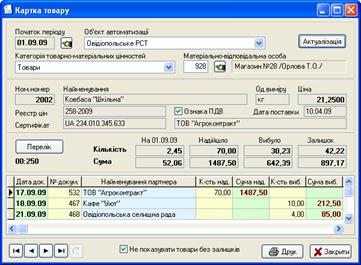
Для формування карток товару необхідно натиснути на кнопку «Актуалізація», в процесі якій враховуються всі документи (накладні чи акти) від початку періоду і до поточної дати. Після закінчення актуалізації карток товару, на формі відображається інформація по самому першому товару у переліку, а саме: номенклатурний номер товару, найменування, одиниця виміру, облікова ціна, реєстр цін, сертифікат, ознака ПДВ, дата першої поставки, найменування постачальника, залишок даного товару на початок періоду, загальні підсумки по надходженню і вибуттю та залишок на поточну дату, окремо по кількості і сумі. Нижче розташована таблиця з переліком всіх документів по руху даного товару, яка містить наступні графи: дата і номер документу, найменування постачальника (одержувача), кількість і сума по надходженню, кількість і сума по вибуттю, рік, місяць та номер товарного звіту.
Для того, щоб знайти потрібну картку товару, можна скористатися навігатором на нижній панелі вікна, або натиснути кнопку «Перелік», після чого на екрані відкриється стандартне вікно для вибору реквізитів з переліком всіх товарно-матеріальних цінностей по обраній відповідальній особі. Для швидкого пошуку потрібного товар в таблиці, можна скористатися панеллю фільтра, яка містить список з найменуванням реквізитів для картки товарів та поле для заведення текстового фрагменту, що дозволяє відображати лише записи з вказаним фрагментом в обраному реквізиті. При встановленій ознаці «Не показувати товари без залишків», в цьому переліку будуть присутні лише ті товари, для яких кількість чи сума по залишку на поточну дату ненульові.
Щоб роздрукувати поточну картку товару на принтері, чи продивитися її друковану форму у вікні попереднього перегляду на екрані, потрібно скористатися відповідними кнопками на панелі інструментів головного вікна чи натиснути на кнопку „Друк” на нижній панелі вікна.
5.7.17. Відомості
В цьому переліку згруповані пункти меню для одержання відомостей по надходженню, продажу (видатку) і списанню товарно-матеріальних цінностей, а також відомість по руху зворотної тари.

|
Из за большого объема этот материал размещен на нескольких страницах:
1 2 3 4 5 6 7 8 9 10 11 12 13 14 15 16 17 18 19 20 21 22 23 24 25 26 27 28 29 30 31 32 33 34 35 36 37 38 39 40 |
