

Партнерка на США и Канаду по недвижимости, выплаты в крипто
- 30% recurring commission
- Выплаты в USDT
- Вывод каждую неделю
- Комиссия до 5 лет за каждого referral
За допомогою списку з переліком рахунків для основних засобів, можна надрукувати обігову відомість лише для інвентарних об’єктів по обраному рахунку, з підсумками тільки для даного рахунку. При натиснутій кнопці «Всі» в друкованій формі обігової відомості буде міститися інформація одразу по всіх матеріально-відповідальних особах, з підсумковими сумами залишків та оборотів як по окремій відповідальній особі, так і загальні суми по всіх МВО за вказаний період.
5.9.18. Інвентаризація основних засобів
Даний програмний модуль призначений для проведення інвентаризації основних засобів.
Перед проведенням інвентаризації необхідно сформувати інвентаризаційний опис. Для цього потрібно лише вказати дату проведення інвентаризації (цю дату можна вказати вручну, або вибрати її з переліку вже існуючих інвентаризаційних описів), вибрати з відповідного списку об’єкт автоматизації та вказати код матеріально-відповідальної особи. Код МВО можна вибрати за допомогою стандартного вікна для вибору реквізитів, що відкривається на екрані при натисканні на кнопку, що знаходиться праворуч від поля для заведення цього реквізиту.
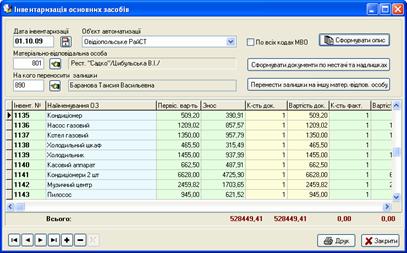
Для формування інвентаризаційного опису необхідно натиснути на кнопку «Сформувати опис», після чого оновляться дані в таблиці з переліком основних засобів по обраній матеріально-відповідальній особі, яка містить такі реквізити: інвентарний номер та найменування основних засобів, первісна вартість, кількість і вартість по даним бухгалтерського обліку, кількість і вартість по фактичній наявності інвентарних об’єктів, кількість і вартість по нестачі, кількість і вартість по надлишку. Нижче висвітлюються аналогічні підсумкові суми вартості по всіх об’єктах.
Щоб роздрукувати сформований інвентаризаційний опис на принтері чи продивитися його друковану форму у вікні попереднього перегляду, можна скористатися відповідними кнопками на панелі інструментів головного вікна чи натиснути на кнопку „Друк” на нижній панелі вікна.
Наступний етап проведення інвентаризації - на підставі сформованого опису завести фактичну наявність існуючих інвентарних об’єктів на дату інвентаризації по матеріально-відповідальній особі, при цьому в разі коли фактична кількість основних засобів не співпадає з кількістю по документах, автоматично розраховується кількість і вартість по нестачі чи надлишках.
Після заведення фактичної кількості, в разі виявлення нестачі чи надлишки основних засобів, необхідно сформувати первинні документи, в яких буде відображена ця невідповідність. Для цього потрібно скористатися кнопкою “Сформувати документи по нестачі та надлишках”, що призведе до створення для обраної матеріально-відповідальної особи єдиного прибуткового документа для надлишків та єдиного видаткового для нестач на дату інвентаризації. Для цих документів користувачу необхідно буде лише правильно вибрати операцію для обліку основних засобів та сформувати проводки.
Якщо під час інвентаризації потрібно перенести залишки основних засобів з одної матеріально-відповідальної особи на іншу, необхідно спочатку вказати код цієї особи (або вибрати її з довідника за допомогою відповідної кнопки), та скористатися кнопкою “Перенести залишки на іншу матеріально-відповідальну особу”. При цьому також сформується первинній документ на дату інвентаризації по руху основних засобів з ознакою внутрішнього переміщення. Для даного документа користувач також повинен перевірити правильність операції для обліку основних засобів та сформувати проводки.
5.9.19. Виправлення невірно заведених даних
Цей програмний модуль призначений для виправлення невірно заведених даних в довіднику інвентарних об’єктів, залишках на початок періоду, первинних документах по руху та обігових відомостях основних засобів.
Спочатку необхідно вибрати з відповідних списків потрібний об’єкт автоматизації, таблицю та інвентарний номер об’єкту, по якому будуть виправлятися помилки (можна одразу вибрати всі таблиці). Інвентарний номер можна вибрати з довідника інвентарних об’єктів за допомогою стандартної форми для вибору реквізитів, яка відкриваються на екрані при натисканні на кнопку, що розташована праворуч від поля для заведення даного реквізиту.
Потім за допомогою групи залежних перемикачів вказати який реквізит для обраного об’єкту в цих таблицях буде виправлятися (код матеріально-відповідальної особи, рахунок, група чи сам інвентарний номер), встановивши для цього позначку напроти потрібного рядка.
Далі необхідно зазначити у відповідних полях на формі старе та нове значення для вказаного реквізиту, та натиснути на кнопку «Ок» для безпосереднього виправлення даних.
5.10. Меню „Звітність”
В меню «Звітність» сконцентровані пункти для виклику програмних модулів для формування документів періодичної звітності, проведення внутрішнього контролю заведених чи розрахованих даних по кожному документу окремо, так і для контролю даних між документами, для створення макетів самих звітних документів, відношень для перевірки відповідності даних по внутрішньому контролю документів та контролю документів, що зв’язані між собою, а також для сервісних програм, за допомогою яких можна зберегти у файли макети документів, інформацію по них та відношення для контролю.
5.10.1. Формування документів
Даний програмний модуль призначений для формування (заведення чи розрахунку) даних по вибраних звітних документах, при цьому можна проводити внутрішній контроль даних по документу по раніше визначених контрольних відношеннях, що дозволяє одразу ж виявити можливі помилки.
На початку користувачу необхідно буде вказати у відповідному полі на формі рік, за який заводиться дана інформація (рік повинен задаватися чотирма цифрами), і вибрати з відповідних списків необхідний звітний період (квартал чи місяць) та об’єкт автоматизації.
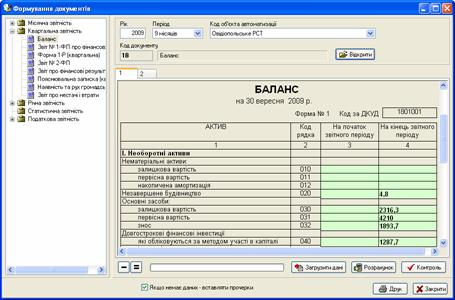
В лівій частині форми цього модуля є дерево, вузли якого, на першому рівні, містять найменування категорій звітних документів, визначених у відповідному довіднику, та скорочені найменування документів для цих категорій на другому рівні. За допомогою дерева можна дуже легко вибрати необхідну категорію чи знайти потрібний документ, клацнувши для цього „мишею” по відповідному вузлі (при цьому код та повне найменування обраного документу також висвічується у відповідних полях на формі). Після вибору необхідного звітного документу в дереві, потрібно натиснути на кнопку «Відкрити», щоб він безпосередньо з’явився на формі.
Нижче на формі розташовані закладки, по кількості сторінок самого документу, на яких відображаються надписи, найменування рядків та поля для заведення даних, що виділені зеленим кольором. В ці поля користувач може заводити необхідні числові дані по кожній графі та рядку поточного документу, підтверджуючи кожне таке значення натисканням на клавішу {Enter}, при цьому курсор буде самостійно переходити на наступну графу чи рядок.
Заповнювати документи по звітності можна або вручну, щоб тільки перевірити та роздрукувати заведені дані, або автоматично розрахувати дані на підставі заведених формул при створенні макетів даного документу. Для розрахунку необхідно скористатися кнопкою «Розрахунок», а хід виконання даного процесу можна спостерігати на індикаторі. Розраховані значення будуть округлені до заданої при описі макету документу кількості знаків після коми. При натисканні на кнопку „Завантажити дані” відбувається завантаження в поточний документ інформації з інших суміжних документів, якщо при описі граф у макеті документа була встановлена відповідна ознака і зазначені всі необхідні реквізити (категорія, код документа, номер графи і т. д.).
Якщо для поточного документу визначені відношення для проведення внутрішнього документального контролю, то натиснув на кнопку «Контроль», можна перевірити заведені чи розраховані дані на відповідність до цих контрольних відношень. В разі відсутності помилок в документі, на екрані з’явиться повідомлення, що даний документ з успіхом пройшов цей контроль. В іншому випадку на екрані відкриється вікно попереднього перегляду, в якому будуть перелічені всі контрольні відношення, що не відповідають умовам істинності, та значення для всіх аргументів, які ці відношення складають.
На формі присутні кнопки для знищення даних з поточного рядку документа, а також для вилучення інформації одразу по всіх рядках.
Для того, щоб роздрукувати обраний звітний документ на принтері, або продивитися його друковану форму у вікні попереднього перегляду, можна скористатися відповідними кнопками на панелі інструментів головного вікна або натиснути на кнопку „Друк” на нижній панелі вікна. Встановивши відповідну позначку, можна вставляти прочерки в тих полях, які не містять даних.
5.10.2. Внутрішньодокументний контроль інформації
Цей модуль програми дозволяє проводити внутрішній документальний контроль інформації по обраному звітному документу, при цьому на екрані користувач зможе одержати звіт, в якому будуть перелічені всі контрольні відношення, що не відповідають умовам істинності, та значення для всіх аргументів, які ці відношення складають.
На початку користувачу необхідно буде вказати у відповідному полі на формі рік, що повинен задаватися чотирма цифрами, вибрати з відповідних списків необхідний звітний період (квартал чи місяць) та об’єкт автоматизації.
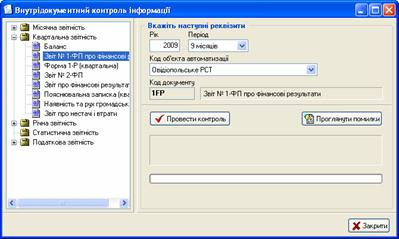
В лівій частині форми цього модуля є дерево, вузли якого, на першому рівні, містять найменування категорій звітних документів, визначених у відповідному довіднику, та скорочені найменування документів для цих категорій на другому рівні. За допомогою дерева можна дуже легко вибрати необхідну категорію чи знайти потрібний документ, клацнувши для цього „мишею” по відповідному вузлі (при цьому код та повне найменування обраного документу також висвічується у відповідних полях на формі).

|
Из за большого объема этот материал размещен на нескольких страницах:
1 2 3 4 5 6 7 8 9 10 11 12 13 14 15 16 17 18 19 20 21 22 23 24 25 26 27 28 29 30 31 32 33 34 35 36 37 38 39 40 |
