

Партнерка на США и Канаду по недвижимости, выплаты в крипто
- 30% recurring commission
- Выплаты в USDT
- Вывод каждую неделю
- Комиссия до 5 лет за каждого referral
ЗМІСТ
5.7. Меню „Кількісно-сумовий облік”. 5
5.7.1. Формування реєстру роздрібних цін. 5
5.7.2. Прибуткові накладні 7
5.7.2.1. Виписка прибуткових накладних. 7
5.7.2.2. Реєстр прибуткових накладних. 12
5.7.2.3. Відомість перевірки проводок з прибуткових накладних. 13
5.7.3. Видаткові накладні 13
5.7.3.1. Виписка видаткових накладних. 13
5.7.3.2. Реєстр видаткових накладних. 18
5.7.3.3. Відомість перевірки проводок з видаткових накладних. 19
5.7.3.4. Відомість реалізації в розрізі покупців. 20
5.7.3.5. Формування пакетів видаткових накладних. 21
5.7.4. Акти на списання товарно-матеріальних цінностей. 23
5.7.4.1. Виписка актів на списання товарно-матеріальних цінностей. 23
5.7.4.2. Реєстр актів на списання товарно-матеріальних цінностей. 26
5.7.4.3. Відомість перевірки проводок по актах на списання товарно-матеріальних цінностей 26
5.7.5. Акти переоцінки товарно-матеріальних цінностей. 27
5.7.5.1. Виписка актів переоцінки товарно-матеріальних цінностей. 27
5.7.5.2. Реєстр актів переоцінки товарно-матеріальних цінностей. 29
5.7.5.3. Відомість перевірки проводок по актах переоцінки товарно-матеріальних цінностей 30
5.7.6. Замовлення на одержання товарів зі складу. 31
5.7.7. Замовлення на поставку товарів. 32
5.7.8. Виписка рахунків на передплату. 34
5.7.9. Комплектація (розкомплектація) товарно-матеріальних цінностей. 36
5.7.9.1. Виписка актів комплектації товарно-матеріальних цінностей. 36
5.7.9.2. Виписка актів розкомплектації товарно-матеріальних цінностей. 39
5.7.10. Планування випуску готової продукції 40
5.7.10.1. План випуску готової продукції на місяць. 40
5.7.10.2. Виконання плану випуску готової продукції за місяць. 41
5.7.11. Виписка замовлень на виготовлення продукції 42
5.7.12. Товарні звіти. 44
5.7.12.1. Формування товарних звітів. 45
5.7.12.2. Реєстр товарних звітів. 47
5.7.13. Заведення залишків товарно-матеріальних цінностей. 48
5.7.14. Формування оборотної відомості товарно-матеріальних цінностей. 50
5.7.15. Перегляд оперативних залишків товарно-матеріальних цінностей. 52
5.7.16. Картка товару. 54
5.7.17. Відомості 55
5.7.17.1. Відомості надходження товарно-матеріальних цінностей. 55
5.7.17.2. Відомості продажу (видатку) товарно-матеріальних цінностей. 56
5.7.17.3. Відомості списання товарно-матеріальних цінностей. 57
5.7.17.4. Відомість руху зворотної тари. 58
5.7.18. Інвентаризація. 59
5.7.18.1. Інвентаризаційний опис. 59
5.7.18.2. Порівнююча відомість. 59
5.7.19. Додаткові програми. 60
5.7.19.1. Копіювання прибуткових накладних. 60
5.6.19.2. Знищення прибуткових накладних. 61
5.7.19.3. Копіювання видаткових накладних. 62
5.6.19.4. Знищення видаткових накладних. 62
5.7.19.5. Копіювання залишків товарно-матеріальних цінностей. 63
5.6.19.6. Знищення залишків товарно-матеріальних цінностей. 64
5.7.19.7. Переноменклатурювання товарів. 64
5.6.19.8. Знищення даних з довідника товарно-матеріальних цінностей. 65
5.7.20. Формування прайс-листів. 65
5.7.21. Друк цінників. 66
5.8. Меню „Податковий облік ”. 67
5.8.1. Виписка податкових накладних. 67
5.8.2. Реєстр податкових накладних. 70
5.8.3. Виписка коригуючих податкових накладних. 71
5.8.4. Реєстр отриманих та виданих податкових накладних. 72
5.8.5. Податкова декларація з податку на додану вартість. 77
5.8.6. Розрахунок коригування сум ПДВ до податкової декларації (Додаток 1) 78
5.8.7. Довідка щодо залишку суми від’ємного значення попередніх податкових періодів (Додаток 2) 79
5.8.8. Розрахунок суми бюджетного відшкодування (Додаток 3) 81
5.8.9. Розшифровка податкових зобов’язань та податкового кредиту в розрізі контрагентів (Додаток 5) 82
5.8.10. Довідка до податкової декларації (Додаток 6) 83
5.8.11. Розрахунок (перерахунок) частки використання сплаченого (нарахованого) податку (Додаток 7) 84
5.9. Меню „Основні засоби”. 85
5.9.1. Довідник груп основних засобів. 85
5.9.2. Довідник методів нарахування амортизації 86
5.9.3. Довідник місць знаходження основних засобів. 86
5.9.4. Довідник категорій основних засобів. 87
5.9.5. Довідник інвентарних об’єктів. 87
5.9.6. Довідник операцій для обліку основних засобів. 90
5.9.7. Заведення первинних документів по руху основних засобів. 92
5.9.8. Реєстр первинних документів по руху основних засобів. 95
5.9.9. Відомість руху основних засобів в розрізі категорій та місць знаходження 96
5.9.10. Наявність та рух громадського майна. 96
5.9.11. Залишки основних засобів на початок місяця. 97
5.9.12. Зведена відомість залишків основних засобів на початок місяця. 99
5.9.13. Амортизація основних засобів за місяць. 99
5.9.14. Зведена відомість нарахування амортизації за місяць. 101
5.9.15. Обігова відомість руху основних засобів за місяць. 102
5.9.16. Зведена обігова відомість руху основних засобів по рахунках. 103
5.9.17. Обігова відомість руху основних засобів за період. 104
5.9.18. Інвентаризація основних засобів. 105
5.9.19. Виправлення невірно заведених даних. 106
5.10. Меню „Звітність”. 106
5.10.1. Формування документів. 107
5.10.2. Внутрішньодокументний контроль інформації 108
5.10.3. Міждокументний контроль інформації 109
5.10.4. Створення макетів звітних документів. 110
1. Загальні дані по документу. 111
2. Вигляд документа. 112
3. Опис стовпців даних. 116
5.10.5. Відношення для внутрішньодокументного контролю.. 119
5.10.6. Відношення для міждокументного контролю.. 122
5.10.7. Збереження інформації у файли. 126
5.10.7.1. Збереження макетів документів в файли. 126
5.10.7.2. Збереження інформації з документів в файл. 127
5.10.7.3. Збереження відношень для внутрішньо - документного контролю в файл 128
5.10.7.4. Збереження відношень для міждокументного контролю в файл 129
5.10.8. Поновлення інформації з файлів. 129
5.11. Меню „Сервіс”. 130
5.11.1. Параметри. 130
5.11.2. Диспетчер баз даних. 131
5.11.3. Калькулятор. 132
5.11.4. Публікація в MS Excel 132
5.11.5. Публікація в MS Word. 132
5.11.6. Відкрити базу даних в MS Access. 132
5.11.7. Резервне копіювання бази даних. 132
5.11.8. Стиснення бази даних. 133
5.11.9. Групи користувачів. 133
5.11.10. Паролі користувачів. 134
5.12. Меню „Вікна”. 135
5.12.1. Пункт меню „Каскадом”. 135
5.12.2. Пункт меню „Мозаїкою”. 135
5.12.3. Пункт меню „Упорядкувати значки”. 135
5.12.4. Пункт меню „Згорнути все”. 135
5.13. Меню „Допомога”. 135
5.13.1. Пункт меню „Зміст довідки”. 135
5.13.2. Пункт меню „Реєстрація користувача”. 135
5.13.3. Пункт меню „Про програму”. 136
6. ПОСЛІДОВНІСТЬ ДІЙ ПРИ ПОЧАТКОВІЙ РОБОТІ З КОМПЛЕКСОМ ПРОГРАМ 136
7. ПОСЛІДОВНІСТЬ ДІЙ ДЛЯ ВЕДЕННЯ СУМОВОГО БУХГАЛТЕРСЬКОГО ОБЛІКУ 138
8. ПОСЛІДОВНІСТЬ ДІЙ ДЛЯ ВЕДЕННЯ КІЛЬКІСНО-СУМОВОГО ОБЛІКУ. 142
9. ПОСЛІДОВНІСТЬ ДІЙ ДЛЯ ВЕДЕННЯ ПОДАТКОВОГО ОБЛІКУ. 144
10. ПОСЛІДОВНІСТЬ ДІЙ ДЛЯ ОБЛІКУ ОСНОВНИХ ЗАСОБІВ. 144
11. ПОСЛІДОВНІСТЬ ДІЙ ДЛЯ ОБРОБКИ ДОКУМЕНТІВ ПО ЗВІТНОСТІ 145
12. РЕЗЕРВНЕ КОПІЮВАННЯ ДАНИХ. 146
5.7. Меню „Кількісно-сумовий облік”
В меню «Кількісно-сумовий облік» сконцентровані пункти для виклику програмних модулів для ведення кількісно-сумового обліку по матеріально-відповідальних особах. Вони призначені для формування реєстрів роздрібних цін, заведення прибуткових накладних, виписки видаткових накладних, актів на списання та переоцінку товарно-матеріальних цінностей, формування товарних звітів, замовлень на поставку товарів, заведення залишків ТМЦ, формування оборотної відомості, ведення оперативних залишків, карток товару, інвентаризації та таке інше.
5.7.1. Формування реєстру роздрібних цін
Даний програмний модуль призначений для формування реєстрів роздрібних цін, в яких буде відображена продажна ціна товарів з урахуванням ціни постачальника, транспортно-заготівельних витрат та націнкою.
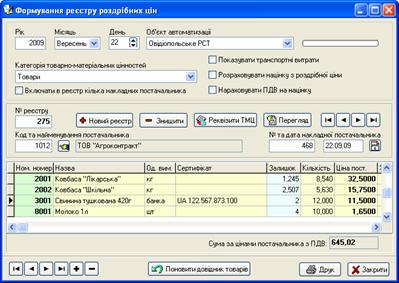
Спочатку необхідно буде вказати у полі на формі рік, що повинен задаватися чотирма цифрами, вибрати з відповідних списків місяць, день, об’єкт автоматизації та категорію товарно-матеріальних цінностей.
Для формування нового реєстру натискаємо на кнопку «Новий реєстр». Програма очищає поля на формі та встановлює курсор на поле для заведення номеру реєстру. Нумерація реєстрів відбувається автоматично, шляхом збільшення на одиницю номеру останнього заведеного реєстру (кожний рік нумерація реєстрів починається заново). Номер повинен бути унікальним цілим числом у діапазоні від 1 до 999999. Далі необхідно вказати код постачальника (найменування програма проставляє самостійно), номер і дату накладної постачальника. Цю дату користувач може заводити вручну, або вибрати потрібне значення за допомогою календаря, який з’являється на екрані при натисканні на кнопки, що розташована праворуч від цієї дати. Необхідного постачальника можна вибрати з переліку за допомогою стандартного вікна для вибору партнерів, яке відкривається при натисканні на відповідну кнопку, що розташоване праворуч від даного реквізиту (при цьому можна дуже швидко знайти потрібного постачальника, вказав лиш невеликий фрагмент його назви у полі для пошуку).
Нижче розташована таблиця з переліком товарів по даному реєстру. Ця таблиця містить такі графи: номенклатурний номер товару, найменування, одиницю виміру, сертифікат, оперативний залишок товару, кількість, ціна постачальника, бажаний відсоток націнки, сума націнки на одиницю товару, ціна з націнкою без ПДВ, сума ПДВ на одиницю товару, роздрібна ціна. Потрібний номенклатурний номер можна вибрати за допомогою вікна для вибору товарно-матеріальних цінностей з переліку, яке відкривається на екрані при натисканні на кнопку з трьома крапками у режимі редагування, або двічі клацнути по цій графі «мишкою». Вікно вибору містить власну таблицю з переліком всіх товарно-матеріальних цінностей для обраної товарної групи (необхідну товарну групу можна вибрати зі списку у верхній частині вікна), що визначені в довіднику ТМЦ. В цій таблиці користувач повинен по черзі відшукати всі товари, які перелічені у накладної постачальника, та для кожного з них вказати потрібну кількість. Якщо ціна постачальника, що відображається у переліку ТМЦ, не відповідає такій самій ціні у накладній постачальника, цю ціну можна одразу в цьому переліку відкоригувати. Як тільки для потрібних товарів з обраної товарної групи вказані кількість надходження та правильна ціна, користувач повинен натиснути на кнопку «Занести до документу», щоб усі ці товари попали в поточний документ. Для швидкого пошуку потрібних товарів в переліку ТМЦ, можна скористатися фільтром, для чого спочатку необхідно вибрати зі списку реквізит, до якого буде застосовуватися фільтр, а потім вже вказати сам текстовий фрагмент для фільтру (при цьому в таблиці будуть відображатися лише записи, що містять вказаний фрагмент в обраному реквізиті). Якщо якогось товару немає в переліку товарно-матеріальних цінностей, його можна одразу додати в цей перелік, натиснув для цього кнопку «Новий артикул». При цьому у вікні відкриється панель з усіма реквізитами, які визначені у довіднику ТМЦ. Програма автоматично сформує номенклатурний номер для нового товару в обраній товарній групі, а користувач повинен буде вказати значення для всіх інших необхідних реквізитів. Щоб заведені значення для нового товару збереглися у базі даних, обов’язково натисніть на кнопку «Записати», а сам цей товар з’явиться у самому кінці таблиці з переліком товарно-матеріальних цінностей. У вікні для вибору товарно-матеріальних цінностей присутні також кнопка «Реквізити артикулу», яка дозволяє відкоригувати значення для усіх, визначених у довіднику ТМЦ, реквізитів поточного товару у переліку, та кнопка «Знищити артикул», яка не тільки вилучає поточний товар з переліку товарно-матеріальних цінностей у даній таблиці, але і знищує цей товар в довіднику ТМЦ.

|
Из за большого объема этот материал размещен на нескольких страницах:
1 2 3 4 5 6 7 8 9 10 11 12 13 14 15 16 17 18 19 20 21 22 23 24 25 26 27 28 29 30 31 32 33 34 35 36 37 38 39 40 |
