

Партнерка на США и Канаду по недвижимости, выплаты в крипто
- 30% recurring commission
- Выплаты в USDT
- Вывод каждую неделю
- Комиссия до 5 лет за каждого referral
Кнопка «Знищити» дозволяє знищити поточний акт на списання. При натисканні на кнопку «Проглянути» на екрані з’являється таблиця з переліком заведених за вказаний місяць актів на списання по всіх категоріях ТМЦ та матеріально-відповідальних особах. Для швидкого пошуку потрібного акту в таблиці, можна скористатися панеллю фільтра, яка містить список з найменуванням реквізитів акту та поле для заведення текстового фрагменту, що дозволяє відображати лише записи з вказаним фрагментом в обраному реквізиті. Кнопка «Реквізити ТМЦ» відкриває на екрані спеціальне вікно для корегування реквізитів товарно-матеріальних цінностей, за допомогою якого можна змінити будь-який реквізит товару, що визначений у довіднику ТМЦ. Поруч з цими кнопками на формі розташований навігатор, який дозволяє в межах обраного місяця та матеріально-відповідальної особи переміщатися з одного акту до іншого.
Після заведення всього переліку товарів по акту списання, користувач повинен сформувати по ньому проводки, для чого потрібно натиснути на кнопку «Сформувати проводки», та одразу може переглянути їх за допомогою кнопки «Перегляд проводок». В залежності від вказаної торгової операції, на новій сторінці в таблиці з’являється перелік проводок, яка має наступні графи: порядковий номер, рахунок, код аналітики та стаття для дебету, рахунок, код аналітики та стаття для кредиту, сума та ознака довідкової проводки. Всі реквізити у проводках можна відредагувати або вручну, або за допомогою відповідних форм для вибору реквізитів (рахунків, статей чи партнерів), які відкриваються на екрані при натисканні на кнопки з трьома крапками, що з’являються у графах таблиці у режимі редагування (ці форми також можна визвати просто двічі клацнувши «мишкою» по відповідній графі). Для того, щоб після перегляду проводок повернутися до заведення нового акту на списання, необхідно натиснути на кнопку «Назад».
Якщо акт на списання ТМЦ включений до товарного звіту, то поля для заведення реквізитів цього документу будуть неактивними (на екрані відображаються світло-сірим кольором), що виключає внесення змін до даного акту. Кнопка «Відмінити проведення» дозволяє тимчасово виключити поточний акт з відповідного звіту (при цьому поля на формі знову стануть активними), користувач може зробити необхідні корегування, а потім за допомогою кнопки «Провести документ» повторно включити цей акт в товарний звіт. Якщо для обраної категорії ТМЦ у відповідному довіднику не вказана ознака «Формувати товарні звіти», по користувач обов’язково повинен провести акт на списання, щоб товари з цього документу враховувалися при формуванні оборотної відомості, а проводки могли використовуватися для формування інших відомостей.
Для актів на списання ТМЦ передбачена друкована форма, яку користувач може самостійно змінювати за допомогою редактору макетів друкованих документів, що з’являється на екрані при натисканні кнопки «Редагування макетів документів» на панелі інструментів головного вікна, або при виборі аналогічного пункту в меню „Файл”.
Щоб роздрукувати поточний акт списання на принтері чи продивитися його друковану форму у вікні попереднього перегляду, можна скористатися відповідними кнопками на панелі інструментів головного вікна чи натиснути на кнопку „Друк” на нижній панелі вікна.
5.7.4.2. Реєстр актів на списання товарно-матеріальних цінностей
Цей модуль програми призначений для перегляду та друку реєстрів заведених актів на списання ТМЦ за будь-який вказаний період.
Для формування реєстру необхідно лише вказати початок та кінець періоду, значення для яких користувач може обрати за допомогою календаря при натисканні на відповідні кнопки, що розташовані праворуч від цих дат, вибрати з відповідних списків потрібний об’єкт автоматизації, категорію товарно-матеріальних цінностей та вказати код матеріально-відповідальної особи, по якій заводилися акти на списання. Код МВО можна вибрати з довідника матеріально-відповідальних осіб за допомогою відповідної форми для вибору реквізитів, яка відкриваються на екрані при натисканні на кнопку, що розташована праворуч від поля для заведення цього реквізиту.
Після цього одразу оновиться таблиця з переліком актів на списання, що містить такі реквізити: номер і дату акту, коментар, суму товару по облікових цінах, суму тари по облікових цінах, номер і дату товарного звіту, ознаку сформованих проводок по документу («так» чи «ні»). Вище таблиці на формі висвітлюються аналогічні підсумкові суми по всіх актах на списання ТМЦ за обраний період.
Для того, щоб роздрукувати сформований реєстр актів на списання на принтері чи продивитися його друковану форму у вікні попереднього перегляду, можна скористатися відповідними кнопками на панелі інструментів головного вікна чи натиснути на кнопку „Друк” на нижній панелі вікна.
5.7.4.3. Відомість перевірки проводок по актах на списання товарно-матеріальних цінностей
Даний програмний модуль призначений для перевірки сформованих по актах списання проводок з відповідними загальними сумами по цим документам за будь-який вказаний період.
Для формування відомості необхідно лише вказати початок та кінець періоду, значення для яких користувач може обрати за допомогою календаря при натисканні на відповідні кнопки, що розташовані праворуч від цих дат, вибрати з відповідних списків потрібний об’єкт автоматизації, категорію товарно-матеріальних цінностей та вказати код матеріально-відповідальної особи, по якій заводилися акти на списання. Код МВО можна вибрати з довідника матеріально-відповідальних осіб за допомогою відповідної форми для вибору реквізитів, яка відкриваються на екрані при натисканні на кнопку, що розташована праворуч від поля для заведення цього реквізиту.
Після цього одразу оновиться таблиця з переліком актів на списання, що містить такі графи: номер і дату акту, суму товару і суму тари по документах, суму товару і суму тари по проводках, ознаку перевірки по документу («Ок» якщо суми між собою співпадають та «! ! !» якщо відрізняються). Вище таблиці на формі висвітлюються відповідні підсумкові суми для документів та проводок по всіх актах списання за обраний період. При формуванні відомості перевірки по товару враховуються лише ті проводки, для яких в кредиті присутній такий самий рахунок, що вказаний у довіднику для обраної категорії ТМЦ, а для тари – проводки з рахунком 284 у кредиті.
Для того, щоб роздрукувати сформовану відомість перевірки на принтері чи продивитися її друковану форму у вікні попереднього перегляду, можна скористатися відповідними кнопками на панелі інструментів головного вікна чи натиснути на кнопку „Друк” на нижній панелі вікна, але в цій відомості будуть відображатися лише акти на списання ТМЦ, які мають відхилення між сумами по документах та сумами по проводках.
5.7.5. Акти переоцінки товарно-матеріальних цінностей
В цьому переліку згруповані пункти меню для виписки актів переоцінки товарно-матеріальних цінностей, формування реєстрів цих документів та формування відомості для перевірки проводок по актах переоцінки.
5.7.5.1. Виписка актів переоцінки товарно-матеріальних цінностей
Даний програмний модуль призначений для виписки актів переоцінки товарно-матеріальних цінностей.
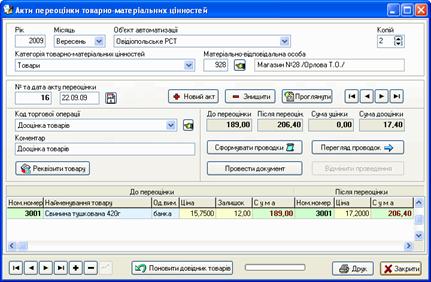
Спочатку необхідно буде вказати у полі на формі рік, що повинен задаватися чотирма цифрами, вибрати з відповідних списків місяць, об’єкт автоматизації, категорію товарно-матеріальних цінностей та вказати код матеріально-відповідальної особи, для якої виписується новий акт. Код МВО можна вибрати з довідника матеріально-відповідальних осіб за допомогою стандартної форми для вибору реквізитів, яка відкриваються на екрані при натисканні на кнопку, що розташована праворуч від поля для заведення цього реквізиту.
Для формування нового акту переоцінки натискаємо на кнопку «Новий акт». Програма очищає поля на формі та встановлює курсор на поле для заведення номеру акту, а в поле для дати акту додає поточну дату. Нумерація актів відбувається автоматично, шляхом збільшення на одиницю номеру для останньої заведеного акту (кожний рік нумерація актів переоцінки починається заново). Номер повинен бути унікальним цілим числом у діапазоні від 1 до 999999. Далі необхідно вибрати зі списку торгову (господарську) операцію, які визначені для обраної категорії ТМЦ, та в разі потреби занести в коментар деяку додаткову інформацію. Дату акту користувач може заводити вручну, або вибрати потрібне значення за допомогою календаря, який з’являється на екрані при натисканні на відповідні кнопки, що розташовані праворуч від цієї дати. Загальні суми товарів до переоцінки та після переоцінки, суми уцінки чи дооцінки для акту автоматично перераховуються при додаванні рядків в перелік товарів.
Перелік товарів для акту переоцінки ТМЦ заводиться в таблицю, яка містить такі графи: номенклатурний номер товару, найменування, одиницю виміру, ціна облікова, оперативний залишок товару та сума до переоцінки, номенклатурний номер, ціна та сума після переоцінки (при проведенні переоцінки можна використовувати два різні номенклатурних номери).
Потрібний номенклатурний номер можна вибрати за допомогою вікна для вибору товарно-матеріальних цінностей з переліку, яке відкривається на екрані при натисканні на кнопку з трьома крапками у режимі редагування, або двічі клацнути по цій графі «мишкою». Вікно вибору містить власну таблицю з переліком всіх товарно-матеріальних цінностей для обраної товарної групи (необхідну товарну групу можна вибрати зі списку у верхній частині вікна), по яких існують залишки. В цій таблиці користувач повинен по черзі відшукати всі товари, що мають бути переоцінені, та для кожного з них вказати нову ціну. Як тільки для потрібних товарів з обраної товарної групи вказані необхідні нові ціни, користувач повинен натиснути на кнопку «Занести до документу», щоб усі ці товари попали в поточний документ. Для швидкого пошуку потрібних товарів в переліку ТМЦ, можна скористатися фільтром, для чого спочатку необхідно вибрати зі списку реквізит, до якого буде застосовуватися фільтр, а потім вже вказати сам текстовий фрагмент для фільтру (при цьому в таблиці будуть відображатися лише записи, що містять вказаний фрагмент в обраному реквізиті).

|
Из за большого объема этот материал размещен на нескольких страницах:
1 2 3 4 5 6 7 8 9 10 11 12 13 14 15 16 17 18 19 20 21 22 23 24 25 26 27 28 29 30 31 32 33 34 35 36 37 38 39 40 |
