

Партнерка на США и Канаду по недвижимости, выплаты в крипто
- 30% recurring commission
- Выплаты в USDT
- Вывод каждую неделю
- Комиссия до 5 лет за каждого referral
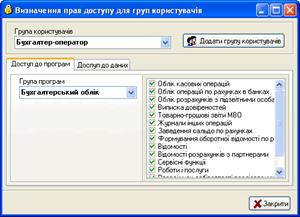
Далі з відповідного списку вибирається необхідна група користувачів. На формі присутні дві закладки, «Доступ до програм» та «Доступ до даних».
Перша закладка дозволяє визначити які пункти головного меню програми будуть відображатися на екрані для кожної вибраної групи користувачів. В лівій частині цієї закладки знаходиться ще один список, в якому перелічені всі основні пункти головного меню, такі як „Файл”, „Довідники”, „Бухгалтерський облік”, „Кількісно-сумовий облік”, „Податковий облік”, „Основні засоби” „Звітність” та „Сервіс”. При виборі зі списку того чи іншого пункту меню, в правій частині закладки перелічуються вже рядки з вертикального меню, і в цьому переліку користувач сам вибирає та позначає „галочками” ті пункти меню, які мають відображатися на екрані для вибраної групи користувачів. Слід зауважити, що коли позначаються або знімаються позначки з якихсь пунктів меню, будуть активними або неактивними і відповідні кнопки на панелі швидкого запуску або центрі керування. Також необхідно слідкувати, щоб хоча би одна з груп користувачів, наприклад, „Адміністратор”, повинна мати доступ до пунктів меню „Групи користувачів” та „Паролі користувачів”.
На другій закладці для вибраної групи користувачів визначається доступ до заведення та редагування даних або тільки перегляд даних. Кожний з цих режимів вибирається шляхом встановлення відповідної позначки у групі залежних перемикачів.
5.11.10. Паролі користувачів
Даний пункт меню призначений для визначення користувачів та їх паролів, що будуть працювати з даним комплексом програм.
На екранній формі цієї програми присутня таблиця, що містить три графи – логін (коротка назва, яка заводиться разом з паролем для ідентифікації користувача), ім’я користувача та група, до якої належить даний користувач. Праворуч від цієї таблиці є ряд кнопок, за допомогою яких можна визначити необхідний перелік користувачів.
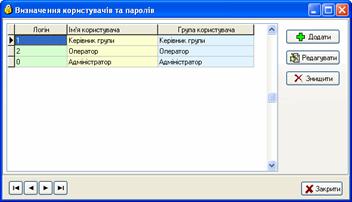
Кнопка „Додати” призначена для створення нового запису в таблиці користувачів. При натисканні на цю кнопку, на екранній формі відкривається наступна сторінка, де необхідно вказати логін користувача, повне ім’я, пароль, підтвердження пароля та вибрати зі списку потрібну групу користувачів (в залежності від обраної групи, даний користувач буде мати відповідний доступ до пунктів меню програми та доступ до даних). Пароль може складатися з довільного набору букв та цифр, а його довжина не перевищувати восьми знаків. Як тільки всі ці реквізити вказані, натисніть на кнопку „Записати”, для того щоб додати новий запис в таблицю користувачів та повернутися на попередню сторінку форми. Кнопка „Відмінити” відміняє як вставку нового, так і зміну вже існуючого запису.
Аналогічним образом, за допомогою кнопки „Редагувати” можна для вибраного користувача змінити його логін, ім’я чи пароль, або навіть перевести користувача в іншу групу.
Кнопка „Знищити” після підтвердження вилучає поточний запис з переліку користувачів.
5.12. Меню „Вікна”
В меню „Вікна” включені команди для управління дочірніми вікнами з метою їх впорядкування або згортання в межах головного вікна програми. Ці команди є стандартними і відповідають багатодокументному стилю MDI.
5.12.1. Пункт меню „Каскадом”.
При виборі цього пункту меню, усі відкриті дочірні вікна розміщуються каскадом в головному вікні програми таким чином, щоб одне дочірнє вікно перекривається іншим, але заголовок кожного вікна залишається видимим.
5.12.2. Пункт меню „Мозаїкою”.
При виборі цього пункту меню, усі відкриті дочірні вікна розміщуються мозаїкою, так щоб вони не перекривали одне одного в головному вікні програми.
5.12.3. Пункт меню „Упорядкувати значки”.
Розміщує значки усіх згорнутих дочірніх вікон уздовж нижнього краю головного вікна програми.
5.12.4. Пункт меню „Згорнути все”.
Згортає усі відкриті дочірні вікна до значків, та розташовує їх уздовж нижнього краю головного вікна програми.
5.13. Меню „Допомога”
Дане меню містить пункти для виклику вбудованої системи допомоги програмного комплексу. Крім того, користувач має можливість проглянути короткі відомості про програму, а також зареєструвати свою копію у розробника.
5.13.1. Пункт меню „Зміст довідки”.
Відкриває вікно довідкової системи програми. На різних вкладках у даному вікні, розділи довідки групуються по темах або за алфавітом. Існує можливість провести пошук тем довідки з використанням переліку слів.
5.13.2. Пункт меню „Реєстрація користувача”.
При першому запуску програми користувач повинен зареєструвати свою копію програми у розробника програмного комплексу.
Для виконання реєстрації, користувач вводить наступні реквізити в діалоговому вікні, яке з’являється на екрані: найменування організації, код ЄДРПОУ, прізвище та ім’я особи, яка буде користуватися даним програмним комплексом. Далі потрібно натиснути на кнопку „Сформувати код”, після чого цей код відображається в відповідному полі на формі.
Далі користувач повинен зателефонувати представнику компанії-розробника програмного комплексу, та повідомити йому цей унікальний код, або надіслати унікальний код по електронній пошті.
Представник розробника надає користувачу Реєстраційний код, який заводиться користувачем у відповідне поле. Для завершення реєстрації, треба натиснути на кнопку „Реєстрація”, та на кнопку „Закрити”, для закриття вікна.
5.13.3. Пункт меню „Про програму”.
При виборі цього пункту меню на екрані з’являються деякі відомості про встановлену програму, а саме, поточна версія програми, назва організації що її розробила, номер свідоцтва про реєстрацію авторських прав, телефон, адреса електронної пошти та прізвище програміста, реєстраційний код встановленої копії програми.
6. ПОСЛІДОВНІСТЬ ДІЙ ПРИ ПОЧАТКОВІЙ РОБОТІ З КОМПЛЕКСОМ ПРОГРАМ
Якщо користувач тільки починає роботу з програмним комплексом «ТІС-Бухгалтерія», має сенс дотримуватися наступної послідовності дій:
- вказати в довіднику об’єктів автоматизації найменування, ідентифікаційний код, податкові реквізити, адресу, прізвище керівника та головного бухгалтера власної організацій, а також в перелік банків занести реквізити всіх існуючих розрахункових банківських рахунків, вказав для кожного з них балансовий рахунок, коментар та ознаку валютного рахунку;
- завести перелік кас підприємства та вказати для них балансовий рахунок і ознаку валютного рахунку;
- в довіднику підрозділів визначити перелік всіх відділів чи структурних підрозділів організації; якщо у вашому підприємстві нараховується більше десяти підрозділів, то буде краще, коли коди підрозділів мають два числових знаків;
- у відповідному довіднику створити перелік всіх матеріально-відповідальних осіб, за якими рахуються будь-які товарно-матеріальні цінності; коди для МВО бажано формувати згідно тих підрозділів, до яких належать дані особи (перший один-два знаки числового коду – це код підрозділу, наступні два знаки – порядковий номер особи у вибраному підрозділі); для завідувачів магазинів (підприємств громадського харчування), окрім прізвища, ім’я, по батькові в дужках також бажано вказувати найменування торгової точки або назву населеного пункту, для більш зручного пошуку таких матеріально-відповідальних осіб при виборі з довідника;
- по кожному підрозділу завести перелік співробітників, вказав для них ідентифікаційний код, адресу та паспортні дані; для коду співробітника краще залишати те значення, яке автоматично сформувала сама програма (перший один-два знаки числового коду – це код підрозділу, наступні три знаки – порядковий номер працівника у вибраному підрозділі), в іншому випадку користувач повинен слідкувати, щоб коди співробітників не перетиналися з існуючими кодами матеріально-відповідальних осіб;
- перед заведенням довідника партнерів, необхідно визначити групи партнерів; бажано, щоб коди для цих груп складалися не менше ніж з двох числових знаків, та обов’язково відрізнятися від кодів для підрозділів;
- при формуванні довідника партнерів, користувач повинен по можливості вказувати повне найменування цього партнеру, його ідентифікаційний код, адресу, телефон, податкові та банківські реквізити, щоб ці дані могли в подальшому використовуватися при виписці платіжних доручень та податкових накладних;
- в довіднику констант задається відсоток для податку на додану вартість та податку на рекламу;
- якщо на підприємстві існують валютні банківські рахунки або валюта видається під звіт з каси, то необхідно переглянути довідник валют, і в разі необхідності, додати в довідник ту валюту, яка не була в ньому визначена;
- далі у відповідному довіднику необхідно перевірити весь план рахунків, який використовується в вашій організації для опису бухгалтерських операцій; особливу увагу потрібно звернути на присутність в довіднику так званих субрахунків другого порядку, за допомогою яких можна більш детальніше описати проводки по нарахуванню зносу основних засобів, руху товарів та торговельної націнки, по розрахунках за податками та платежами, по зборах та видах обов’язкового страхування, по реалізації товарів (послуг) та списанню їх собівартості; необхідно слідкувати, щоб для кожного субрахунку був присутній відповідний рахунок, а для кожного субрахунку другого порядку був присутній власний субрахунок першого порядку; для всіх нових рахунків, що додаються в довідник, потрібно правильно вказати тип даного рахунку (активний, пасивний чи активно-пасивний), визначити необхідний перелік об’єктів аналітичного обліку, за допомогою відповідних ознак задати необхідність накопичення оборотів з початку року по рахунку, згортання сальдо по ньому, а також буде цей рахунок використовуватися для кількісного обліку товарно-матеріальних цінностей чи ні; особливу увагу користувач повинен звернути на присутність ознаки внутрішнього переміщення для тих рахунків, по яких відслідковується переміщення грошових коштів чи товарних цінностей між матеріально-відповідальними особами;

|
Из за большого объема этот материал размещен на нескольких страницах:
1 2 3 4 5 6 7 8 9 10 11 12 13 14 15 16 17 18 19 20 21 22 23 24 25 26 27 28 29 30 31 32 33 34 35 36 37 38 39 40 |
