

Партнерка на США и Канаду по недвижимости, выплаты в крипто
- 30% recurring commission
- Выплаты в USDT
- Вывод каждую неделю
- Комиссия до 5 лет за каждого referral
Після того, як вибрані всі необхідні реквізити, можна безпосередньо приступати до контролю інформації по обраному документу, для чого потрібно натиснути на кнопку „Провести контроль”. Хід виконання даного процесу можна спостерігати на індикаторі в нижній частині форми. Внутрішній документальний контроль інформації складається з двох етапів. На першому етапі перебираються усі визначені для даного документа контрольні відношення, та перевіряється їхня істинність. В разі відсутності помилок в документі, на екрані з’явиться повідомлення, що даний документ з успіхом пройшов цей контроль. На другому етапі формуються дані для звіту по тим відношенням, в яких були виявлені якісь помилки, а по його закінченню на екрані з’явиться відповідне повідомлення.
Якщо на екрані користувач одержав повідомлення, що деякі документи не пройшли внутрішній документальний контроль, необхідно буде натиснути кнопку „Проглянути помилки”, щоб на екрані у режимі попереднього перегляду проглянути сформований звіт з помилковими контрольними відношеннями. В цьому звіті будуть перелічені як усі ці відношення, так і опис для окремих аргументів зі своїми реквізитами (коди рядків, номера граф і т. д.), значення для кожного з цих аргументів, знак відношення, загальна сума значень аргументів для правої й лівої частини відношення, а також відхилення між ними. Щоб роздрукувати звіт на принтері, скористайтеся відповідною кнопкою на панелі у верхній частині вікна попереднього перегляду документів.
5.10.3. Міждокументний контроль інформації
Даний програмний модуль дозволяє проводити контроль інформації між суміжними документами документу по заздалегідь визначеному переліку контрольних відношень, при цьому на екрані користувач зможе одержати звіт, в якому будуть перелічені всі ті відношення, що не відповідають умовам істинності, та значення для всіх аргументів, які ці відношення складають.
На початку користувачу необхідно буде вказати у відповідному полі на формі рік, що повинен задаватися чотирма цифрами, вибрати з відповідних списків необхідний звітний період (квартал чи місяць) та об’єкт автоматизації.
В лівій частині форми цього модуля є дерево, вузли якого, на першому рівні, містять найменування категорій звітних документів, визначених у відповідному довіднику, та найменування переліків контрольних відношень для контролю між документами по цих категоріях на другому рівні. За допомогою дерева можна дуже легко вибрати необхідну категорію чи знайти потрібний перелік відношень, клацнувши для цього „мишею” по відповідному вузлі.
Після того, як вибрані всі необхідні реквізити, можна безпосередньо приступати до контролю інформації по обраному переліку відношень між документами, для чого потрібно натиснути на кнопку „Провести контроль”. Хід виконання даного процесу можна спостерігати на індикаторі в нижній частині форми. Контроль інформації між документами складається з двох етапів. На першому етапі перебираються усі визначені для даного переліку контрольні відношення, та перевіряється їхня істинність. В разі відсутності помилок при порівнянні інформації по цих відношеннях, на екрані з’явиться повідомлення, що всі документ з успіхом пройшли цей контроль. На другому етапі формуються дані для звіту по тим відношенням, в яких були виявлені якісь помилки, а по його закінченню на екрані з’явиться відповідне повідомлення.
Якщо на екрані користувач одержав повідомлення, що деякі документи не пройшли контроль інформації між документами, необхідно буде натиснути кнопку „Проглянути помилки”, щоб на екрані у режимі попереднього перегляду проглянути сформований звіт з помилковими контрольними відношеннями для перевірки даних між документами. В цьому звіті будуть перелічені як усі ці відношення, так і опис для окремих аргументів зі своїми реквізитами (коди документів, коди рядків, номера граф і т. д.), значення для кожного з цих аргументів, знак відношення, загальна сума значень аргументів для правої й лівої частини відношення, а також відхилення між ними. Щоб роздрукувати звіт на принтері, скористайтеся відповідною кнопкою на панелі у верхній частині вікна попереднього перегляду документів.
5.10.4. Створення макетів звітних документів
Цей програмний модуль є одним з найважливіших у всьому розділі «Звітність» і призначений для створення макетів звітних документів, що містять як безпосередній опис зовнішнього вигляду документів, так і інші реквізити, такі як найменування документів, опис рядків для цих документів, формули розрахунків для окремих граф і рядків, способи наповнення їх даними.
В лівій частині вікна для створення макетів звітних документів є дерево, вузли якого містять найменування категорій документів, на першому рівні та коди і найменування документів на другому рівні.. В даному проекті всі звітні документи згруповані по окремих категоріях, які визначаються самими користувачами. Для цього призначена відповідна кнопка „Категорії документів”, при натисканні на яку на екрані відкривається окреме вікно для створення цих категорій. У цьому вікні в таблиці задається код категорії (будь-яке ціле число в діапазоні від 1 до 999) та її найменування. За допомогою дерева можна дуже легко знайти потрібний документів, а при виборі якогось з них в дереві, в іншій частині вікна відразу відображаються реквізити для обраного документу
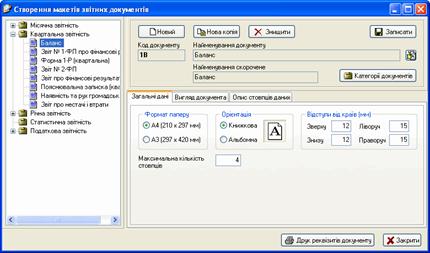
Права частина вікна складається з кількох панелей. Верхня панель містить поля для заведення коду й найменування документа (повного та скороченого), а також набір кнопок:
- кнопка „Новий” призначена для створення нового макета документа;
- кнопка „Нова копія” призначена для створення нової копії раніше вибраного документа;
- кнопка „Записати” призначена для запису реквізитів документу в базу даних;
- кнопка „Знищити” призначена для видалення макету поточного документа.
Середня панель має набір закладок для заведення даних, необхідних для повного опису макетів документів. На нижній панелі розташовані кнопки для друку реквізитів документа та для закриття вікна (вид цієї панелі може динамічно змінюватися в залежності від обраної закладки на середній панелі).
На нижній панелі вікна присутня кнопка „Друк реквізитів документів”, яка дозволяє в режимі попереднього перегляду продивитися всі реквізити макету поточного звітного документа, такі як загальні дані по документу, формули розрахунків для граф з даними, описи використовуваних документів, констант, списків, тощо.
Кожен документ має досить великий набір реквізитів, і щоб ознайомиться з усіма ними, розглянемо поетапний процес створення нового макета документа.
1. Загальні дані по документу
Перед створенням нового макету документа необхідно вибрати в дереві потрібну категорію, для якої створюється документ, а потім натиснути на кнопку „Новий”, та вказати код документа. Код документа може складатися з довільної комбінації букв, цифр і знаків пунктуації довжиною до десяти символів. У межах однієї категорії код документа повинний бути унікальним, і якщо програма знайде повторення кодів, на екрані з'явиться відповідне попередження. Після коду необхідно завести повне і скорочене найменування документа. Скорочена назва документу буде відображатися тільки в дереві документів.
Якщо є необхідність скоректувати код чи найменування вже існуючого документу, потрібно натиснути на кнопку, яка знаходиться праворуч від поля з найменуванням документу. Після цього відповідні поля на форми стануть доступними для редагування. Для збереження виконаних змін обов’язково натисніть на кнопку „Записати”.
На закладці „ Загальні дані” необхідно задати ряд реквізитів, що описують, як буде виглядати документ на папері, а саме: формат паперу, що використовується принтером (у даному проекті передбачено тільки два формати - А4 чи А3), орієнтацію сторінки (книжкову чи альбомну), відступи від усіх чотирьох країв аркушу в міліметрах. Далі користувач повинен вказати максимальну кількість стовпців для даного документу.
2. Вигляд документа
На цій закладці розташований ряд кнопок, за допомогою яких можна створити чи відредагувати опис зовнішнього вигляду звітного документа - кнопка «Редагувати документ», відкрити сам документ на закладці – кнопка «Відкрити документ», або переглянути зовнішній вигляд документу у вікні попереднього перегляду – кнопка «Перегляд». При натисканні на кнопку «Редагувати документ» на екрані відкривається вікно для редагування описів звітних документів.
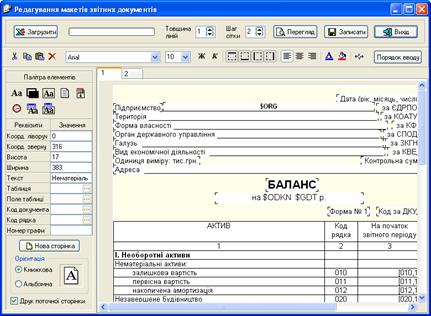
Користувач може формувати опис звітного документу по кожній сторінці окремо, і для кожної сторінки передбачена власна закладка. Для того, щоб додати в опис документа нову сторінку, необхідно натиснути на кнопку «Нова сторінка», за одразу вказати орієнтацію даної сторінки (книжкова чи альбомна), встановивши відповідну позначку.
Кожна сторінка може містити набір візуальних елементів, перелік яких відображається в палітрі елементів у вигляді окремих кнопок. Для кожного елемента також передбачений перелік реквізитів, значення яких можна заводити або у відповідних полях для вводу даних, що знаходяться праворуч від найменувань реквізитів. Реквізити, що задають координати візуального елемента на сторінці, його висота і ширина, можуть змінюватися автоматично при переміщенні елемента в межах власної сторінки, або при зміні геометричних розмірів самого елемента за допомогою «миші». Значення для інших реквізитів можна вибрати з переліків, які відкриваються на екрані у вигляді нових вікон після натискання на маленькі кнопки в правій частині відповідних полів для вводу значень. Для кожного візуального елемента користувач може також вибрати найменування, розмір та стиль шрифту (курсив чи напівжирний), зробити видимими границі елементів (ліву, праву, верхню, нижню), вирівняти текстове значення елемента по центру, по лівому чи правому краю, задати колір як для шрифту так і для фону елемента. Для цього необхідно скористатися відповідними списками та кнопками на панелі інструментів вікна.

|
Из за большого объема этот материал размещен на нескольких страницах:
1 2 3 4 5 6 7 8 9 10 11 12 13 14 15 16 17 18 19 20 21 22 23 24 25 26 27 28 29 30 31 32 33 34 35 36 37 38 39 40 |
