

Партнерка на США и Канаду по недвижимости, выплаты в крипто
- 30% recurring commission
- Выплаты в USDT
- Вывод каждую неделю
- Комиссия до 5 лет за каждого referral
Кнопка «Друк інвентарної картки» дозволяє надрукувати картку для поточного інвентарного об’єкту, а встановивши ознаку відповідну ознаку можна надрукувати всі картки по обраній матеріально-відповідальній особі.
Щоб роздрукувати перелік інвентарних об’єктів в цьому довіднику на принтері чи продивитися його друковану форму у вікні попереднього перегляду, можна скористатися відповідними кнопками на панелі інструментів головного вікна чи натиснути на кнопку „Друк” на нижній панелі вікна. При друці даного переліку враховуються вказана матеріально-відповідальна особа (по одній чи по всіх), та вибраний рахунок і група основних засобів.
5.9.6. Довідник операцій для обліку основних засобів
Цей модуль програми призначений для формування довідника операцій для обліку основних засобів. Ці операції використовуються при заведенні первинних документів по руху основних засобів та формування проводок по них. З комплексом програм вже надається довідник з переліком основних таких операцій, але при необхідності він може коректуватися чи доповнюватися самим користувачем. Даний довідник єдиний відразу для всіх об’єктів автоматизації.
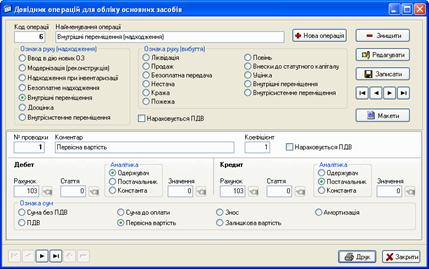
Для того, щоб додати нову операцію в цей довідник, потрібно скористатися кнопкою “Нова операція”, яка знаходиться в верхній частині екранної форми. При цьому програма очищає поля та встановлює курсор на поле для заведення коду операції. Цей код програма формує автоматично, шляхом збільшення заведеного раніше максимального коду на одиницю. Код повинен бути унікальним цілим числом у діапазоні від 1 до 999. Далі необхідно завести найменування операції, в залежності від самої операції вказати ознаку руху по надходженню (ввід в дію нових об’єктів, модернізація, надходження при інвентаризації, безоплатне надходження, внутрішні переміщення, дооцінка, внутрісистемне переміщення) або ознаку руху по видатку (ліквідація, продаж, безоплатна передача, нестача, кража, пожежа, повінь, внески до статутного капіталу, уцінка, внутрішні чи внутрісистемні переміщення), та ознаку нарахування ПДВ по цій операції.
Нижче панелі з найменуванням операції, на екранній формі розташована ще одна панель для заведення переліку проводок для поточної операції. Для кожної проводки необхідно вказати номер проводки (унікальне ціле число у діапазоні від 1 до 999, яке формується автоматично шляхом збільшення максимального заведеного раніше номеру на одиницю), коментар для проводки, коефіцієнт (вказується лише у випадку, коли сума по проводці складає тільки деяку частину від обраної загальної суми по документу, в іншому випадку це значення повинно дорівнювати одиниці), ознаку довідкової проводки (проводки, що позначені як довідкові, не використовуються для формування відомостей в бухгалтерську обліку, а лише відображаються в документах для більшої наочності), рахунок, статтю та аналітику для дебетової частини, рахунок, статтю та аналітику для кредитової частини, ознаку підсумкової суми по документу (вибрана сума стане сумою по проводці). Кожне заведене значення краще підтверджувати натисканням на клавішу {ENTER}, при цьому курсор буде переміщатися на наступне поле для вводу даних. Ознаки аналітики вказується встановленням відповідної позначки у групах залежних перемикачів, та призначена для коректного відображення аналітики по партнерах у проводці. Ці групи містять наступні варіанти, «Одержувач» - в якості аналітики виступає код партнера, який одержує (купує) товари (дебітор), «Постачальник» - аналітикою буде код партнера, який поставляє (продає) товари (кредитор), «Константа» - в якості аналітики береться постійне значення, що самостійно вказується користувачем у сусідньому полі на формі. Це значення можна також вибрати з переліку матеріально-відповідальних осіб чи партнерів, який відкривається в стандартному вікні для вибору партнерів (при цьому можна дуже швидко знайти потрібного партнера, вказавши невеликий фрагмент його назви у полі для пошуку).
Ознака підсумкової суми також вказується встановленням потрібної позначки у власній групі залежних перемикачів, яка має такий перелік:
- «Сума без ПДВ» – в якості суми для проводки береться загальна сума по документу без ПДВ;
- «ПДВ» – сума податку на додану вартість по документу;
- «Сума до оплати» – для проводки використовується сума до оплати по документу;
- «Первісна вартість» – це загальна сума первісної вартості по переліку інвентарних об’єктів в документі (може складатися з кількох сум в залежності від рахунку, який вказаний для конкретного інвентарного об’єкту);
- «Знос» – це загальна сума зносу по переліку інвентарних об’єктів в документі (може складатися з кількох сум в залежності від рахунку для амортизації, який вказаний для конкретного інвентарного об’єкту);
- «Залишкова вартість» – це різниця між первісною вартістю об’єктів та нарахованим зносом;
- «Амортизація» – це загальна сума нарахованої за місяць амортизації по переліку інвентарних об’єктів в залишках на початок місяця (може складатися з кількох сум в залежності від рахунку для амортизації, який вказаний для конкретного інвентарного об’єкту).
Програма здійснює контроль над заведеними значеннями для рахунків не тільки на існування даного рахунку у відповідному довіднику, але і перевіряє присутність субрахунків другого порядку, якщо вони визначені для цього рахунку. Окрім наявності вказаної статті в довіднику статей витрат (доходів), програма також повідомить, потрібно чи не потрібно заводити статтю для відповідного рахунку (стаття заводиться лише для рахунків, у яких вона вказана як об’єкт аналітичного обліку в довіднику рахунків).
Для рахунків та статей доступний вибір значень за допомогою власних стандартних для даної програми форм вибору рахунків чи статей. Для цього необхідно натиснути на відповідні кнопки, які знаходяться праворуч від полів для заведення даних реквізитів. Далі потрібно знайти і позначити необхідний рядок в дереві з переліком рахунків чи статей витрат (доходів), та підтвердити свій вибір, натиснувши на кнопку «Ок».
Кнопка «Знищити» дозволяє вилучити поточний запис з довідника операцій для обліку основних засобів. Кнопка “Редагувати” переводить довідник в режим редагування, щоб користувач мав змогу змінити раніше заведені дані для поточного запису. Кнопка “Записати” зберігає внесені зміни в базу даних після додавання в довідник нового запису чи редагування існуючого. Поруч з цими кнопками на формі розташований навігатор, який дозволяє переміщатися в довіднику з одної операції до іншої.
На формі присутня також кнопка «Макети», при натисканні на яку замість панелі для заведення проводок у вікні з’являється нова панель, що дозволяє для кожної операції прив’язати декілька відповідних макетів друкованих документів. Ця панель містить три списки, за допомогою яких можна вказати три окремі макети документів, що будуть надруковані при виборі цієї операції. Також користувач може вказати кількість копій для кожного вибраного макету. Наприклад, для операції по продажу основних засобів, для першого документа можна вибрати макет накладної для постачальника (де будуть зазначені тільки продажні ціни), а для другого документу вибрати макет видаткової накладної для бухгалтера, в якому окрім продажних будуть вказані облікові ціни об’єктів та групування по рахунках для документа. Якщо деякий вибраний зі списку документ друкувати не потрібно, можна для нього вказати нульову кількість копій. Для того, щоб повернутися до заведення проводок по операціях, натисніть на панелі кнопку «Назад».
Для більш зручного перегляду проводок для обраної операції, можна перевести панель з проводками у режим таблиці, скориставшись для цього відповідною кнопкою на панелі інструментів головного вікна, або аналогічним рядком в пункті меню „Вигляд”. Щоб роздрукувати цей довідник на принтері або продивитися його друковану форму у вікні попереднього перегляду, використовуйте відповідні кнопки на панелі інструментів головного вікна, або кнопку „Друк” на нижній панелі вікна.
5.9.7. Заведення первинних документів по руху основних засобів
Даний програмний модуль призначений для заведення первинних документів по руху основних засобів. Ці операції використовуються при заведенні первинних документів по руху основних засобів та формування проводок по них.
Спочатку необхідно буде вказати у полі на формі рік, що повинен задаватися чотирма цифрами, вибрати з відповідних списків місяць, об’єкт автоматизації та вказати код матеріально-відповідальної особи, по якій заводиться первинний документ. Код МВО можна вибрати з довідника матеріально-відповідальних осіб за допомогою стандартної форми для вибору реквізитів, яка відкриваються на екрані при натисканні на кнопку, що розташована праворуч від поля для заведення цього реквізиту.
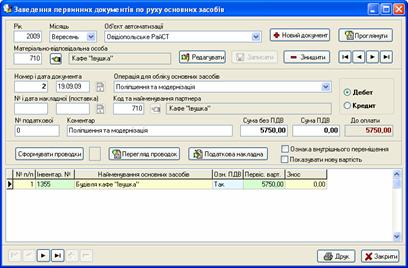
Для заведення нового документа натискаємо на кнопку «Новий документ». Програма очищає поля на формі та встановлює курсор на поле для заведення номеру документа, а в поле для дати документа додає поточну дату. Нумерація таких документів відбувається автоматично, шляхом збільшення на одиницю номеру для останнього заведеного документа (кожний рік їх нумерація починається заново). Номер повинен бути унікальним цілим числом у діапазоні від 1 до 999999. Далі необхідно вибрати зі списку операцію для обліку основних засобів, що визначені у відповідному довіднику, вказати ознаку документа дебет (надходження чи збільшення) або кредит (вибуття чи зменшення), номер і дату накладної на поставку інвентарних об’єктів або іншого документа, на підставі якого проводиться дана операція, вказати код партнера (найменування програма проставляє самостійно), номер податкової накладної, та в разі потреби занести в коментар деяку додаткову інформацію. Всі дати користувач може заводити вручну, або вибрати потрібне значення за допомогою календаря, який з’являється на екрані при натисканні на відповідні кнопки, що розташовані праворуч від цих дат. Необхідного партнера можна вибрати за допомогою стандартного вікна для вибору партнерів, яке відкривається при натисканні на відповідну кнопку, що розташоване праворуч від даного реквізиту (при цьому можна дуже швидко знайти потрібного партнера, вказав лиш невеликий фрагмент його назви у полі для пошуку). Сума без ПДВ по документу, сума ПДВ та загальна сума до оплати автоматично перераховуються при додаванні рядків в перелік інвентарних об’єктів.

|
Из за большого объема этот материал размещен на нескольких страницах:
1 2 3 4 5 6 7 8 9 10 11 12 13 14 15 16 17 18 19 20 21 22 23 24 25 26 27 28 29 30 31 32 33 34 35 36 37 38 39 40 |
