


Партнерка на США и Канаду по недвижимости, выплаты в крипто
- 30% recurring commission
- Выплаты в USDT
- Вывод каждую неделю
- Комиссия до 5 лет за каждого referral
ü шаблон таблицы (изменен быть не может)
ü признак суммируемости таблицы (изменен быть не может)
ü описание таблицы (можно изменить после создания копии)
ü атрибуты таблицы (можно изменить после создания копии)
Остальные параметры можно настроить на этапе копирования.
Рабочие таблицы можно копировать не только в пределах одного варианта, но и из одного варианта расчета в другой. Кроме того, возможно копирование таблицы из одного хранилища в другое.
PДля того чтобы создать копию рабочей таблицы:
Что сделать: | Как сделать: |
Скопировать рабочую таблицу | ü Щелкните правой кнопкой мыши по таблице, для которой требуется создать копию ü В контекстном меню выберите команду Копировать ü В появившемся диалоговом окне укажите имя новой таблицы ü При необходимости укажите другой вариант расчета и/или другое хранилище таблицы |
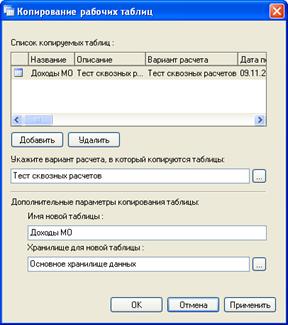
Рисунок 70. Окно копирования рабочей таблицы
§ При копировании рабочей таблицы в вариант с другой КЛАССИФИКАЦИЕЙ, данные будут перенесены в соответствии с правилами эволюции.
§ При копировании в уже существующую рабочую таблицу (возможно только в том случае, если таблицы построены на одном ШАБЛОНЕ) данные таблицы, в которую осуществляется копирование будут удалены
5.8. Удаление рабочей таблицы
В Системе предусмотрено две возможности удаления данных рабочей таблицы:
1. Удаление только данных (очистка рабочей таблицы)
2. Удаление рабочей таблицы вместе с данными
PДля того чтобы очистить рабочую таблицу:
Что сделать: | Как сделать: |
Открыть вкладку Рабочие таблицы | ü См. раздел 4 |
Удалить данные из рабочей таблицы | ü Щелкните правой кнопкой мыши по таблице, из которой требуется удалить данные ü В контекстном меню выберите команду Удалить данные |
PДля того чтобы удалить рабочую таблицу:
Что сделать: | Как сделать: |
Открыть вкладку Рабочие таблицы | ü См. раздел 4 |
Удалить рабочую таблицу | ü Щелкните правой кнопкой мыши по таблице, которую требуется удалить ü В контекстном меню выберите команду Удалить |
G Удаление рабочей таблицы целиком возможно, только если она не используется ни в каких расчетах!
5.9. Пример работы с рабочими таблицами
Предположим, что необходимо занести в Систему данные в разрезе муниципальных образований и функциональной классификации расходов. Для этого понадобится шаблон с классификаторами МО (муниципальные образования) и ФКР (функциональная классификация расчетов). Процесс создания шаблона описан в разделе 3.5.3.
Что сделать: | Как сделать: |
Создать новую рабочую таблицу | ü Вызовите диалоговое окно создания рабочей таблицы (см. раздел 3.5.5) ü В поле Название введите текст «Расходы МО по разделам» ü В поле Описание введите произвольный текст, описывающий данную таблицу (заполнение поля Описание настоятельно рекомендуется для облегчения дальнейшей работы с созданными разными пользователями рабочими таблицами) ü В качестве шаблона укажите тот, который содержит требуемый набор классификаторов (например, созданный в предыдущем примере, шаблон «Данные по МО в разрезе ФКР») ü Выберите любой из доступных вариантов расчета |
Ввести в рабочую таблицу данные | ü Откройте таблицу в редакторе (см. раздел 4.1.1) ü Введите в таблицу несколько строк, соответствующих различным МО и различным ФКР (см. раздел 4.4.1) ü Сохраните введенные данные (см. раздел 4.4.1) |
Добавить строки с агрегатами | ü Добавьте строку без числового значения с набором кодов классификаторов верхнего уровня (см. раздел 4.4.2) ü Добавьте строку без числового значения с кодом классификатора МО, соответствующего конкретному МО, а для классификатора ФКР выберите элемент верхнего уровня |
Настроить отображение данных так, чтобы при группировке по МО был установлен фильтр по определенному коду ФКР | ü Сгруппируйте элементы по полю Название МО (см. раздел 42.2) ü Включите фильтр по полю Код ФКР по условию равенства значению одного из введенных ранее кодов ФКР (см. раздел 4.2.2) |
Создать копию данной таблицы и удалить из нее данные (обычно данный метод используется при необходимости создать таблицу, аналогичную уже существующей) | ü Закройте редактор рабочей таблицы «Расходы МО по разделам» ü Создайте копию этой рабочей таблицы с названием «Расходы МО по разделам (вариант 2)» (см. раздел 4.7) ü Удалите данные из созданной копии (см. раздел 4.8) |
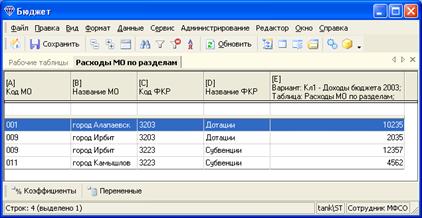
Рисунок 71. Пример созданной рабочей таблицы
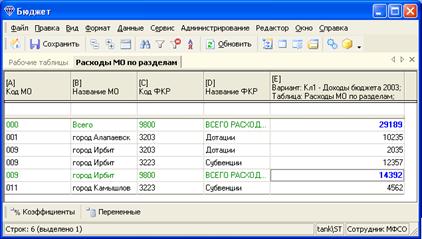
Рисунок 72. Пример созданной рабочей таблицы со строками с агрегатами
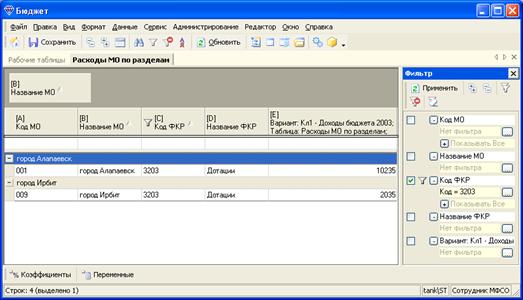
Рисунок 73. Пример созданной рабочей таблицы с включенным фильтром и группировкой
5.10. Узлы невязки в рабочих таблицах
5.10.1. Причины возникновения
Причина возникновения узлов невязки – эволюция классификаторов при использовании рабочих таблиц из различных вариантов, в процессе которой происходит детализация сумм с расщеплением кодов. Предположим, в 2003 году были только акцизы на напитки крепостью до 12%, а в 2004 из них выделились акцизы на пиво, вино и шампанское. Тогда при сравнении данных за 2003 год с данными за 2004 мы не сможем сказать, к каким именно кодам в справочнике 2004 года относится сумма акцизов на напитки крепостью до 12%, и её придется записать в «неопределенный» код – узел невязки.
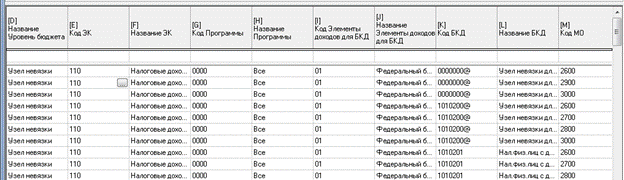
Рисунок 74. Пример рабочей таблицы с узлами невязки
Для того, чтобы открыть средство переноса данных, позволяющее перенести данные с узлов невязки на новые коды, нужно вызвать контекстное меню на заголовке столбца с данными.
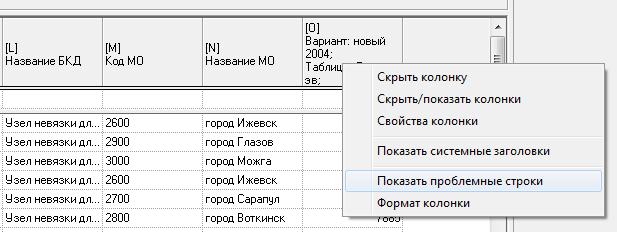
Рисунок 75. Открытие диалогового окна «Перенос данных»
5.10.2. Интерфейс меню переноса данных
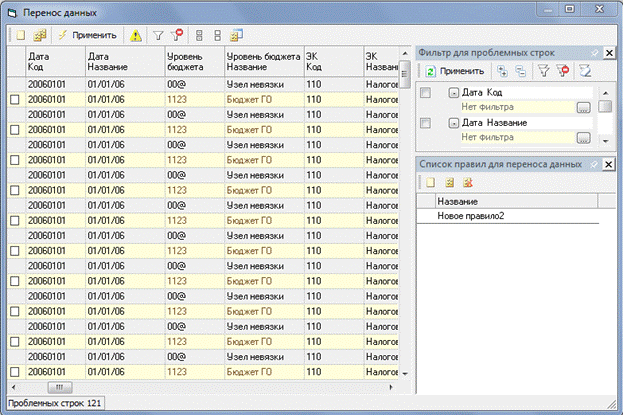
Рисунок 76. Интерфейс «Перенос данных»
В верхнем меню расположены следующие кнопки:
1.  - Создать новое правило переноса
2.  - Список правил переноса
3.  - При нажатии к выделенным строкам будут применены назначенные правила
4.  - Показать список ошибок
5.  - Включение и отключение фильтра
6.  - Выделение всех строк и снятие выделения
7.  - назначить правило на выделенные строки
Фильтр отображается в меню справа. Позволяет задать условия для одного или всех столбцов таблицы. Меню фильтра имеет следующие кнопки:
1.  - Применяет настройки фильтра
2.  - Свернуть или развернуть условия фильтра
3.  - Позволяет включить или отключить уже заданные условия фильтра
4.  - Очищает фильтр
Чтобы настроить фильтр по конкретному столбцу, нажмите  напротив названия нужного вам столбца. Откроется окно с выбором условий для фильтра.
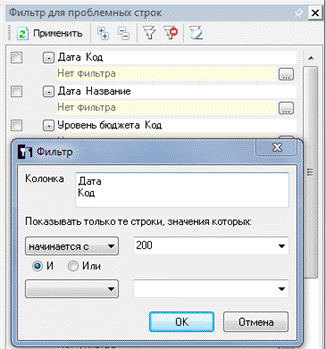
Рисунок 77. Фильтр для проблемных строк
5.10.3. Создание правил переноса
Чтобы создать новое правило переноса, нажимаем на значок , появится окно для создания правил переноса справа, либо в верхнем меню. Откроется окно редактирования правил. В верхней строчке можно задать названия правила, по умолчанию оно называется «Новое правило». Ниже есть две вкладки: «Проблемные коды», в которых указаны коды, которые отсутствуют в новой версии классификатора, и «Описание», в которой можно расписать правило (служит как подсказка по конкретному правилу).
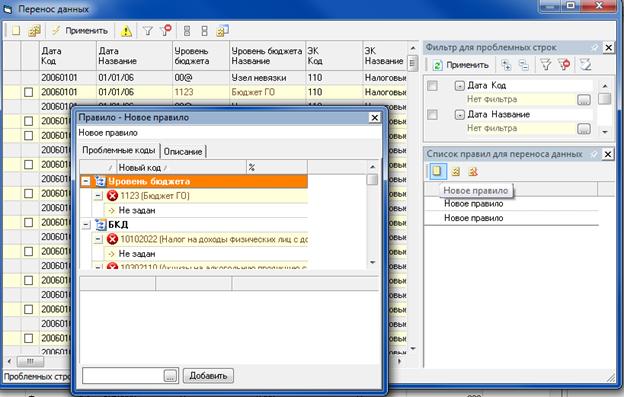
Рисунок 78. Редактирование правил переноса

|
Из за большого объема этот материал размещен на нескольких страницах:
1 2 3 4 5 6 7 8 9 10 11 12 13 14 15 16 17 18 19 20 21 22 23 24 25 26 27 28 29 30 31 32 33 34 35 36 37 38 39 40 |
