


Партнерка на США и Канаду по недвижимости, выплаты в крипто
- 30% recurring commission
- Выплаты в USDT
- Вывод каждую неделю
- Комиссия до 5 лет за каждого referral
Основные термины при работе с кубами:
ü Меры – представляют собой числовые данные (суммы)
ü Измерения – задают координаты каждой суммы
ü Уровни измерений – задают уровень агрегирования данных
ü Агрегаты – хранят агрегированные значения показателей (промежуточные итоги)
Количество измерений каждого куба в Системе равно количеству классификаторов, которые используются для задания мер.
Члены измерений – это то же самое, что коды классификаторов. Поскольку каждый OLAP куб в Системе построен на определенной классификации, то используемые версии классификаторов строго определены.
Уровни измерений, на которых построен куб, также аналогичны по строению и смыслу уровням классификаторов в Системе.
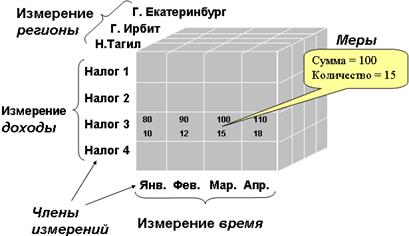
Рисунок 218. Графическая схема построения OLAP куба
На данном рисунке схематически изображен трехмерный OLAP куб, который содержит суммы и количество значений, и построен на следующих классификаторах:
ü Регионы
ü Доходы
ü Время
Каждый классификатор представлен в кубе в виде одного из Измерений, или координат, по которым расписаны исходные данные куба. В общем случае в каждой ячейке может быть записано несколько различных значений, или Мер, которые могут быть выражены в разных единицах измерения (рубли, штуки, килограммы). В этом примере в каждой ячейке на пересечении 3-х координат хранятся не только сумма, но и количество значений.
G В Системе каждая ячейка куба хранит только по одной мере!
10.2. Просмотр OLAP куба
PДля того чтобы просмотреть список OLAP кубов:
Что сделать: | Как сделать: |
Открыть вкладку OLAP кубы | ü Выберите команду меню Сервис – OLAP кубы |
 на панели инструментов)
1234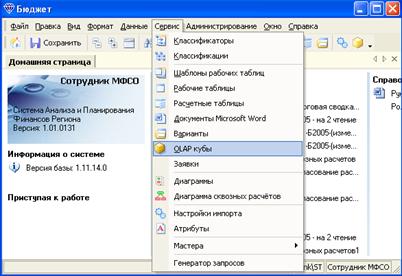
Рисунок 219. Открытие вкладки OLAP кубы
Система выведет окно со списком OLAP кубов:
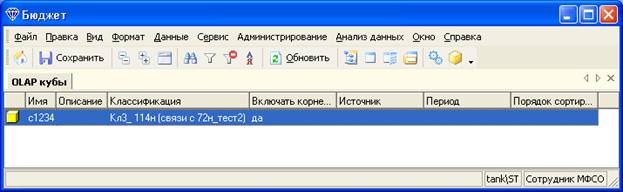
Рисунок 220. Вкладка со списком OLAP кубов
PДля того чтобы просмотреть OLAP куб:
Что сделать: | Как сделать: |
Откройте OLAP куб | ü Дважды щелкните мышкой по названию нужного OLAP куба |
При этом открывается специальное окно, которое берется из пакета Microsoft Office той версии, которая установлена на компьютере пользователя.
G Это окно может и не появиться, если на компьютере пользователя не установлен специальный пакет работы с OLAP кубами!
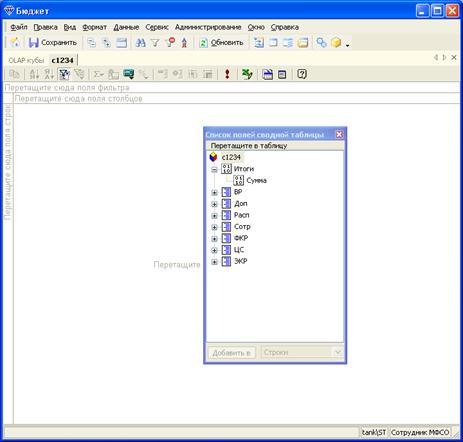
Рисунок 221. Окно для просмотра OLAP куба
G Данный рисунок изображает окно при установленном на компьютере пользователя Microsoft Office 2003. Для других версий Microsoft Office окно может выглядеть немного по-другому!
Данное окно состоит из следующих областей:
1. Область общего фильтра (Drop Filter Fields Here)
2. Область заголовков столбцов (Drop Column Fields Here)
3. Область заголовков строк (Drop Row Fields Here)
4. Область для отображения сумм (Drop Totals or Detail Fields Here)
Кроме этого при открытии OLAP куба появляется всплывающее окно Список полей (Pivot Table Field List)
10.3. Формирование OLAP куба
P Для того чтобы сформировать структуру OLAP куба:
Что сделать: | Как сделать: |
Отобразить окно Список полей | ü Если данное окно не отображается на экране, щелкните по кнопке |
Сформировать набор вертикальных измерений OLAP куба | ü Перетащите из окна Список полей нужное поле на Область заголовков столбцов ü При необходимости повторите предыдущий шаг для формирования многоуровневой структуры вертикальных измерений |
Сформировать набор горизонтальных измерений OLAP куба | ü Перетащите из окна Список полей нужное поле на Область заголовков строк ü При необходимости повторите предыдущий шаг для формирования многоуровневой структуры горизонтальных измерений |
Выберать меру для отображения в OLAP кубе | ü Перетащите из окна Список полей нужное поле на Область для отображения сумм |
 на панели инструментов вкладки OLAP куба
G В окне Список полей измерения изображены иконкой  , а меры – иконкой
  !
!
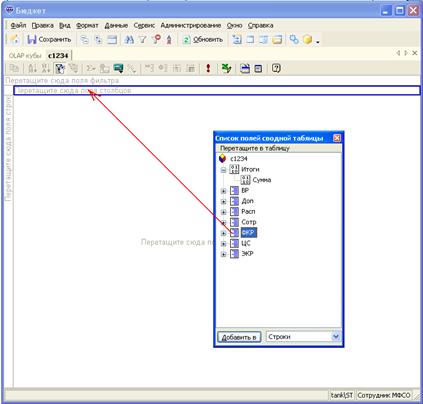
Рисунок 222. Формирование вертикальных измерений OLAP куба
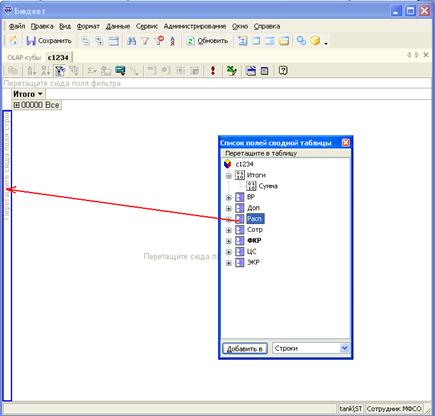
Рисунок 223. Формирование горизонтальных измерений OLAP куба
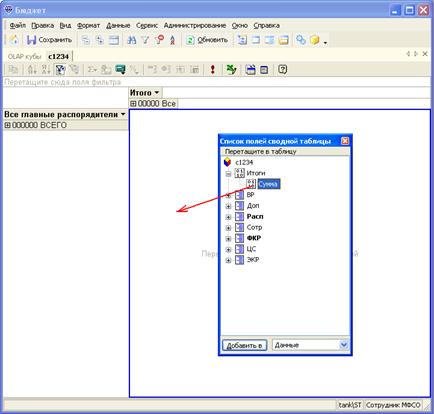
Рисунок 224. Выбор меры для отображения в OLAP кубе
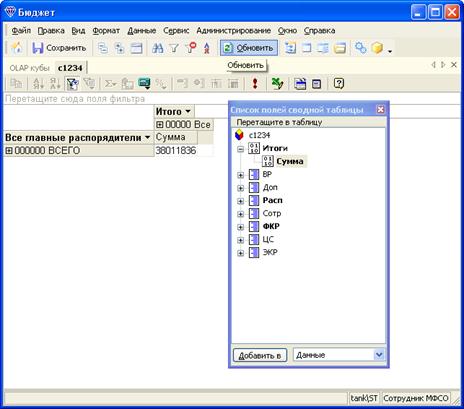
Рисунок 225. Сформированный OLAP куб
10.4. Приемы работы с данными куба
10.4.1. Детализация
P Для того чтобы отобразить в OLAP кубе данные в нужном представлении:
Что сделать: | Как сделать: |
Раскрыть нужные уровни для более детального отображения данных | ü Щелкните по кнопке + слева от названия измерения |
Свернуть уровни, по которым детализация не нужна | ü Щелкните по кнопке - слева от названия измерения |
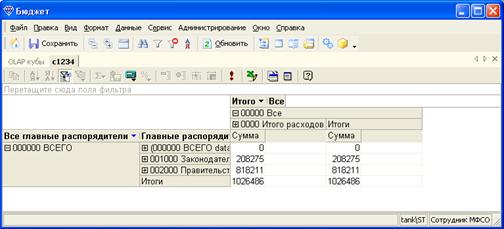
Рисунок 226. OLAP куб с детализацией данных по одному измерению
10.4.2. Фильтрация
OLAP кубы предоставляют две возможности фильтрации данных:
ü Общий фильтр на всю таблицу
ü Фильтр по каждому измерению
P Для того чтобы установить общий фильтр на всю таблицу:
Что сделать: | Как сделать: |
Выбрать поля, по значениям которых будет осуществляться отбор данных | ü Перетащите из окна Список полей нужное поле на Область общего фильтра ü При необходимости повторите предыдущий шаг для формирования фильтра из нескольких условий |
Выбрать значения полей фильтра, по которым должен осуществляться отбор данных | ü Щелкните по кнопке ▼ справа от названия поля фильтра ü Оставьте галочки только у тех элементов, данные по которым вы хотите оставить в таблице |
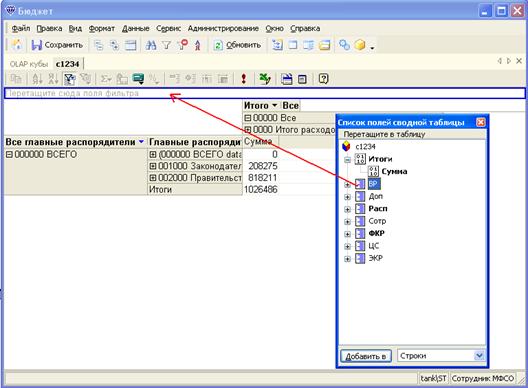
Рисунок 227. Выбор поля для общего фильтра
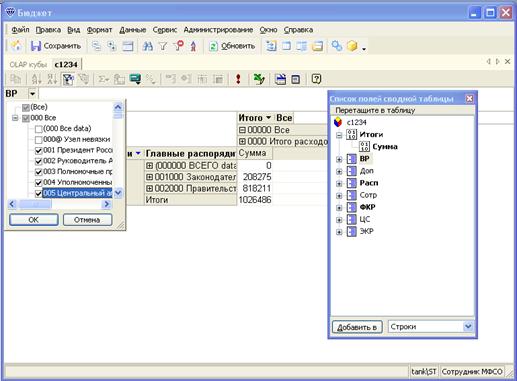
Рисунок 228. Настройка условий общей фильтрации
P Для того чтобы включить фильтр по отдельному измерению:
Что сделать: | Как сделать: |
Выбрать значения измерения, по которому должен осуществляться отбор данных | ü Щелкните по кнопке ▼ справа от названия измерения ü Оставьте галочки только у тех элементов, данные по которым вы хотите оставить в таблице |
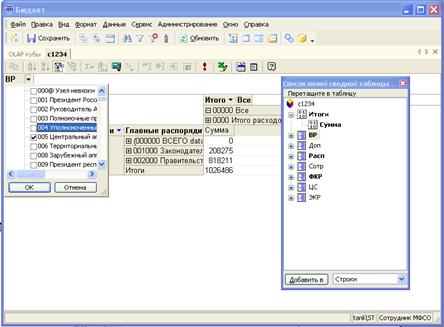
Рисунок 229. Настройка условий фильтра по отдельному измерению
10.4.3. Поворот
Данные многомерного куба можно рассматривать с разных сторон. Для того чтобы сделать отчет по другим измерениям, не нужно создавать новый куб. Достаточно просто перетащить в области строк и столбцов те измерения, которые мы хотим видеть, и убрать те, которые уже не нужны.
P Для того чтобы изменить измерения OLAP куба:
Что сделать: | Как сделать: |
Удалить измерения, которые уже не нужны | ü Щелкните правой кнопкой мыши по названию измерения ü Выберите команду контекстного меню Удалить поле (Remove Field) ü При необходимости повторите предыдущий шаг для удаления всех уровней измерения |
Добавить новые измерения | ü См. стр.141 |
10.5. Создание OLAP куба
P Для того чтобы создать OLAP куб:
Что сделать: | Как сделать: |
Вызвать окно создания OLAP куба | ü Щелкните правой кнопкой мыши в любом месте вкладки OLAP кубы ü Выберите команду контекстного меню Создать |
Указать общие свойства куба | ü Откройте вкладку Общие ü Введите имя создаваемого куба ü Укажите описания куба ü При необходимости включать не только листья, но и корневые элементы куба в измерения поставьте соответствующую галочку |
Указать данные, на основе которых будет построен куб | ü Откройте вкладку Данные ü Щелкните по кнопке Добавить для добавления рабочей таблицы ü Выберите сначала вариант, а затем нужную рабочую таблицу ü При необходимости указания классификации, отличной от той, которая установилась автоматически, щелкните по кнопке … справа от поля Классификация и выберите нужную классификацию ü Если необходимо проанализировать данные из нескольких рабочих таблиц, то повторите предыдущие 3 шага для всех таблиц. Если данные по каждой таблице нужно отображать независимо от остальных, то: o при добавлении каждой таблицы щелкните по кнопке Добавить в окне настройки рабочей таблицы o выберите классификатор, по которому будет осуществлено разделение таблиц o укажите конкретный код выбранного классификатора, который будет соответствовать добавляемой таблице |
G Имена кубов должны быть уникальными, и в них могут встречаться только латинские и русские буквы и цифры. Знаки препинания запрещены. Имя куба не может начинаться с цифры – только с буквы!

|
Из за большого объема этот материал размещен на нескольких страницах:
1 2 3 4 5 6 7 8 9 10 11 12 13 14 15 16 17 18 19 20 21 22 23 24 25 26 27 28 29 30 31 32 33 34 35 36 37 38 39 40 |
