


Выделяем строку, помеченную крестиком, затем внизу нажимаем на кнопку  , в открывшемся окне выбираем код, на который нужно добавить сумму. Затем нажимаем кнопку добавить. Код отобразится внизу. В столбце «%» заполняем сколько процентов от общей суммы узла нужно перекинуть на новый код. Если необходимо перекинуть всю сумму, можно поставить галочку в столбце «100%». Если сумма перенесена не полностью, крестик напротив кода сменится восклицательным знаком. Нужно будет перенести остатки суммы на любой из дочерних узлов.
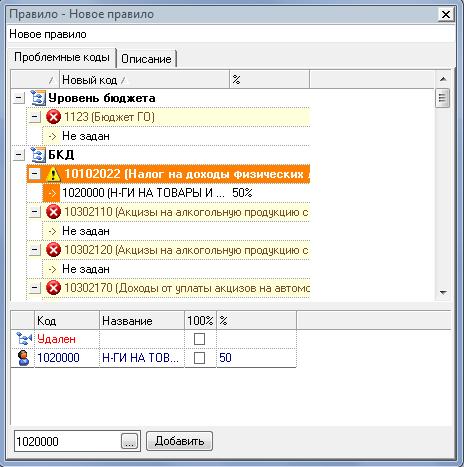
Рисунок 79. Заполнение правил переноса
После заполнения правил отбираем все строки, нажимаем кнопку  , если наше правило распространяется на все строки, и нажимаем кнопку
  . Затем начнется автоматический перенос сумм с узлов невязки на указанные правилом коды. В рабочей таблице перенесенные строки отмечаются зеленым. Те строки, которые не удалось перенести из-за некорректного правила, отобразятся в списке ошибок.
6. Атрибуты
Для того чтобы использовать для описания объектов и данных Системы информацию, которая не может быть занесена ни в одно из существующих полей, введено понятие атрибута. Это дополнительное поле, которое может быть создано администратором бюджетного процесса и использовано пользователями для описания объектов и данных системы.
Все атрибуты делятся на четыре группы:
ü Атрибуты объектов – позволяют вводить дополнительную информацию об объектах системы, например, о рабочих и расчетных таблицах, классификаторах и т. д. Для каждого атрибута, связанного с определенным типом объекта на соответствующей вкладке отображается столбец со значениями данного атрибута.
ü Атрибуты данных – позволяют вводить дополнительную информацию об отдельных строчках рабочих таблиц (т. е. каждая строка может содержать уникальное значение этого атрибута).
ü Атрибуты кодов - позволяют вводить дополнительную информацию об элементах классификаторов (каждому элементу классификатора может быть присвоен дополнительный код или значение).
ü Атрибуты Style - служебные атрибуты, которые определяют стиль оформления строк, задаваемый в конструкторе расчетной таблицы. Используются для сохранения стиля оформления при открытии таблицы с помощью Microsoft Excel.
P Для того чтобы просмотреть список атрибутов Системы:
Что сделать: | Как сделать: |
Открыть вкладку Атрибуты | ü Выберите команду меню Сервис – Атрибуты |
123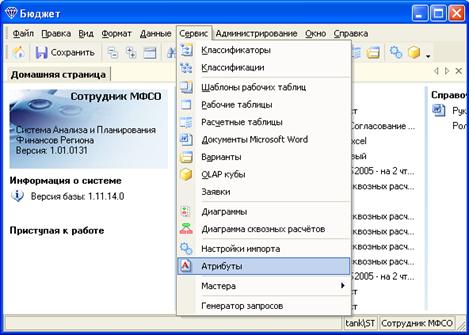
Рисунок 75. Открытие вкладки Атрибуты
Система выведет список атрибутов (для удобства работы их можно сгруппировать по полю Группа атрибутов):
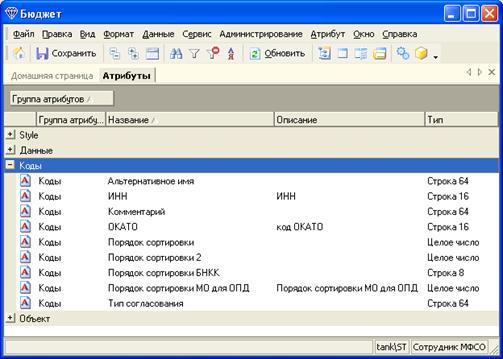
Рисунок 75. Вкладка со списком атрибутов
6.1. Просмотр свойств атрибутов
P Для того чтобы просмотреть свойства какого-либо из атрибутов:
Что сделать: | Как сделать: |
Просмотреть общие свойства атрибута | ü Щелкните правой кнопкой мыши по выбранному атрибуту ü Выберите команду контекстного меню Свойства |
Среди основных свойств атрибута:
ü Название – краткое описание атрибута,
ü Тип атрибута – функциональное назначение атрибута (Style, Данные, Коды, Объект)
ü Тип данных - тип данных, хранимых в соответствующем поле (задается только при создании атрибута),
ü Описание – подробное описание атрибута,
ü Список значений – перечень возможных значений, доступных при заполнении поля атрибута в виде списка (может быть оставлен пустым).
PДля того чтобы создать список вариантов значений атрибута:
Что сделать: | Как сделать: |
Добавить значение в список | ü В верхней строке списка значений видите вариант значения, нажмите кнопку «Добавить» |
Удалить значение из списка | ü Выберите элемент который нужно удалить, Щелкните по нему левой кнопкой Миши, нажмите кнопку «Удалить» |
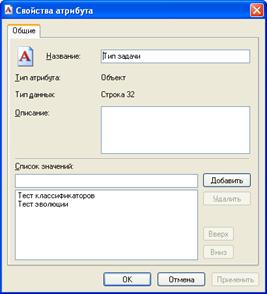
Рисунок 76. Окно свойств атрибута
P Для того чтобы просмотреть объекты, с которыми связан атрибут:
Что сделать: | Как сделать: |
Просмотреть объекты, связанные с атрибутом | ü Щелкните правой кнопкой мыши по выбранному атрибуту ü Выберите команду контекстного меню Окно объектов текущего атрибута |
G Создание атрибутов и связывание атрибутов с объектами Системы осуществляется администраторами бюджетного процесса!

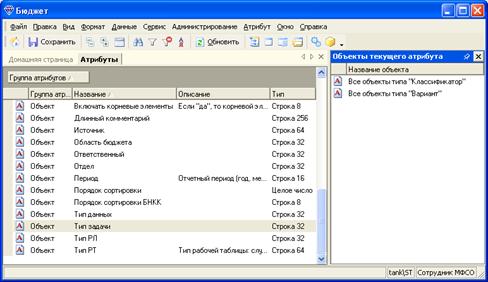
Рисунок 77. Список объектов, связанных с указанным атрибутом
6.2. Просмотр, установка, изменение и удаление атрибутов для конкретного объекта
P Для того чтобы присвоить значение атрибуту, связанному с конкретным объектом Системы:
Что сделать: | Как сделать: |
Открыть вкладку со списком объектов нужного типа | ü С помощью меню Сервис отобразите соответствующую вкладку |
Открыть список атрибутов для выбранного объекта | ü Щелкните правой кнопкой мыши по выбранному объекту ü Выберите команду контекстного меню Свойства ü Перейдите на вкладку Атрибуты |
Добавить новый атрибут для объекта | ü Щелкните по кнопке Добавить ü В окне добавления нового атрибута выберите его имя из списка доступных (связанных с соответствующим объектом) ü Введите значение атрибута (или выберите из списка) |
Изменить добавленный ранее атрибут | ü Выделите атрибут в списке атрибутов объекта ü Щелкните по кнопке Изменить ü Измените значение атрибута |
Удалить добавленный ранее атрибут | ü Выделите атрибут в списке атрибутов объекта ü Щелкните по кнопке Удалить |
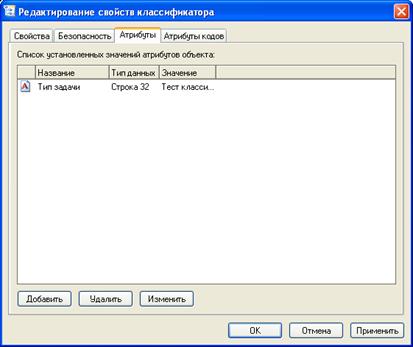
Рисунок 78. Добавление, изменение, удаление атрибутов для объекта
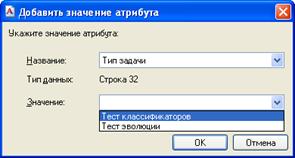
Рисунок 79. Установка значения атрибута для объекта
6.3. Добавление и удаление атрибутов данных для рабочей таблицы
P Для того чтобы связать атрибут с конкретной рабочей таблицей:
Что сделать: | Как сделать: |
Открыть вкладку Рабочие таблицы | ü См. раздел 4 |
Открыть окно атрибутов данных для выбранной рабочей таблицы | ü Щелкните правой кнопкой мыши по рабочей таблице ü Выберите команду контекстного меню Свойства ü Перейдите на вкладку Атрибуты данных |
Добавить новый атрибут | ü Щелкните по кнопке Добавить ü В окне добавления нового атрибута выберите его имя из списка существующих атрибутов данных |
Удалить добавленный ранее атрибут | ü Выделите атрибут в списке атрибутов объекта ü Щелкните по кнопке Удалить |
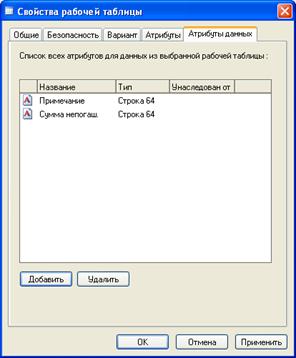
Рисунок 80. Добавление и удаление атрибутов данных для рабочей таблицы
6.4. Установка значений атрибутов данных для рабочей таблицы
P Для того чтобы установить значения атрибуту данных, связанному с рабочей таблицей:
Что сделать: | Как сделать: |
Открыть рабочую таблицу | ü См. раздел 4.1.1 |
Ввести значения атрибутов для нужных строк | ü Введите значения атрибута в появившемся столбце |
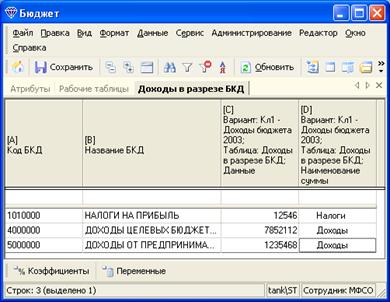
Рисунок 81. Установка значений атрибутов для строк рабочей таблицы
6.5. Добавление и удаление атрибутов кодов для элементов классификатора
P Для того, чтобы добавить атрибут кода для элемента классификатора:
Что сделать: | Как сделать: |
Открыть вкладку Классификаторы | ü С помощью меню Сервис отобразите вкладку Классификаторы |
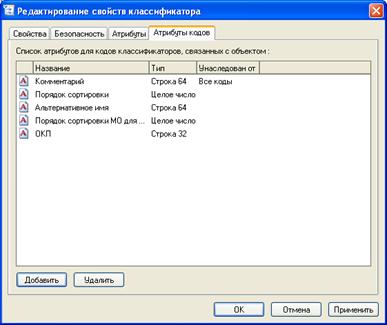
Открыть список атрибутов кодов для выбранного классификатора | ü Щелкните правой кнопкой мыши по выбранному классификатору ü Выберите команду контекстного меню Свойства ü Перейдите на вкладку Атрибуты кодов |
Добавить новый атрибут кода для данного классификатора | ü Щелкните по кнопке Добавить ü В окне добавления нового атрибута кода выберите его имя из списка доступных (связанных с соответствующим классификатором) либо создайте новый атрибут |
Удалить добавленный ранее атрибут | ü Выделите атрибут в списке атрибутов кодов ü Щелкните по кнопке Удалить |

|
Из за большого объема этот материал размещен на нескольких страницах:
1 2 3 4 5 6 7 8 9 10 11 12 13 14 15 16 17 18 19 20 21 22 23 24 25 26 27 28 29 30 31 32 33 34 35 36 37 38 39 40 |
