


Партнерка на США и Канаду по недвижимости, выплаты в крипто
- 30% recurring commission
- Выплаты в USDT
- Вывод каждую неделю
- Комиссия до 5 лет за каждого referral
PДля того чтобы добавить в формулу ссылку на регион
Что сделать: | Как сделать: |
Добавить в формулу ссылку на регион | ü Щелкните правой мыши строке с названием рабочей таблицы и номером региона ü Выберите в контекстном меню команду «добавить группу колонок в формулу» (рис. 114) |
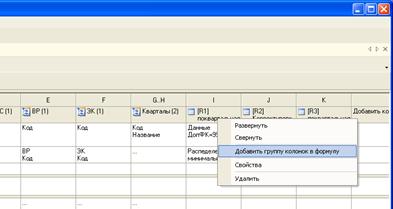
Рисунок 125. Добавление группы колонок в формулу
7.2.14. Коэффициенты
Для того чтобы использовать при расчетах некоторое число, которое будет константой по отношению к текущей таблице (например, коэффициент инфляции), в Системе введено понятие коэффициента. Каждый коэффициент должен храниться в рабочей таблице на определенном коде классификатора, по которому его можно будет из этой таблицы извлечь и использовать в расчетах.
G Обычно для всех коэффициентов в Системе разрабатывают отдельный классификатор с кодами, соответствующими всем требуемым коэффициентам, а затем создают отдельную несуммируемую рабочую таблицу!
PДля того чтобы подключить отдельное значение из рабочей таблицы к текущей расчетной как коэффициент:
Что сделать: | Как сделать: |
Открыть окно коэффициентов | ü Щелкните левой кнопкой мыши по кнопке |
Создать новый коэффициент для текущей расчетной таблицы | ü Щелкните правой кнопкой мыши в любом месте окна коэффициентов ü Выберите команду контекстного меню Создать |
Указать параметры для создаваемого коэффициента | ü Заполните поле Описание краткой характеристикой добавляемого коэффициента ü В списке Таблица выберите значение Выбрать таблицу (если добавляется не первый коэффициент из одной и той же таблицы, то можно сразу на этом этапе выбрать в списке ее название) ü В появившемся окне выберите сначала требуемый вариант, а затем нужную таблицу ü Установите режим выбора Из таблицы ü Выбелите требуемое значение и нажмите ОК |
 на панели инструментов вкладки расчетной таблицы
G Название коэффициента генерируется автоматически и не может быть изменено пользователем!
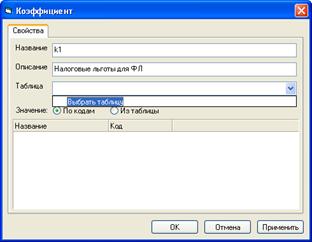
Рисунок 132. Выбор рабочей таблицы для создаваемого коэффициента
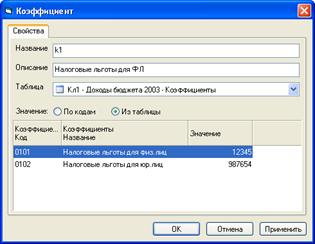
Рисунок 133. Выбор для коэффициента конкретного значения из рабочей таблицы
PДля того чтобы изменить созданный ранее коэффициент:
Что сделать: | Как сделать: |
Изменить параметры коэффициента | ü Щелкните правой кнопкой мыши по коэффициенту в окне коэффициентов ü Выберите команду контекстного меню Свойства ü Измените требуемые параметры |
PДля того чтобы удалить созданный ранее коэффициент:
Что сделать: | Как сделать: |
Удалить коэффициент | ü Щелкните правой кнопкой мыши по коэффициенту в окне коэффициентов ü Выберите команду контекстного меню Удалить |
PДля того чтобы использовать коэффициент в формуле:
Что сделать: | Как сделать: |
Открыть окно коэффициентов | ü Щелкните левой кнопкой мыши по кнопке |
Открыть окно редактирования формулы | ü См. стр.86 |
Вставить коэффициент в формулу | ü Установите курсор в формуле в место, где должен быть использован коэффициент ü Щелкните правой кнопкой мыши по коэффициенту ü Выберите команду контекстного меню Добавить в формулу |
 на панели инструментов вкладки расчетной таблицы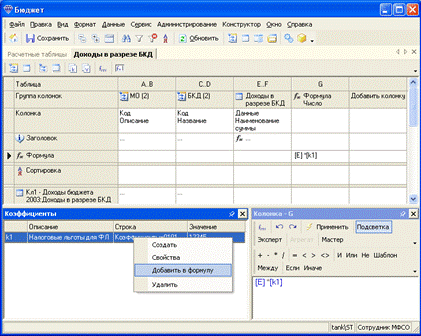
Рисунок 134. Добавление коэффициента в формулу
7.2.15. Вычисляемые значения
Вычисляемое значение является формулой относительно всех или выбранных ячеек колонки. Например, сумма значения ячеек колонки, среднее значение по колонке, арифметическое выражение относительно именованных ячеек одной или нескольких колонок и т. д.
PДля того чтобы создать вычисляемое значение относительно всех ячеек одной колонки:
Что сделать: | Как сделать: |
Открыть окно вычисляемых значений | ü Щелкните левой кнопкой мыши по кнопке |
Создать новое вычисляемое значение для текущей расчетной таблицы | ü Щелкните правой кнопкой мыши в любом месте окна вычисляемых значений ü Выберите команду контекстного меню Создать |
Указать основные параметры для создаваемого вычисляемого значения | ü Заполните поле Описание краткой характеристикой добавляемого вычисляемого значения ü Закройте окно создаваемого вычисляемого значения |
Задать формулу для вычисляемого значения | ü Щелкните правой кнопкой мыши по созданному вычисляемому значению ü Выберите команду контекстного меню Формула ü В открывшемся окне редактирования формулы для вычисляемого значения включите режим Агрегат с помощью одноименной кнопки на панели инструментов данного окна ü В списке Колонка выберите колонку, по которой будут осуществляться вычисления ü В списке Функция выберите функцию, которая будет рассчитывать значения относительно ячеек указанной колонки ü В следующем списке выберите тип вычислений: o Все – вычисления осуществляются относительно всех ячеек колонки, включая агрегаты o Только листья – вычисления осуществляются только по значениям, расположенным на нижних уровнях классификаторов (т. е. без агрегатов) |
Сохранить созданную формулу в вычисляемом значении | ü Щелкните по кнопке Применить на панели инструментов окна редактирования формулы |
 на панели инструментов вкладки расчетной таблицы
G Название вычисляемого значения генерируется автоматически и не может быть изменено пользователем!
G При создании вычисляемого значения по колонке с формулой без рабочей таблицы не осуществляется разбивка элементов на «агрегаты» и «листья». Все ячейки считаются листьями!
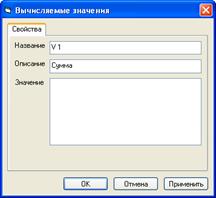
Рисунок 135. Окно настройки свойств вычисляемого значения
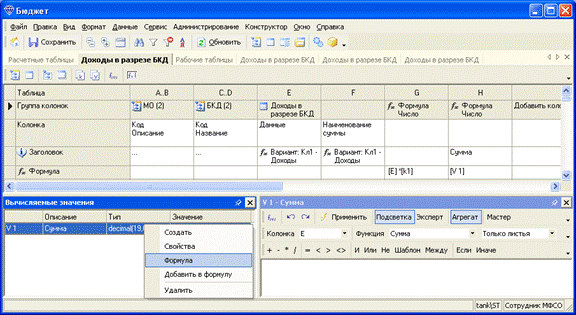
Рисунок 136. Создание вычисляемого значения как агрегата по колонке
PДля того чтобы создать вычисляемое значение с использованием адресов ячеек:
Что сделать: | Как сделать: |
Открыть окно вычисляемых значений | ü Щелкните левой кнопкой мыши по кнопке |
Создать новое вычисляемое значение для текущей расчетной таблицы | ü Щелкните правой кнопкой мыши в любом месте окна вычисляемых значений ü Выберите команду контекстного меню Создать |
Указать основные параметры для создаваемого вычисляемого значения | ü Заполните поле Описание краткой характеристикой добавляемого вычисляемого значения ü Закройте окно создаваемого вычисляемого значения |
Задать формулу для вычисляемого значения | ü Щелкните правой кнопкой мыши по созданному вычисляемому значению ü Выберите команду контекстного меню Формула ü Создайте формулу с использованием адресов ячеек (см. стр.93) |
Сохранить созданную формулу в вычисляемом значении | ü Щелкните по кнопке Применить на панели инструментов окна редактирования формулы |
G При создании не агрегатной формулы для вычисляемого значения нельзя пользоваться адресами колонок!
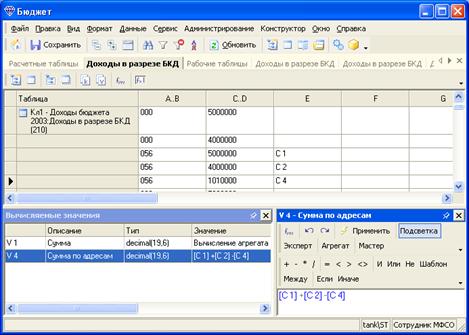
Рисунок 137. Создание вычисляемого значения как формулы относительно адресов ячеек
PДля того чтобы изменить созданное ранее вычисляемое значение:
Что сделать: | Как сделать: |
Изменить параметры вычисляемого значения | ü Щелкните правой кнопкой мыши по вычисляемому значению в окне вычисляемых значений ü Выберите команду контекстного меню Свойства ü Измените требуемые параметры |
PДля того чтобы удалить созданное ранее вычисляемое значение:

|
Из за большого объема этот материал размещен на нескольких страницах:
1 2 3 4 5 6 7 8 9 10 11 12 13 14 15 16 17 18 19 20 21 22 23 24 25 26 27 28 29 30 31 32 33 34 35 36 37 38 39 40 |
