



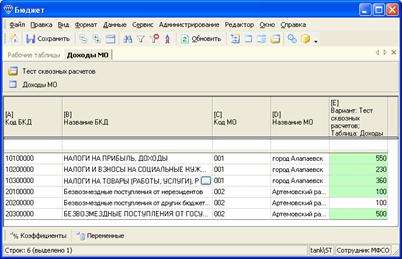
Рисунок 65. Строка ввода данных в рабочую таблицу
P Чтобы добавить новую строчку в рабочую таблицу:
Что сделать: | Как сделать: |
Указать коды классификатора, на которые будет помещено вводимое значение | ü Щелкните мышкой в первой ячейке строки ввода ü Щелкните по появившейся кнопке … ü В появившемся окне найдите требуемый код классификатора, последовательно открывая уровни. o Установите галочку у параметра Вкл. фильтр o Выберите поле, по которому будет осуществляться выборка (Код, Название или Описание) o Введите первые символы искомой строки (после этого в списке останутся только элементы, у которых начало соответствующего поля совпадает с указанной строкой) ü Двойным щелчком мыши подтвердите выбор (после этого ячейка с названием соответствующего классификатора заполнится автоматически) ü Нажмите клавишу Tab или щелкните мышкой по следующей пустой ячейке строки ввода и повторите предыдущие 3 шага |
Ввести значение, которое будет помещено на выбранные коды классификаторов | ü Щелкните мышкой в ячейке строки ввода, предназначенной для числового значения ü Введите число |
Сохранить введенную строку в таблице | ü Нажмите клавишу Enter |
G Если вы добавляете строку без числового значения на набор кодов классификаторов, в котором нет ни одного родительского элемента, то будет выведено сообщение об ошибке, а строка к таблице добавлена не будет!
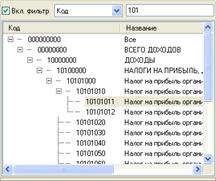
Рисунок 66. Окно выбора кода классификатора
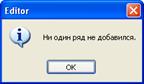
Рисунок 67. Сообщение Системы о том, что строка ввода содержала неполные данные и занесение новой строки в таблицу невозможно
После добавления новая строка окрашивается в зеленый цвет, сигнализирующий о том, что эта строка еще не была сохранена в основной базе. После сохранения рабочей таблицы они окрашиваются в черный цвет.
P Чтобы сохранить добавленные и/или измененные в рабочей таблице данные:
Что сделать: | Как сделать: |
Сохранить рабочую таблицу | ü Выберите команду меню Файл - Сохранить |
 на панели инструментов)
5.4.2. Добавление новой строки с агрегатом
Иногда возникает необходимость отображения в рабочей таблице строки, агрегирующей значения дочерних элементов по одному или нескольким классификаторам. Такие строки с рассчитываемым итогом можно добавить к таблице в любой момент, но в базе они сохранены не будут. Процесс ввода строки с рассчитываемым итогом полностью аналогичен добавлению новой строки с числовым значением. Единственное отличие – не указывается значение, соответствующее кодам. Значение (агрегат) на введенной таким образом строке будет отображаться жирным начертанием и синим цветом. При изменении значений на дочерних элементах агрегат будет автоматически обновляться.
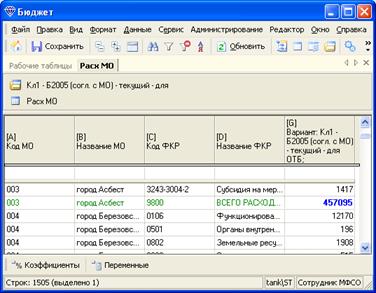
Рисунок 68. Рабочая таблица со строками агрегатов
G Это возможно только для суммируемых рабочих таблиц!
5.4.3. Добавление новой строки путем копирования
PЕсли в вводимой строке набор кодов классификаторов незначительно отличается от того, что был введен ранее, то можно воспользоваться копированием строк для быстрого заполнения ячеек строки ввода. Для этого:
Что сделать: | Как сделать: |
Скопировать набор кодов классификаторов из ранее введенной строки таблицы в строку ввода | ü Щелкните правой кнопкой мыши по строке таблицы, которую вы хотите скопировать в строку ввода ü Выберите команду контекстного меню Создать копию |
Внести изменения в набор кодов классификаторов в строке ввода | ü Аналогично вводу новой строки, описанному ранее |
Ввести значение, которое будет помещено на выбранные коды классификаторов | ü Аналогично вводу новой строки, описанному ранее |
Сохранить введенную строку в таблице | ü Аналогично вводу новой строки, описанному ранее |
5.4.4. Редактирование данных
Для ранее введенных строк возможно изменение, как числового значения, так и набора кодов классификаторов.
PОсновные возможности редактирования данных:
Что сделать: | Как сделать: |
Изменить введенное ранее числовое значение | ü Щелкните мышкой по ячейке с числовым значением, которое вы хотите изменить ü Удалите старое значение и введите новое ü Подтвердите изменение нажатием клавиши Enter |
Изменить набор кодов классификаторов для значения | ü Щелкните мышкой по ячейке с кодом классификатора, который вы хотите изменить ü Щелкните по кнопке … и выберите новое значение кода ü Щелкните в любом месте таблицы для подтверждения изменения кода ü Повторите эту процедуру для всех кодов данной строки, которые требуется изменить |
Удалить строки | ü Удалите числовое значение в соответствующей строки (для того, чтобы она была удалена и с экрана тоже, требуется обновить таблицу – см. раздел 4.1.3.) |
G При изменении кода классификатора появится дополнительная пустая строка со старым значением кода. При сохранении данных строка с пустым значением не будет сохранена в таблице!
5.5. Создание рабочей таблицы
Для создания новой рабочей таблицы необходимо предусмотреть ответы на три вопроса:
1. Какие классификаторы будут использоваться для описания данных. Набор классификаторов задается с помощью шаблона рабочей таблицы.
2. В какой вариант расчета будет сохранена создаваемая таблица. При выборе варианта автоматически выбирается и используемая классификация, а, значит, определяется – какие именно версии классификаторов указанного шаблона будут использованы в создаваемой таблице.
3. В какое хранилище данных будет помещена создаваемая таблица. По умолчанию всегда выбирается основное хранилище.
PДля того чтобы создать рабочую таблицу:
Что сделать: | Как сделать: |
Открыть вкладку Рабочие таблицы | ü См. раздел 4 |
Вызвать диалоговое окно создания рабочей таблицы | ü Щелкните правой кнопкой мыши по любому месту области открытой вкладки ü В контекстном меню выберите команду Создать |
Указать общие параметры рабочей таблицы | ü Откройте вкладку Общие ü Введите название таблицы (не более 64 символов) ü Введите описание таблицы ü Укажите, требуется ли вычислять агрегаты в создаваемой таблице (т. е. должны ли она быть суммируемой). |
Указать вариант, шаблон и хранилище для рабочей таблицы | ü Откройте вкладку Вариант ü Выберите вариант расчета с помощью кнопки … ü Выберите шаблон рабочей таблицы с помощью кнопки … ü Выберите хранилище таблицы с помощью кнопки … |
G Изменение статуса уже созданной рабочей таблицы с суммируемой на несуммируемую или наоборот невозможно!
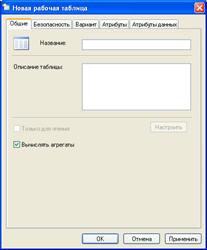
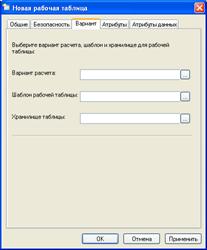
Рисунок 69. Окно свойств рабочей таблицы (вкладки Общие и Вариант)
5.6. Изменение параметров рабочей таблицы
PДля того чтобы изменить название, описание или атрибуты рабочей таблицы:
Что сделать: | Как сделать: |
Открыть окно свойств рабочей таблицы | ü Щелкните правой кнопкой мыши по рабочей таблице ü Выберите команду контекстного меню Свойства |
Изменить требуемые параметры | ü На вкладке Общие при необходимости измените название и/или описание таблицы ü На вкладке Атрибуты добавьте, измените или удалите атрибуты рабочей таблицы (см. раздел 5.3.) |
5.7. Копирование рабочей таблицы
При копировании рабочей таблицы вместе с ней переносятся не только данные, но и определенные настройки, которые могут (или не могут) быть в дальнейшем изменены. Среди них:

|
Из за большого объема этот материал размещен на нескольких страницах:
1 2 3 4 5 6 7 8 9 10 11 12 13 14 15 16 17 18 19 20 21 22 23 24 25 26 27 28 29 30 31 32 33 34 35 36 37 38 39 40 |
