


Что сделать: | Как сделать: |
Обновить рабочую таблицу | ü Выберите команду меню Данные-Обновить |
 на панели инструментов)
Если при этом в таблицу были внесены какие-либо изменения вами, то редактор предложит сохранить данные. При отказе от сохранения все введенные, но не сохраненные данные будут удалены.
5.1.4. Работа с контрольными значениями
В процессе просмотра и/или редактирования данных может возникнуть необходимость сравнивать некоторые строки, которые в таблице могут располагаться в различных местах, или отслеживать изменение каких-то итогов. Для удобства работы в редакторе данных есть специальная область, в которую можно вывести контрольные значения.
PДля того чтобы сформировать набор строк, которые требуется сравнить (или изменение которых требуется отслеживать в процессе редактирования):
Что сделать: | Как сделать: |
Открыть область контрольных значений | ü Находясь в режиме редактирования данных рабочей таблицы выберите команду меню Вид-Контрольные значения |
Скопировать нужные строки в область контрольных значений | ü Щелкните правой кнопкой мыши по строке, которую хотите переместить в область контрольных значений ü Выберите команду контекстного меню Контрольное значение ü Повторите 2 предыдущих шага для копирования всех требуемых строк в область контрольных значений |
Удалить ненужные строки из окна контрольных значений | ü Щелкните правой кнопкой мыши по строке, которую хотите удалить из области контрольных значений (из таблицы эта строка не удаляется!) ü Выберите команду контекстного меню Убрать строку |
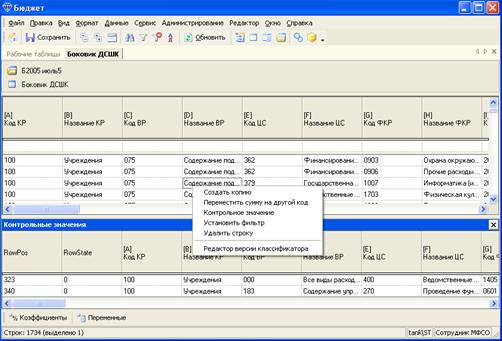
Рисунок 57. Копирование строки рабочей таблицы в область контрольных значений
G При закрытии таблицы список контрольных значений не сохраняется!
5.2. Настройка отображения данных
5.2.1. Настройка столбцов (изменение ширины, положения, скрытие/отображение столбцов)
PОсновные возможности настройки столбцов рабочей таблицы:
Что сделать: | Как сделать: |
Изменить ширину столбца | ü Подведите указатель мыши к правой границе нужного столбца ü Перетащите границу в нужную сторону |
Поменять местами столбцы таблицы | ü Перетащите левой кнопкой мыши заголовок столбца на нужное место до появления красных стрелок, указывающих его новое положение |
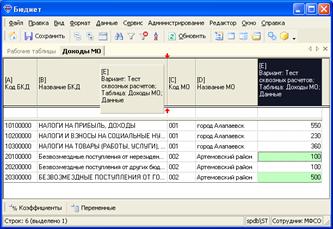
Рисунок 58. Изменение порядка столбцов рабочей таблицы
Что сделать: | Как сделать: |
Скрыть отдельный столбец | ü Щелкните правой кнопкой мыши по заголовку скрываемого столбца ü В контекстном меню выберите команду Скрыть колонку |
Скрыть сразу несколько столбцов | ü Щелкните правой кнопкой мыши по заголовку любого столбца ü В контекстном меню выберите команду Скрыть/показать колонки ü В появившемся окне снимите галочки у тех столбцов, которые не должны быть отображены в таблице |
Отобразить скрытые ранее столбцы | ü Щелкните правой кнопкой мыши по заголовку любого столбца ü В контекстном меню выберите команду Скрыть/показать колонки ü В появившемся окне установите галочки у тех столбцов, которые должны быть отображены в таблице |
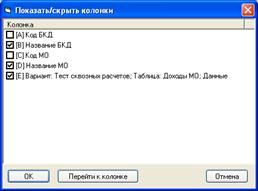
Рисунок 59. Настройка скрытия/отображения столбцов рабочей таблицы
G Любые изменения столбцов сохранятся автоматически и будут воспроизведены при следующем открытии рабочей таблицы!
5.2.2. Управление строками (сортировка, группировка, фильтрация, скрытие строк)
PОсновные возможности управления строками рабочей таблицы:
Что сделать: | Как сделать: |
Отсортировать строки таблицы по одному столбцу | ü См. раздел 2.4. Настройка и сортировка столбцов |
Отсортировать строки таблицы сразу по нескольким столбцам | ü Выберите команду меню Данные-Сортировка ü В появившемся окне выберите слева те столбцы, по которым требуется провести сортировку и переместите их в правую часть с помощью кнопки > ü Настройте порядок сортировки в правой части окна, перемещая добавленные строки с помощью кнопок Вверх и Вниз ü Настройте для каждой добавленной строки направление сортировки в помощью переключателя По возрастанию/По убыванию |
 на панели инструментов)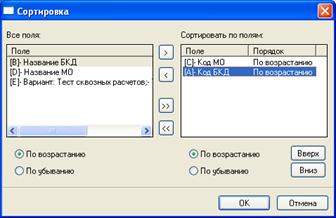
Рисунок 60. Настройка сортировки строк рабочей таблицы
Что сделать: | Как сделать: |
Сгруппировать строки таблицы по значениям одного или нескольких столбцов | ü См. раздел 2.5. Группировка элементов списка активной вкладки |
Отфильтровать значения в таблице по условию | ü Отобразите окно настройки фильтра с помощью команды меню Данные - Включить фильтр ü Включите галочку слева от того поля, по которому хотите настроить фильтр ü Выберите условие фильтра в выпадающем списке ü Введите значение, с которым будут сравниваться ячейки выбранного столбца ü При необходимости аналогично укажите еще одно условие, которое будет группироваться с предыдущим по принципу И/ИЛИ ü При необходимости укажите, какие именно уровни выбранного столбца подлежат отображению ü При необходимости повторите предыдущие 5 шагов для настройки фильтра по нескольким столбцам одновременно ü В окне настройки фильтра щелкните по кнопке меню |
Отключить установленный ранее фильтр | ü Выберите команду меню Данные - Отключить фильтр |

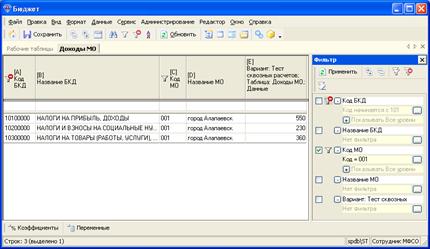
Рисунок 61. Настройка фильтра строк рабочей таблицы
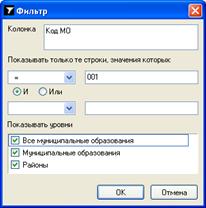
Рисунок 62. Формирование условия фильтра для отдельного столбца
При включении фильтра в заголовках столбцов, для которых фильтр существует и применяется, появляется значок  , а в заголовках столбцов, для которых фильтр существует, но в данный момент отключен – значок
  .
.
5.3. Печать рабочей таблицы
В большинстве случаев данные из Системы выводятся на печать из расчетных таблиц с помощью Excel. Однако иногда возникает необходимость распечатки отдельно взятой рабочей таблицы.
P Чтобы распечатать содержимое рабочей таблицы:
Что сделать: | Как сделать: |
Открыть таблицу в редакторе | ü См. раздел 4.1.1. Просмотр рабочей таблицы |
Открыть таблицу в режиме предварительного просмотра | ü Выберите команду меню Файл-Печать |
Настроить параметры печати для таблицы | ü В режиме предварительного просмотра щелкните по кнопке ü В появившемся диалоговом окне настройте поля, ориентацию и размер бумаги для распечатываемой таблицы |
Распечатать таблицу | ü В режиме предварительного просмотра щелкните по кнопке |


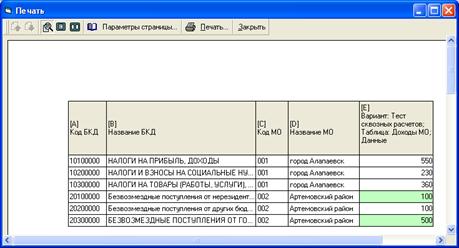
Рисунок 63. Окно предварительного просмотра рабочей таблицы перед печатью
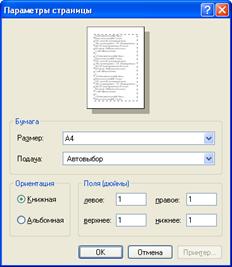
Рисунок 64. Окно настроек печати рабочей таблицы
5.4. Ввод и редактирование данных
5.4.1. Добавление новой строки со значением
В режиме редактора строка ввода новых данных расположена в верхней части окна независимо от прокрутки рабочей таблицы и отделена от основной таблицы. При добавлении новых строк они помещаются в таблицу в соответствии с заданными правилами сортировки.

|
Из за большого объема этот материал размещен на нескольких страницах:
1 2 3 4 5 6 7 8 9 10 11 12 13 14 15 16 17 18 19 20 21 22 23 24 25 26 27 28 29 30 31 32 33 34 35 36 37 38 39 40 |
