


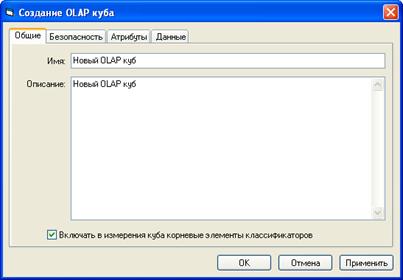
Рисунок 230. Создание OLAP куба (вкладка Общие)
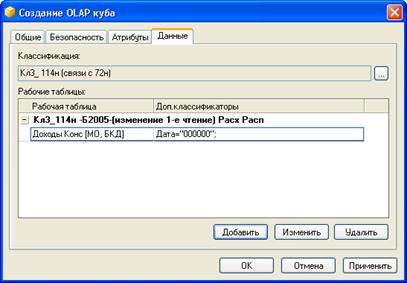
Рисунок 231. Создание OLAP куба (вкладка Данные с одной рабочей таблицей)
Можно добавить в куб рабочие таблицы с различными шаблонами и из различных вариантов (с различными классификациями), при этом для каждой таблицы автоматически сформируется список дополнительных классификаторов, с проставленным в качестве умолчания корневым элементом классификатора.
G Если для построения куба используются рабочие таблицы из вариантов с разными классификациями, то в случае отсутствия эволюции между версиями одного или нескольких классификаторов будет выдана ошибка!
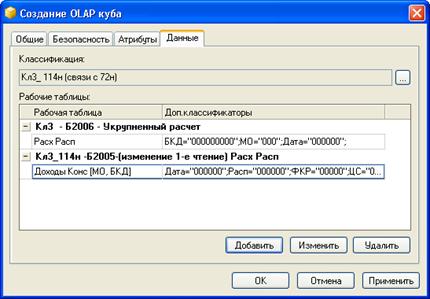
Рисунок 232. Создание OLAP куба (вкладка Данные с несколькими рабочими таблицами из разных вариантов)
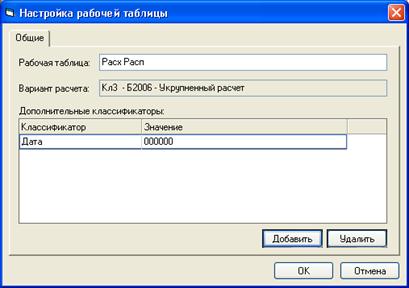
Рисунок 233. Окно настройки рабочей таблицы OLAP куба
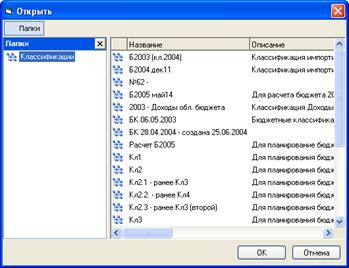
Рисунок 234. Окно выбора классификации для OLAP куба
10.6. Управление OLAP кубами
10.6.1. Редактирование настроек OLAP куба
P Для того чтобы изменить название, описание и/или настройки данных OLAP куба:
Что сделать: | Как сделать: |
Вызвать окно редактирования OLAP куба | ü Откройте вкладку OLAP кубы (см. стр.139) ü Щелкните правой кнопкой мыши по нужному OLAP кубу ü Выберите команду контекстного меню Свойства |
Изменить нужные настройки | ü Внесите необходимые изменения аналогично созданию куба (см. стр.147) |
10.6.2. Удаление OLAP куба
P Для того чтобы удалить OLAP куб:
Что сделать: | Как сделать: |
Удалить OLAP куб | ü Откройте вкладку OLAP кубы (см. стр.139) ü Щелкните правой кнопкой мыши по удаляемому OLAP кубу ü Выберите команду контекстного меню Удалить |
10.6.3. Создание копии OLAP куба
Если возникает потребность создать куб, который незначительно отличается от какого-либо куба, созданного ранее, то есть возможность создания куба на основе настроек ранее созданного куба.
P Для того чтобы создать копию существующего OLAP куба:
Что сделать: | Как сделать: |
Создать копию существующего OLAP куба | ü Откройте вкладку OLAP кубы (см. стр.139) ü Щелкните правой кнопкой мыши по нужному OLAP кубу ü Выберите команду контекстного меню Копировать |
Изменить нужные настройки | ü Укажите новое имя для создаваемой копии ü Внесите необходимые изменения аналогично созданию куба (см. стр.147) |
10.6.4. Обновление данных OLAP куба
В случае изменения данных в рабочих таблицах, составляющих основу куба, в общем списке у данного куба иконка изменится на  , что означает, что данные следует обновить.
P Для того чтобы обновить данные OLAP куба:
Что сделать: | Как сделать: |
Обновить данные OLAP куба | ü Откройте вкладку OLAP кубы (см. стр.139) ü Щелкните правой кнопкой мыши по нужному OLAP кубу ü Выберите команду контекстного меню Обновить данные куба |
10.7. Работа с OLAP кубом с помощью Excel
Для работы со структурой данных OLAP кубов в Microsoft Excel используется механизм сводных таблиц и сводных диаграмм. Весь функционал Excel по работе с этими объектами может применяться и для кубов, загруженных из базы данных Системы. При этом существует возможность сохранения связи с базой и обновления данных в соответствующей сводной таблице при изменении их в базе.
10.7.1. Открытие OLAP куба в Excel
P Для того чтобы открыть OLAP куб в Microsoft Excel:
Что сделать: | Как сделать: |
Выгрузить данные OLAP куба в Microsoft Excel | ü Откройте OLAP куб (см. стр.140) ü Щелкните мышкой по кнопке ü В появившемся окне запроса на обновление данных щелкните по кнопке: o Включить обновление, если вы хотите получать обновления автоматически o Выключить обновление, если вы хотите получать обновления вручную |
 на панели инструментов вкладки с открытым кубом
10.7.2. Ручное обновление данных
По мере загрузки данных в базу за разные временные периоды в кубе могут появляться новые суммы. Если при открытии куба в Excel было выключено автоматическое обновление данных, то необходимо периодически проводить обновление данных вручную.
P Для того чтобы обновить данные OLAP куба, открытого в Microsoft Excel, вручную:
Что сделать: | Как сделать: |
Обновить данные OLAP куба в Microsoft Excel вручную | ü Щелкните мышкой по кнопке |
 на панели инструментов Excel
10.7.3. Построение сводной диаграммы
P Для того чтобы построить сводную диаграмму по OLAP кубу, открытому в Microsoft Excel в виде сводной таблицы:
Что сделать: | Как сделать: |
Создать сводную диаграмму для OLAP куба в Microsoft Excel | ü Щелкните мышкой по любой ячейке сводной таблицы ü Щелкните мышкой по кнопке |
 на панели инструментов Excel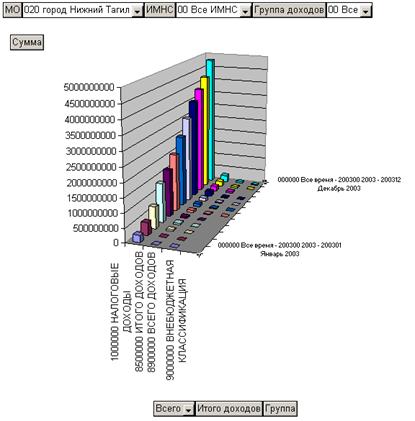
Рисунок 235. Пример сводной диаграммы для OLAP куба, загруженного в Excel в виде сводной таблицы
10.7.4. Сохранение настроек отображения куба
Как и любой файл формата Excel, этот отчет можно сохранить на диске в виде файла, чтобы потом открыть и продолжить работу с ним, не занимаясь оформлением с самого начала. При этом сохраняются все сделанные ранее настройки. Созданную таким образом книгу можно открывать и при отсутствии связи с базой данных, но обновления в этом случае осуществляться не будут.
P Для того чтобы сохранить OLAP куб, открытый в Microsoft Excel в виде сводной таблицы:
Что сделать: | Как сделать: |
Сохранить OLAP куб в виде книги Microsoft Excel | ü В Excel выберите команду меню Файл-Сохранить ü Укажите тип файла Книга Microsoft Excel ü Выберите папку, в которой будет сохранен файл ü Введите имя создаваемого файла |
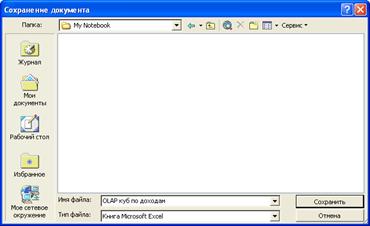
Рисунок 236. Окно сохранения OLAP куба в виде книги Microsoft Excel
10.8. Узлы невязки в OLAP кубах
Узлы невязки (с символами @ на конце) в OLAP кубах содержат коррекционные суммы. Они нужны для того, чтобы итоги совпадали с суммой тех данных, из которых они должны состоять.
Например, если консолидированный отчёт по подоходному налогу с предприятий по всем муниципальным образованиям содержит сумму 1 000 000 тыс. руб., а подробный отчет по каждому МО выдает сумму, в итоге по всем МО составляющую 950 000 тыс. руб., то в узел невязки при загрузке попадет сумма 50 000 тыс. руб.
Тогда при суммировании по всем МО + узел невязки в программе получится 1 000 000 тыс. руб., как это записано в консолидированном отчете.
10.9. Примеры создания OLAP куба и анализа данных с его помощью
10.9.1. Пример создания и использования OLAP куба на основе одной рабочей таблицы
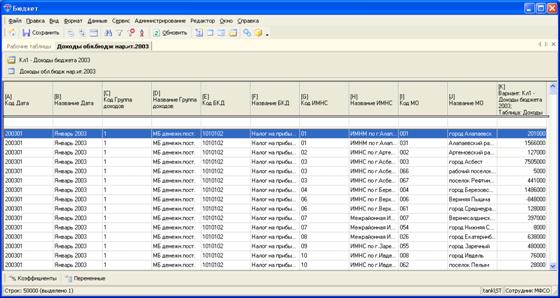
Предположим, нам нужен отчет по налогу НДФЛ, развернутый по всем муниципальным образованиям и по дате, нарастающим итогом. Необходимые данные хранятся в рабочей таблице Доходы обл. бюдж нар. ит 2003.
Что сделать: | Как сделать: |
Создать OLAP куб с именем Доходы обл бюдж 2003 нар ит | ü Создайте OLAP куб (см. стр.147) ü Укажите имя куба Доходы обл бюдж нар. ит 2003 |
Указать исходные данные для куба | ü Добавьте рабочую таблицу Доходы обл. бюдж нар. ит 2003. |
Указать в качестве измерений куба поля Дата и МО | ü Откройте созданный OLAP куб (см. стр.139) ü Укажите в качестве вертикального измерения поле Дата (см. стр.141) ü Укажите в качестве горизонтального измерения поле МО |
Указать в качестве меры куба поле Сумма | ü Укажите в качестве меры куба поле Сумма (см. стр.141) |

|
Из за большого объема этот материал размещен на нескольких страницах:
1 2 3 4 5 6 7 8 9 10 11 12 13 14 15 16 17 18 19 20 21 22 23 24 25 26 27 28 29 30 31 32 33 34 35 36 37 38 39 40 |
