


Партнерка на США и Канаду по недвижимости, выплаты в крипто
- 30% recurring commission
- Выплаты в USDT
- Вывод каждую неделю
- Комиссия до 5 лет за каждого referral
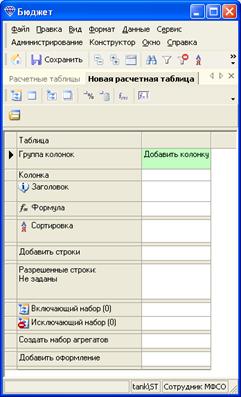
Рисунок 92. Окно конструктора для новой расчетной таблицы
7.2.2. Формирование бокового набора колонок
PДля того чтобы сформировать боковик расчетной таблицы:
Что сделать: | Как сделать: |
Вызвать окно добавления новой колонки | ü Щелкните левой кнопкой мыши по заголовку последнего столбца Добавить колонку |
Выбрать нужные классификаторы для добавления в боковик | ü В появившемся окне выберите в качестве источника данных Классификатор ü В появившемся окне выберите нужный классификатор ü В появившемся окне выберите поля, которые будут отображаться в боковике в виде отдельных столбцов ü Повторите предыдущие 4 шага для добавления всех нужных классификаторов |
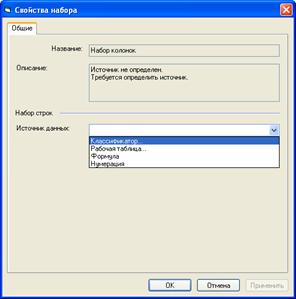
Рисунок 93. Окно выбора источника данных для новой колонки
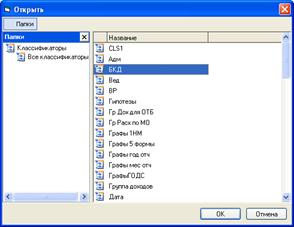
Рисунок 94. Окно выбора классификатора в боковик расчетной таблицы
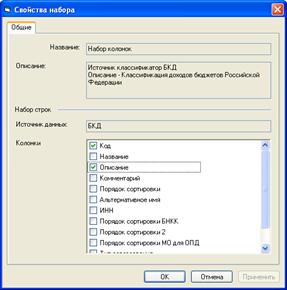
Рисунок 95. Окно выбора полей классификатора для отображения в боковике расчетной таблицы
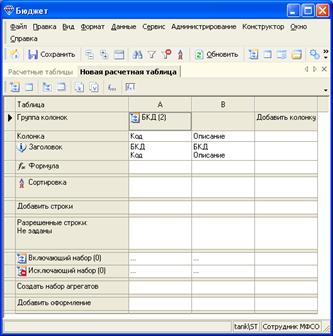
Рисунок 96. Расчетная таблица с добавленным в боковик классификатором БКД
7.2.3. Добавление рабочей таблицы
7.2.3.1. Добавление колонки с рабочей таблицей
При добавлении рабочей таблицы возможно несовпадение используемого в ней набора классификаторов с набором классификаторов в боковике. В этом случае возникает необходимость указания кодов отсутствующих в боковике классификаторов, которые будут использоваться при формировании расчетной таблицы. При этом если для какого-либо классификатора указано несколько требуемых кодов, то в расчетной таблице будет сформировано соответствующее количество колонок – по одной на каждый код.
G Если в расчетную таблицу добавляется несколько рабочих таблиц, то они не обязательно должны принадлежать одному варианту, но эти варианты обязательно должны быть основаны на одной классификации. Если в расчетную таблицу необходимо вставить данные из рабочей таблицы, созданной в варианте расчета, использующем другую классификацию, необходимо эту рабочую таблицу скопировать в вариант расчета с текущей классификацией!
PДля того чтобы добавить рабочую таблицу, для которой все используемые классификаторы добавлены в боковик:
Что сделать: | Как сделать: |
Вызвать окно добавления новой колонки | ü Щелкните левой кнопкой мыши по заголовку последнего столбца Добавить колонку |
Выбрать нужную рабочую таблицу для добавления в расчетную таблицу | ü В появившемся окне выберите в качестве источника данных Рабочая таблица ü В появившемся окне выберите сначала нужный вариант, а затем нужную таблицу ü В появившемся окне оставьте все настройки без изменений |
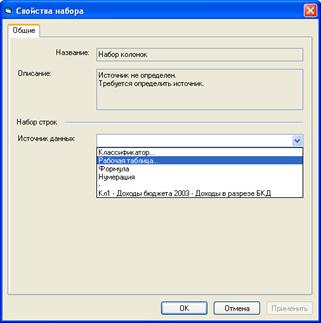
Рисунок 97. Окно выбора рабочей таблицы в качестве источника данных
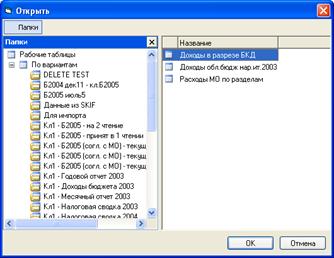
Рисунок 98. Окно выбора рабочей таблицы для добавления в расчетную таблицу
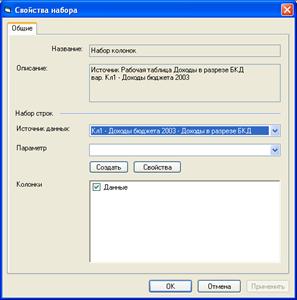
Рисунок 99. Окно настройки добавляемой рабочей таблицы
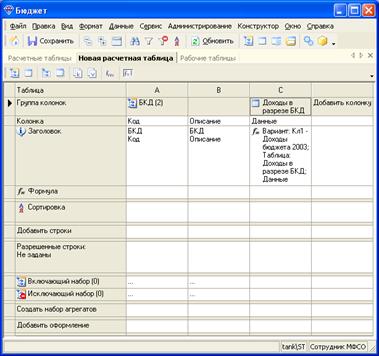
Рисунок 100. Расчетная таблица с добавленной рабочей таблицей, для которой все классификаторы присутствуют в боковике
PДля того чтобы добавить рабочую таблицу, для которой не все используемые классификаторы добавлены в боковик:
Что сделать: | Как сделать: |
Вызвать окно добавления новой колонки | ü Щелкните левой кнопкой мыши по заголовку последнего столбца Добавить колонку |
Выбрать нужную рабочую таблицу для добавления в расчетную таблицу | ü В появившемся окне выберите в качестве источника данных Рабочая таблица ü В появившемся окне выберите сначала нужный вариант, а затем нужную таблицу ü В появившемся окне перейдите на вкладку Данные ü Щелкните левой кнопкой мыши по значению в столбце Код для нужного классификатора ü Щелкните по появившейся кнопке … ü Щелчками левой кнопкой мыши снимите галочки у тех кодов, которые не требуются для формирования столбцов расчетной таблицы, и установите их для тех кодов, по которым будет осуществлена выборка данных. Для ускорения процесса настройки можно воспользоваться командами контекстного меню любого элемента: o Выбрать ветку – пометить данный элемент и все его дочерние o Выбрать уровень – выбрать данный элемент и все, находящиеся на одном уровне с ним, для текущего родительского элемента o Выбрать все элементы на этом уровне – выбрать данный элемент и все, находящиеся на одном уровне с ним, для всего классификатора o Исключить ветку – снять отметки у данного элемента и у всех дочерних ü Повторите предыдущие 3 шага для настройки остальных классификаторов |
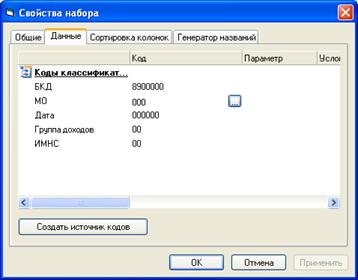
Рисунок 101. Настройка выборки данных из рабочей таблицы
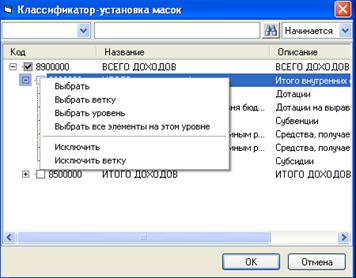
Рисунок 102. Окно выбора кодов конкретного классификатора




Рисунок 103. Расчетная таблица с добавленной рабочей таблицей, для которой не все классификаторы совпадают с набором классификаторов в боковике
После того, как рабочая таблица будет добавлена в боковик, она попадает в список используемых рабочих таблиц, в котором можно выбрать опции: «добавить таблицу» - будет продублирована в боковике;
«создать источник строк» - на основании строк этой рабочей таблицы, будут отображаться строки в расчетной таблице; «свойства» - отображаются все свойства рабочей таблицы, а также шаблона на котором она построена.
7.2.4. Изменение рабочей таблицы для колонки
P Для того чтобы переопределить рабочую таблицу для уже созданной колонки:
Что сделать: | Как сделать: |
Вызвать окно свойств колонки с рабочей таблицей | ü Щелкните правой кнопкой мыши по заголовку ячейки столбца с рабочей таблицей ü Выберите команду контекстного меню Свойства |
Изменить рабочую таблицу | ü Выберите в поле Источник данных значение Рабочая таблица ü Выберите другую рабочую таблицу аналогично добавлению новой (см. раздел 6.2.3.1) |
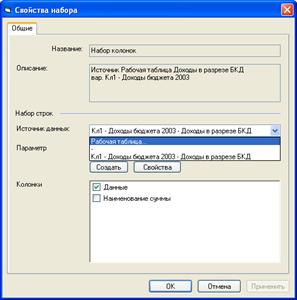
Рисунок 104. Изменение рабочей таблицы для уже созданной колонки
7.2.5. Создание и настройка источника строк
Источник строк служит для явного определения тех строк, которые будут отображаться в режиме редактора. В качестве источника строк могут выступать:
ü Классификаторы боковика расчетной таблицы – при этом в редакторе будут отображаться строки, соответствующие всем возможным комбинациям указанных кодов.
ü Рабочие таблицы – при этом в редакторе будут отображаться только те строки, которые существуют в указанных рабочих таблицах.
ü Комбинация классификаторов и рабочих таблиц – в этом случае в редакторе будут отображаться строки, которые существуют в указанных рабочих таблицах, и строки, соответствующие указанным кодам классификаторов.
Дополнительно для настройки источника строк можно использовать:
ü Разрешенные строки – список тех строк, которые разрешены к отображению. Если они присутствуют в сформированном с помощью классификаторов и/или рабочих таблиц наборе строк, то будут выведены в редакторе. Остальные строки не будут отображаться.
ü Включающий набор – перечень сочетаний кодов классификаторов дополнительно к основному набору, который должен отображаться в редакторе.
ü Исключающий набор – перечень кодов классификаторов, которые запрещены к отображению в редакторе.
7.2.5.1. Создание источника строк из классификаторов
PДля того чтобы сформировать источник строк из наборов кодов классификаторов боковика:
Что сделать: | Как сделать: |
Вызвать окно добавления строк | ü Щелкните левой кнопкой мыши по заголовку ячейки первого столбца Добавить строки |
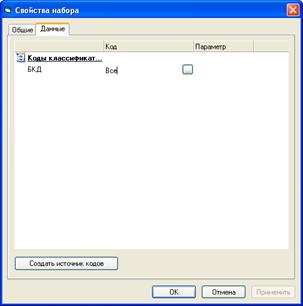
Выбрать нужные коды классификаторов боковика | ü В появившемся окне откройте вкладку Данные ü Щелкните левой кнопкой мыши по значению в столбце Код для нужного классификатора ü Щелкните по появившейся кнопке … ü Щелчками левой кнопкой мыши снимите галочки у тех кодов, которые не требуются для формирования строк расчетной таблицы, и установите их для нужных кодов. ü Повторите предыдущие 3 шага настройки для остальных классификаторов ü При необходимости повторите предыдущие 6 шагов для формирования источника строк из нескольких наборов кодов классификаторов |

|
Из за большого объема этот материал размещен на нескольких страницах:
1 2 3 4 5 6 7 8 9 10 11 12 13 14 15 16 17 18 19 20 21 22 23 24 25 26 27 28 29 30 31 32 33 34 35 36 37 38 39 40 |
