


Партнерка на США и Канаду по недвижимости, выплаты в крипто
- 30% recurring commission
- Выплаты в USDT
- Вывод каждую неделю
- Комиссия до 5 лет за каждого referral
Что сделать: | Как сделать: |
Открыть расчетную таблицу в Microsoft Excel | ü Откройте отсоединенную расчетную таблицу как обычный файл Excel |
Присоединить рабочую книгу Excel к базе | ü Выберите команду меню Бюджет-Присоединить файл ü Зарегистрируйтесь в Системе (см. стр.8) |
8.5. Открытие файла Excel с разными параметрами
Данный мастер поможет Вам создать при помощи параметров несколько файлов Excel c различными вариантами открытия расчетных листов.
PДля того чтобы открыть расчетную таблицу в Excel с разными параметрами:
Что сделать: | Как сделать: |
Открыть вкладку Расчетные таблицы | ü См. стр.62 |
Открыть нужную таблицу в Excel | ü Щелкните правой кнопкой мыши по нужной расчетной таблице ü Выберите команду контекстного меню Открыть с разными параметрами |
G Внимание, данный мастер будет работать только с расчетными листами, которые имеют параметр!
Откроется диалог «Мастер работы с параметризованными рабочими листами».
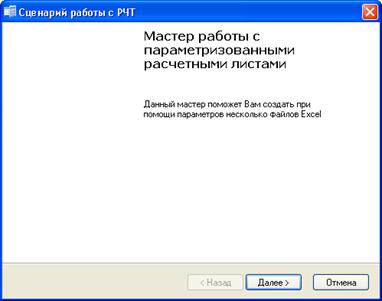
Рисунок 195. Диалог «Мастер работы с параметризованными рабочими листами»
Нажимаем «Далее» и переходим в окно выбора нужных параметров, по которым нужно сформировать расчетные листы.
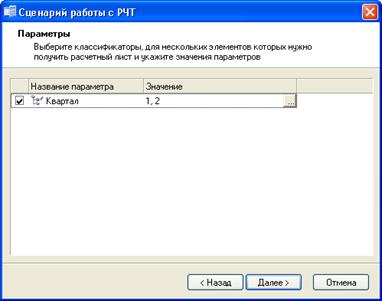
Рисунок 196. Окно «Параметры» мастера.
Окно выбора параметров вызывается нажатием кнопки  .
.
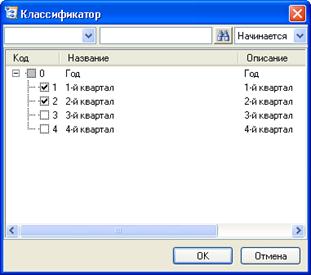
Рисунок 197. Окно выбора параметров.
Далее появляется диалог выбора нужного нам открепления листов:
ü Открыть в отдельных книгах Excel – для каждого параметра открывается собственная книга (расчетный лист)
ü Сохранить связь с базой – открытый расчетный лист будет сохранять связь с базой
ü Отсоединить лист с возможностью присоединения – создается отсоединенный расчетный лист с возможностью присоединения к базе
ü Отсоединить лист без возможности присоединения – создается отсоединенный расчетный лист без возможности присоединения к базе
ü Открыть в одной книге Excel c несколькими листами – все расчетные листы открываются в одной книге Excel, но на разных листах для каждого параметра.
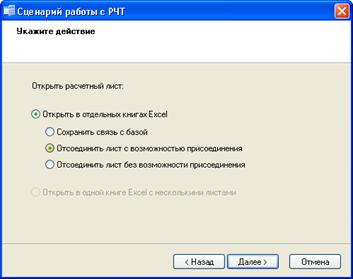
Рисунок 198. Окно выбора способа открытия расчетных листов.
В окне «Параметры сохранения» выбираем каталог, в который должны будут сохраниться открытые расчетные листы.
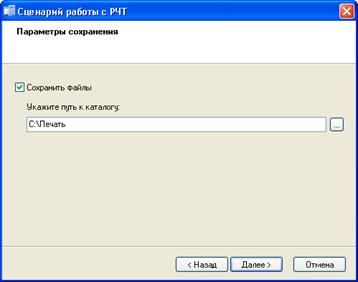
Рисунок 199. Окно выбора каталога для хранения расчетных листов.
На следующем шаге указывается формат имени файлов Excel
PДля того чтобы указать формат имени файлов Excel:
Что сделать: | Как сделать: |
Открыть окно Формат имени файла Excel | ü Нажимаем «Далее» в окне «Параметры сохранения» |
Перейти в режим Эксперт | ü Нажимаем кнопку «Показывать описание таблицы» ü Нажимаем кнопку «Эксперт» |
Устанавливаем формат имени файла Excel | ü Стираем надпись [Кварт]=[Кварт. Код] в тектовом поле ü В окошке «Параметры» выбираем «Название» и дважды кликаем мышкой ü В текстовом поле появляется [Кварт. Название]. В окошке просмотр появляется надпись 1-й квартал ü Добавляем к [Кварт. Название] расширение. xls, чтобы получилось [Кварт. Название].xls ü Нажимаем «Далее» |

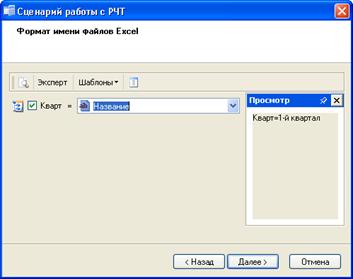
Рисунок 200. Окно формата имени файлов Excel.
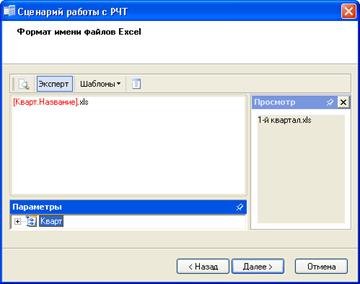
Рисунок 201. Окно формата имени файлов Excel в режиме «Эксперт».
В окне «Завершение работы мастера» должно быть количество формируемых листов и их названия.
При включенном флаге «Просмотр» формируемые листы откроются сразу после завершения процесса отсоединения.
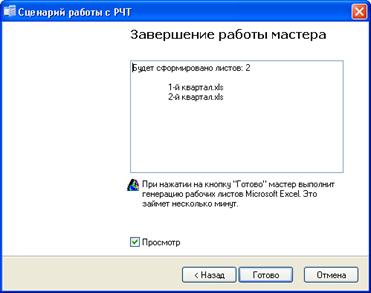
Рисунок 202. Окно завершения работы.
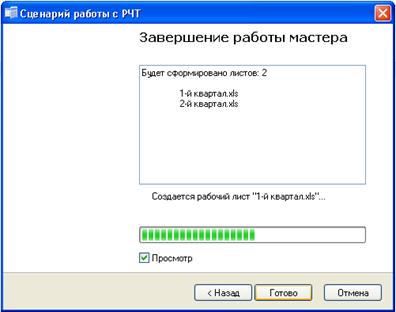
Рисунок 203. Процесс отсоединения листов.
GЕсли для отсоединяемых файлов ранее не было сохранено оформление, то они откроются без оформления!
8.6. Работа с Мастером файлов Microsoft Excel
Мастер файлов Microsoft Excel позволяет выполнять следующие операции с файлами оформления Microsoft Excel для расчетных таблиц ПК САПФИР:
1. Открытие файлов оформления в Microsoft Excel
2. Сохранение файлов оформления на диске
3. Загрузка файлов Microsoft Excel в базу
4. Удаление файлов оформления
PДля того чтобы начать работу с Мастером файлов Microsoft Excel:
Что сделать: | Как сделать: |
Открыть вкладку Расчетные таблицы | ü Выбрать команду меню Сервис – Расчетные таблицы |
Открыть окно Мастера файлов Microsoft Excel | ü Щелкнуть правой кнопкой мыши по нужной расчетной ü Выбрать в контекстном меню Мастер файлов Microsoft Excel ü Нажать Далее |
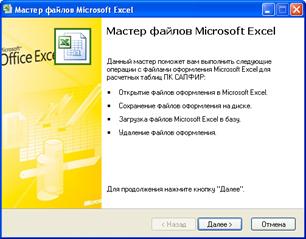
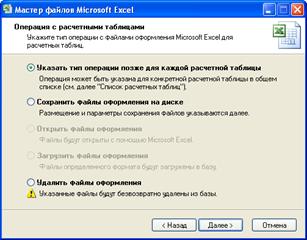
Рисунок 204. Открытие Мастера файлов Microsoft Excel
Указать тип операции позже для каждой расчетной таблицы – позволяет перейти к просмотру файлов оформления Microsoft Excel и позже выбрать один из типов операции для конкретного файла при помощи контекстного меню:
· Пропустить
· Сохранить
· Удалить
После выбора необходимой операции нажмите Далее.
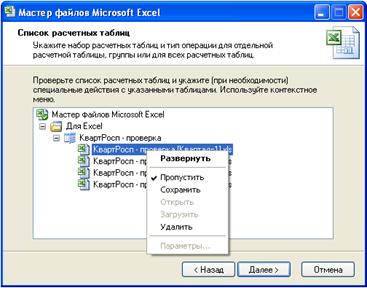
Рисунок 205. Выбор типа операции над файлом оформления Microsoft Excel
8.6.1. Сохранение файлов оформления Microsoft Excel
Пункт Сохранить файлы оформления на диске – позволяет сохранять файлы оформления с указанием дополнительных возможностей:
· Отсоединение файла от базы для автономной работы – отсоединяет файл с возможностью присоединения в дальнейшем.
· Удаление связи файла с базой - отсоединяет файл без возможности присоединения.
Для сохранения файла требуется указать каталог, в который нужно сохранить файл, а также задать имя файла.
PИмя файла можно составить с использованием шаблонов:
Что сделать: | Как сделать: |
Добавить шаблон в имя файла | ü Щелкнуть левой кнопкой мыши по клавише Шаблон ü Выбрать шаблон ü При необходимости добавления еще одного шаблона – повторить предыдущие два пункта |
Для добавления доступны следующие варианты шаблонов:
· Вариант – добавляет название Варианта в имя файла
· Расчетная таблица - добавляет название Расчетной таблицы в имя файла
· Параметры - добавляет название Параметра в имя файла, если он существует
· Стандартное имя файла – включает все вышеуказанные шаблоны, кроме Варианта.
После выполнения необходимых настроек для сохранения файла нажать Далее.
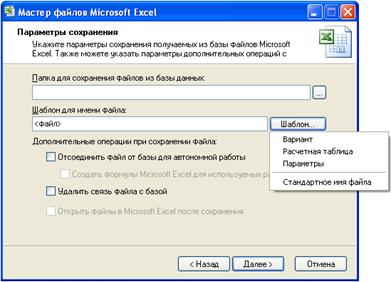
Рисунок 206. Сохранение файла оформления Microsoft Excel
Выбрать файл оформления, который требуется сохранить. По умолчанию для сохранения отмечены все файлы. Если файл сохранять не требуется, то по выбранному файлу щелкнуть правой кнопкой мыши и выбрать команду контекстного меню «Пропустить».
После того, как необходимые файлы отмечены – нажать Далее.
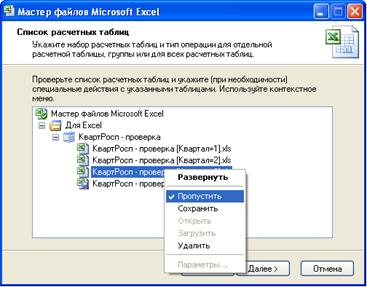
Рисунок 207. Выбор файла оформления Microsoft Excel для сохранения
8.6.2. Удаление файлов оформления Microsoft Excel
PДля того чтобы удалить файлы оформления в Microsoft Excel:
Что сделать: | Как сделать: |
Открыть окно Мастер файлов Microsoft Excel | ü См. раздел 7.5. |
Выбрать файлы оформления для удаления | ü Отметить пункт Удалить файлы оформления ü нажать Далее |
Снять операцию удаления для файла оформления | ü Правой кнопкой мыши щелкнуть по нужному файлу ü В контекстном меню выбрать команду Пропустить |
Удалить выбранные файлы | ü После просмотра файлов для удаления нажать Далее ü Чтобы начать удаление файлов нажать Готово |
9. Текстовые документы
Система интегрирована с приложением MS Word, начиная с версии Office 97. Основная цель данной связки – это возможность вставки значений данных (сумм, нормативов, коэффициентов) в документы Word из общей базы данных Системы. Такая интеграция позволяет контролировать все изменения сумм в базе данных. Изменение какого-либо значения в базе автоматически приведет к изменению соответствующего значения в документе Word, например, в тексте закона. Все документы, связанные с данными из Системы, хранятся в той же базе данных.

|
Из за большого объема этот материал размещен на нескольких страницах:
1 2 3 4 5 6 7 8 9 10 11 12 13 14 15 16 17 18 19 20 21 22 23 24 25 26 27 28 29 30 31 32 33 34 35 36 37 38 39 40 |
