


Партнерка на США и Канаду по недвижимости, выплаты в крипто
- 30% recurring commission
- Выплаты в USDT
- Вывод каждую неделю
- Комиссия до 5 лет за каждого referral
Если нужно отредактировать диаграмму, ее можно редактировать в программе MS Office Visio. Для этого нужно нажать значок:  Система предложит сохранить файл в файловой системе компьютера. После этого файл становиться стандартным для MS Office Visio. Без экспорта файла в MS Office Visio, можно изменять размер блоков, привязку стрелок и набор отображаемых объектов.
6.7.2.2. Сохранение диаграммы сквозных расчетов
PДля того чтобы сохранить диаграмму сквозных расчетов:
Что сделать: | Как сделать: |
Сохранить диаграмму в системе | ü Выберите команду меню Файл – Сохранить Как (Сохранить) ü Укажите имя и опишите диаграмму, так будет проще ее найти ü Нажмите кнопку ОК |
6.7.2.3. Просмотр сохраненной диаграммы
PДля того чтобы просмотреть и отредактировать диаграмму сквозных расчетов:
Что сделать: | Как сделать: |
Открыть диаграмму сквозных расчетов | ü Выберите команду меню Сервис - Диаграммы ü Выберите из списка нужную диаграмму ü Двойным щелчком левой кнопкой мыши откройте ее |
6.7.2.4. Удаление сохраненной диаграммы
PДля того чтобы просмотреть и отредактировать диаграмму сквозных расчетов:
Что сделать: | Как сделать: |
Удалить диаграмму сквозных расчетов | ü Выберите команду меню Сервис - Диаграммы ü Выберите из списка нужную диаграмму ü Щелчком правой кнопкой мыши, в контекстном меню выберите пункт «удалить» |
7.8. Особенности работы с данными расчетной таблицы в редакторе
7.8.1. Создание новой строки с данными
При ручном вводе в редакторе расчетной таблицы строки с данными (см. стр.45) она добавляется к общему списку строк так же, как и при работе с рабочими таблицами. При сохранении расчетной таблицы наборы кодов классификаторов из введенных строк попадут во «Включающий набор».
7.8.2. Удаление строки с данными
При удалении строки из расчетной таблицы, открытой в редакторе, происходит только удаление данных из всех рабочих таблиц, соответствующих набору кодов классификаторов удаляемой строки. Изменения в наборе строк не происходит и, если источником строк являются классификаторы или данная строка ранее отображалась с помощью включающего набора, она по-прежнему будет выводиться на экран с пустым содержанием ячеек данных.
PДля того чтобы удалить строку из расчетной таблицы, открытой в редакторе:
Что сделать: | Как сделать: |
Удалить строку | ü Щелкните правой кнопкой мыши по удаляемой строке ü Выберите команду контекстного меню Удалить строку |
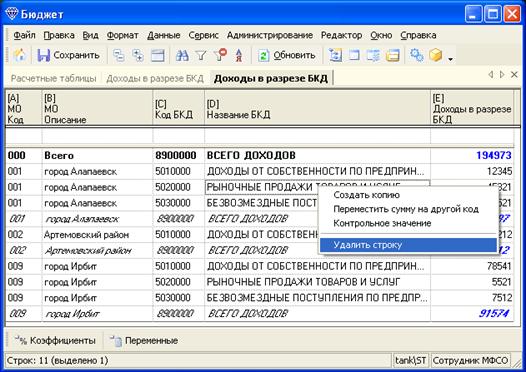
Рисунок 176. Удаление строки из расчетной таблицы, открытой в редакторе
7.9. Выгрузка расчетной таблицы в XML – файл
Выгрузка расчетных таблиц в XML – файл нужна для передачи расчетных таблиц между различными базами данных, причем, желательно, чтобы структуры вариантов, в которых они находятся, были похожи (т. е. одной классификации, с одинаковыми классификаторами, наличием нужных рабочих таблиц).
PДля того чтобы экспортировать расчетную таблицу в XML – файл:
Что сделать: | Как сделать: |
Открыть вкладку Расчетные таблицы | ü См. стр.62 |
Вызвать диалог экспорта РчТ | ü Щелкните правой кнопкой мыши по нужной расчетной таблице ü Выберите команду контекстного меню Экспорт расчетных таблиц |
Указать файл для экспорта расчетных листов | ü Выберите директорию, в которую вы хотите сохранить файл ü Укажите имя xml – файла |
Запуск экспорта | ü Нажмите кнопку «Экспорт» ü Должна появиться надпись «Экспорт завершен» |
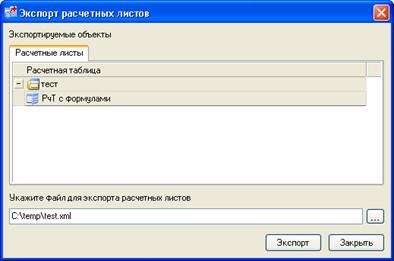
Рисунок 177. Окно экспорта расчетных таблиц
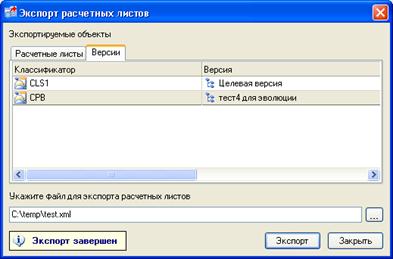
Рисунок 178. Окно экспорта расчетных таблиц после завершения процесса
7.10. Импорт расчетной таблицы в XML – файл
7.10.1. Импорт РчТ без создания новых объектов
PДля того чтобы открыть диалог импорта расчетной таблицы из XML – файла:
Что сделать: | Как сделать: |
Открыть вкладку Расчетные таблицы | ü См. стр.62 |
Вызвать диалог импорта РчТ | ü Щелкните правой кнопкой мыши по нужной расчетной таблице ü Выберите команду контекстного меню Импорт расчетных таблиц ü Появится диалог выбора файла для импорта |
Указать файл для импорта расчетного листа | ü Выберите файл для импорта |
Открыть диалог импорта | ü Нажмите кнопку «Импорт» ü Должно появиться окно «Содержимое пакета» |
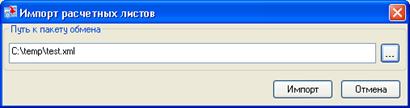
Рисунок 179. Диалог выбора xml – файла для импорта
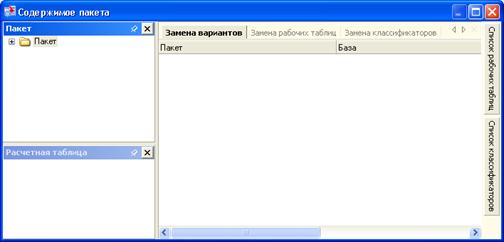
Рисунок 180. Окно «Содержание пакета»
Раскрываем «крестики» и нажимаем на название РчТ. В окошке «Расчетная таблица» появляется список элементов, использующихся в данной РчТ. Все элементы показаны со значком  . Это означает, что элементы из базы и импортируемой РчТ еще не согласованны.
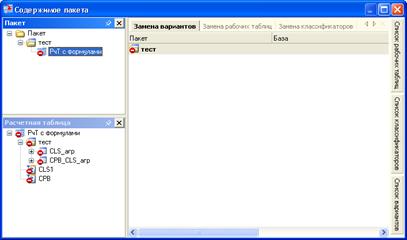
Рисунок 181. Окно «Содержание пакета» с несогласованными данными
Для согласования нужно нажать правую кнопку мыши и выбрать пункт контекстного меню «Поиск». При этом процессе система ищет идентичные элементы в этой базе, начиная с варианта и заканчивая классификаторами. Если система находит все элементы, то значок пропадает и можно начинать импорт.
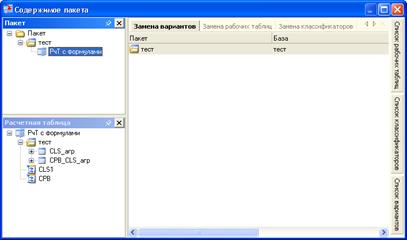
Рисунок 182. Окно «Содержание пакета» с согласованными данными
Если на каких либо элементах появляется значок  , то эти элементы остались не согласованными и их нужно либо найти вручную, либо, если их нет, создать. Заменим вариант с «тест» на «ЭВ. тест»: наводим мышь на вкладку «Замена классификатора» в боковой части окна, находим нужный вариант и перетаскиваем его на название варианта «тест».
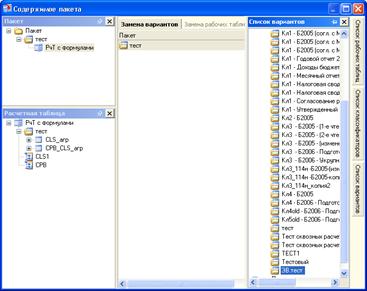
Рисунок 183. Выбор нового варианта расчета
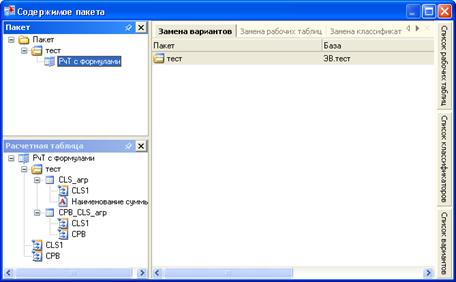
Рисунок 184. Окно после смены варианта расчета
Выбрав пункт контекстного меня «Сохранить» для названия РчТ, запускаем процесс импорта РчТ. Процесс импорта сопровождается «часиками». После закрываем окно «Содержание пакета». Должна появиться РчТ с именем <имя исходной РчТ>_pack.
7.10.2. Создание новых объектов при импорте РчТ.
PДля того чтобы создать новую рабочую таблицу при импорте РчТ из XML – файл:
Что сделать: | Как сделать: |
Открыть окно «Содержание пакета» | ü См. п. 6.10.1 |
Перейти на вкладку «Замена рабочих таблиц» | ü Щелкните правой кнопкой мыши по вкладке «Замена рабочих таблиц» ü Откроется вкладка «Замена рабочих таблиц» |
Вызов диалога создания новой РТ | ü Выберите таблицу, на основе которой хотите создать новую ü Нажмите кнопку «Создать таблицу» ü Появится окно «Создать рабочую таблицу» |
Создание новой РТ | ü Вводим название и описание РТ на вкладке «Рабочая таблица». Ниже указывается название варианта, в котором будет создана РТ. ü На вкладке «Шаблон» будет указан шаблон, на основе которого будет создана новая РТ. Если шаблон не указан, то он задается вручную. ü Нажимаем «ОК» и подставляем новую РТ взамен старой (аналогично замене варианта) |
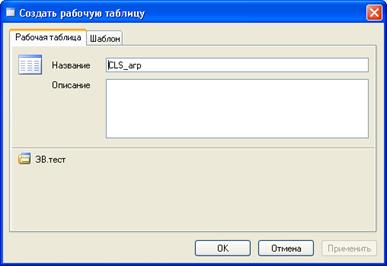
Рисунок 185. Окно создания рабочей таблицы
PДля того чтобы создать новый классификатор при импорте РчТ из XML – файл:
Что сделать: | Как сделать: |
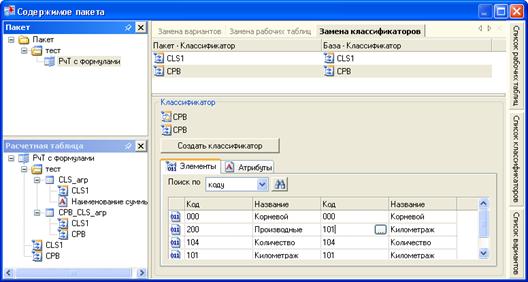
Перейти на вкладку «Замена классификаторов» | ü Щелкните правой кнопкой мыши по вкладке «Замена классификаторов» ü Откроется вкладка «Замена классификаторов» |
Вызов диалога создания нового классификатора | ü Выберите классификатор, на основе которой хотите создать новый ü Нажмите кнопку «Создать классификатор». Появится окно «Создание классификатора» |
Создание нового классификатора | ü Вводим название и описание классификатора на вкладке «Описание». ü Нажимаем «ОК» и подставляем новый классификатор взамен старого (аналогично замене варианта) |

|
Из за большого объема этот материал размещен на нескольких страницах:
1 2 3 4 5 6 7 8 9 10 11 12 13 14 15 16 17 18 19 20 21 22 23 24 25 26 27 28 29 30 31 32 33 34 35 36 37 38 39 40 |
