


Партнерка на США и Канаду по недвижимости, выплаты в крипто
- 30% recurring commission
- Выплаты в USDT
- Вывод каждую неделю
- Комиссия до 5 лет за каждого referral
Что сделать: | Как сделать: |
Открыть диалоговое окно создания новой заявки | ü Щелкните правой кнопкой мыши в любом месте вкладки Заявки ü Выберите команду контекстного меню Создать |
Заполнить основные поля новойзаявки | ü Откройте вкладку Заявка ü Выберите тип создаваемой заявки – Доходы или Расходы ü Укажите в поле Сумма предложенную департаментом сумму поступившей заявки ü Для заявки расходного типа откройте вкладку Цели и укажите цели расходования заявленных средств |
11.3. Изменение описания заявки
P Для того чтобы изменить основные свойства заявки:
Что сделать: | Как сделать: |
Открыть окно свойств нужной заявки | ü Щелкните дважды мышкой по нужной заявке |
Внести необходимые исправления | ü При получении информации из бюджетного отдела укажите значение в поле Сумма, предложенная отделом ü При окончательном утверждении величины поправки укажите значение в поле Утвержденная сумма ü При необходимости поместить величину вносимой поправки в другую рабочую таблицу укажите имя существующей таблицы в поле Целевая таблица ü При необходимости внесите изменения в поля Основание, Цели и Коды на одноименных вкладках окна |
G Допускается присваивание одного набора кодов разным заявкам. При этом указанные в заявках суммы будут складываться!
11.4. Сопоставление заявок
Процедура сопоставления заявок предназначена для настройки связей между доходными и расходными заявками. При этом возможно не только парное сопоставление, но и создание связей «один ко многим».
P Для того чтобы сопоставить заявки:
Что сделать: | Как сделать: |
Вызвать окно сопоставления заявок | ü Щелкните правой кнопкой мыши по любому месту вкладки Заявки ü Выберите команду контекстного меню Сопоставить |
Выбрать заявку доходного типа | ü В нижней части окна выберите вкладку Доходы ü При большом количестве заявок для удобства поиска можно включить фильтрацию по дате создания заявки с помощью кнопки Период на панели инструментов нижней части окна сопоставления заявок ü Перетащите нужную заявку в верхнюю часть окна |
Сопоставить выбранную заявку с одной или несколькими заявками расходного типа | ü В нижней части окна выберите вкладку Расходы ü При большом количестве заявок для удобства поиска можно включить фильтрацию по дате создания заявки с помощью кнопки Период на панели инструментов нижней части окна сопоставления заявок ü Перетащите нужную заявку в верхнюю часть окна на добавленную ранее заявку доходного типа ü При необходимости повторите предыдущий шаг для сопоставления доходной заявки с несколькими расходными |
Аналогично осуществляется сопоставление одной заявки расходного типа с одной или несколькими доходными.
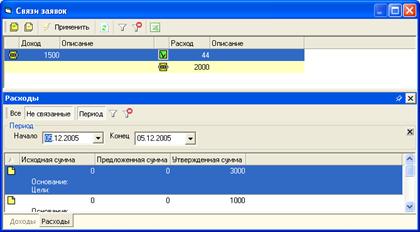
Рисунок 252. Окно сопоставления заявок
11.5. Статус заявки
При обсуждении заявки она должна пройти через определенную последовательность состояний:
 - Новая заявка
 - Сопоставленная заявка
 - Подписанная заявка (заявка, прошедшая процедуру утверждения ответственным лицом)
 - Утвержденная заявка (заявка, размещенная в соответствующей рабочей таблице)
 - Отвергнутая заявка (неутвержденная заявка)
P Для того чтобы изменить статус заявки:
Что сделать: | Как сделать: |
Подписать новую или сопоставленную заявку | ü Щелкните правой кнопкой мыши по нужной заявке и выберите команду контекстного меню Подписать |
Утвердить подписанную заявку | ü Щелкните правой кнопкой мыши по нужной заявке и выберите команду контекстного меню Учесть |
Отвергнуть новую, сопоставленную или подписанную заявку | ü Щелкните правой кнопкой мыши по нужной заявке и выберите команду контекстного меню Отвергнуть |
Откатить учтенную заявку в состояние подписанной | ü Щелкните правой кнопкой мыши по нужной заявке и выберите команду контекстного меню Откатить |
G Процедура отката заявки означает исключение указанной в ней суммы из соответствующей рабочей таблицы!
11.6. Удаление заявки
P Для того чтобы удалить заявку:
Что сделать: | Как сделать: |
Удалить новую, сопоставленную или отвергнутую заявку | ü Щелкните правой кнопкой мыши по нужной заявке и выберите команду контекстного меню Удалить |
G Удалить подписанную или утвержденную заявку без предварительного отката невозможно!
11.7. Формирование отчета по заявкам
P Для того чтобы сформировать отчет в виде таблицы Excel с указанием сопоставления заявок:
Что сделать: | Как сделать: |
Экспортировать отчет в Excel за определенный период | ü Щелкните правой кнопкой мыши по любой заявке и выберите команду контекстного меню Печать отчета ü В появившемся окне укажите период, заявки за который будут включены в отчет |
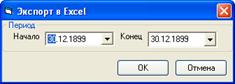
Рисунок 253. Окно выбора периода формирования отчета по заявкам
11.8. Устранение ряда проблем в работе с подсистемой «Заявки» ПК «САПФИР»
11.8.1. Необходимые действия, если целевые таблицы удалены
При работе с подсистемой «Заявки» может сложиться ситуация, когда целевые рабочие таблицы ранее созданных заявок, были по тем или иным причинам удалены из базы ПК «САПФИР», в этом случае поле для ввода целевой таблицы станет не активным и создать новую заявку с новой целевой таблицей станет невозможно.

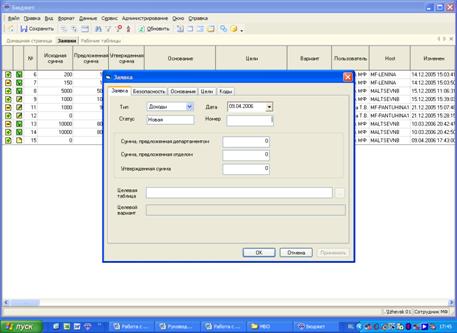
Рисунок 254. Отсутствие целевой таблицы у ранее созданной заявки
Для того, чтобы в этом случае восстановить работоспособность подсистемы «Заявки», администратору системы, необходимо в «SQL Query Analyzer» сделать соответствующий запрос:
Update dbo. SystemParameter
set ParameterValue = '0'
Where ParameterName like 'TargetTableID%'
При выполнении данного запроса необходимо обратить внимание, на то, чтобы название базы в окне запроса совпадало с той, с которой вы ведете работу.

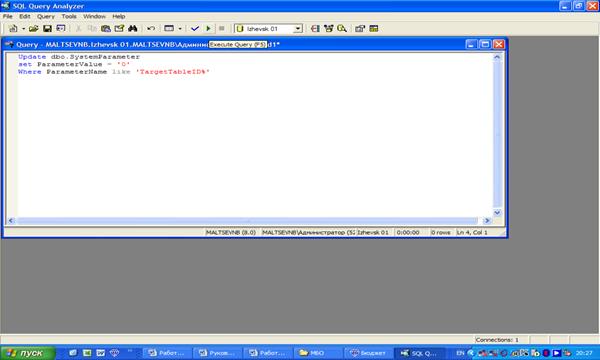
Рисунок 255. SQL Query Analyzer
11.8.2. Необходимые действия для восстановления кодов бюджетной классификации в отчете по заявкам
Для формирования отчета по заявкам (см. п.10.7 – «Руководства пользователя»), в стандартный виде, используется файл Report. xml, находящийся по адресу J:\Sapphire\1.01.0082\Metainfo\Requests. Он имеет такую структуру:
<?xml version="1.0" encoding="windows-1251" ?>
- <Report>
<Position left-col-data="1" top-row-data="4" />
- <Style>
<Inner bold="false" />
<Edge bold="true" />
</Style>
- <Income>
<col order="1" name="БКД_код" cls-id="16" field="FullBusinessCode" />
<col order="2" name="БКД_имя" cls-id="16" field="Name" />
<col order="3" name="AmountInitial" />
<col order="4" name="AmountProposed" />
<col order="5" name="Amount" />
<col order="6" name="Comment" />
</Income>
- <Expense>
<col order="1" name="РАСП_имя" cls-id="21" field="Name" />
<col order="2" name="РАСП_код" cls-id="21" field="FullBusinessCode" />
<col order="3" name="ФКР_код" cls-id="14" field="FullBusinessCode" />

|
Из за большого объема этот материал размещен на нескольких страницах:
1 2 3 4 5 6 7 8 9 10 11 12 13 14 15 16 17 18 19 20 21 22 23 24 25 26 27 28 29 30 31 32 33 34 35 36 37 38 39 40 |
