


Партнерка на США и Канаду по недвижимости, выплаты в крипто
- 30% recurring commission
- Выплаты в USDT
- Вывод каждую неделю
- Комиссия до 5 лет за каждого referral
Исключающий набор используется в тех случаях, когда нужно исключить из основного набора строк одну или несколько с определенной комбинацией кодов классификатора. Эти комбинации явно указываются в исключающем наборе.
G Если используется таблица разрешенных строк, то комбинации кодов классификаторов, определенные в исключающем наборе, не будут отображаться в любом случае!
PДля того чтобы настроить источник данных с помощью исключающего набора:
Что сделать: | Как сделать: |
Открыть окно свойств исключающего набора | ü Щелкните правой кнопкой мыши по ячейке Исключающий набор в первом столбце расчетной таблице, открытой в конструкторе ü Выберите команду контекстного меню Свойства |
Определить комбинации кодов классификаторов | ü Щелкните мышкой в первой ячейке пустой строки кодов и выберите код первого классификатора ü Аналогично заполните остальные ячейки этой строки ü Повторите предыдущие 2 шага для формирования полного списка комбинаций кодов исключающего набора |
PДля того чтобы удалить набор кодов из исключающего набора:
Что сделать: | Как сделать: |
Открыть окно свойств исключающего набора | ü Щелкните правой кнопкой мыши по ячейке Исключающий набор в первом столбце расчетной таблице, открытой в конструкторе ü Выберите команду контекстного меню Свойства |
Удалить строку с набором кодов из списка | ü Щелкните правой кнопкой мыши по удаляемой строке ü Выберите команду контекстного меню Удалить |
7.2.6. Переключение между режимами редактора и конструктора
Для того чтобы просмотреть результаты вычислений и/или настройки оформления необходимо открыть расчетную таблицу в режиме редактора.
PДля того чтобы открыть расчетную таблицу в редакторе, находясь на вкладке Расчетные таблицы:
Что сделать: | Как сделать: |
Открыть вкладку редактора для текущей расчетной таблицы | ü Щелкните правой кнопкой мыши по расчетной таблице ü Выберите команду контекстного меню Открыть |
PДля того чтобы открыть расчетную таблицу в редакторе, находясь в режиме конструктора:
Что сделать: | Как сделать: |
Открыть вкладку редактора для текущей расчетной таблицы | ü Выберите команду меню Конструктор-Открыть в редакторе |
При необходимости внесения изменений в структуру расчетной таблицы, открытой в редакторе, достаточно вызвать режим конструктора для текущей таблицы.
PДля того чтобы открыть расчетную таблицу в конструкторе, находясь на вкладке Расчетные таблицы:
Что сделать: | Как сделать: |
Открыть вкладку конструктора для текущей расчетной таблицы | ü Щелкните правой кнопкой мыши по расчетной таблице ü Выберите команду контекстного меню Изменить |
PДля того чтобы открыть расчетную таблицу в конструкторе, находясь в режиме редактора:
Что сделать: | Как сделать: |
Открыть вкладку конструктора для текущей расчетной таблицы | ü Выберите команду меню Редактор-Открыть в конструкторе |
G При каждом выборе соответствующей команды будет открываться новая вкладка!
Для рабочей таблицы, открытой в режиме редактора существует очень удобная возможность создания расчетной таблицы с боковиком, соответствующим набору классификаторов рабочей таблицы, самой рабочей таблицей и источником строк, сгенерированным на основе строк этой таблицы.
PДля того чтобы создать расчетную таблицу для рабочей таблицы, открытой в режиме редактора:
Что сделать: | Как сделать: |
Сформировать расчетную таблицу в режиме конструктора | ü Выберите команду меню Редактор-Открыть в конструкторе |
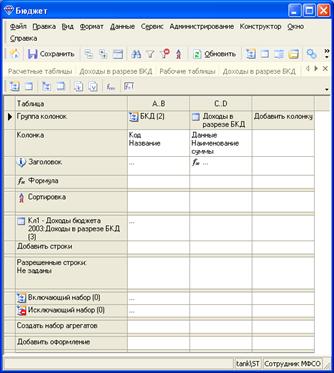
Рисунок 116. Расчетная таблица, созданная на основе рабочей таблицы
7.2.7. Пример создания расчетной таблицы для ввода данных в рабочую таблицу
Требуется ввести данные в рабочую таблицу. Для этого можно создать расчетную таблицу, которая предоставит возможность ввода данных в более удобной форме.
Что сделать: | Как сделать: |
Открыть рабочую таблицу в режиме редактора | ü Откройте вкладку Рабочие таблицы ü Двойным щелчком мыши откройте нужную рабочую таблицу в редакторе |
Создать расчетную таблицу для открытой рабочей | ü Выберите команду меню Редактор-Открыть в конструкторе |
Переопределить источник строк на нужные классификаторы | ü Щелкните правой кнопкой мыши на рабочей таблице, добавленной в качестве источника строк ü Выберите команду контекстного меню Удалить ü Щелкните левой кнопкой мыши на ячейке Добавить строки ü В окне создания источника строк перейдите на вкладку Данные ü Укажите все коды классификаторов, на которые будут вводиться данные |
Открыть расчетную таблицу в режиме редактирования данных | ü Выберите команду меню Конструктор-Открыть в редакторе ü Для удобства можно сгруппировать и отсортировать строки по определенным колонкам |
Ввести данные в созданную расчетную таблицу | ü Введите все необходимые данные в ячейки, соответствующие указанным наборам кодов классификаторов |
Сохранить введенные данные в рабочую таблицу | ü Щелкните по кнопке |
 на панели инструментов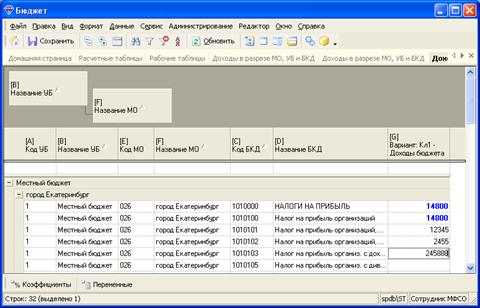
Рисунок 117. Ввод данных в рабочую таблицу с помощью расчетной
7.2.8. Добавление колонки с формулами
С помощью формул можно добавлять в расчетную таблицу вычисления различной сложности. Каждая формула добавляется как отдельная колонка, в которой в редакторе будут отображены результаты вычислений. Редактор сообщает о том, что данные в колонке получены с помощью формулы, выделяя ячейки желтым цветом.
PДля того чтобы добавить колонку с формулой:
Что сделать: | Как сделать: |
Вызвать окно добавления новой колонки | ü Щелкните левой кнопкой мыши по заголовку последнего столбца Добавить колонку |
Указать параметры создаваемой формулы | ü В появившемся окне выберите в качестве источника данных Формула ü В появившемся окне укажите название колонки с формулой (заголовок можно будет указать и позже, см. стр.107) ü Выберите тип данных, который будет возвращать создаваемая формула (можно изменить в любой момент): o Строка 8 (16, 32, 64, 128, 256, 512, 1024) – строка символов длины, не более указанной o Число (1.000000) – целое или дробное числовое значение o Целое число – целое число в промежутке от -32 768 до +32 768 o Большое целое число – целое число в промежутке от o Дата/время – дата и время в формате (в скобках указано количество цифр) «день(2).месяц(2).год(4) часы(2):минуты(2):секунды(2)» |
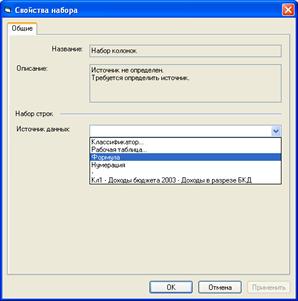
Рисунок 118. Окно добавления формулы
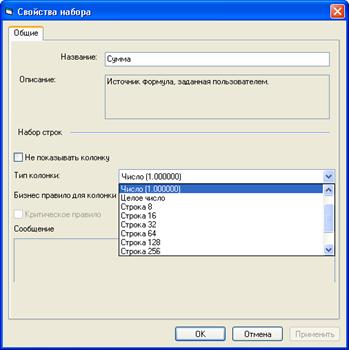
Рисунок 119. Окно настройки добавляемой формулы
GПри включении флага «Не показывать колонку» выбранная колонка не будет видна в РчТ в режиме редактора, а в режиме конструктора закрасится в серый цвет.
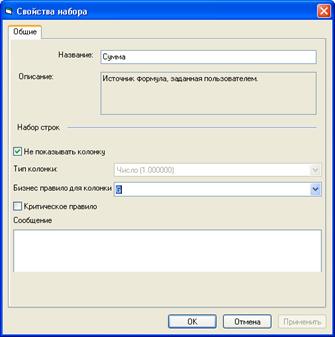
Рисунок 120. Окно настройки добавляемой формулы c учетом бизнес-правила
Бизнес-правила для контроля сумм при вводе данных через РчТ. Для их реализации в колонках типа «формула» можно указать ссылку на другие колонки на основе данных, выбрав её в поле «Бизнес правило для колонки:» [F]. Там же можно поставить критичность: если флаг «Критическое правило» установлен, то данные нельзя будет сохранить, когда нарушается это правило хотя бы для одной строки. Далее внизу пишем сообщение для пользователя. Само правило пишется в формуле в виде условия, например:

|
Из за большого объема этот материал размещен на нескольких страницах:
1 2 3 4 5 6 7 8 9 10 11 12 13 14 15 16 17 18 19 20 21 22 23 24 25 26 27 28 29 30 31 32 33 34 35 36 37 38 39 40 |
