


Партнерка на США и Канаду по недвижимости, выплаты в крипто
- 30% recurring commission
- Выплаты в USDT
- Вывод каждую неделю
- Комиссия до 5 лет за каждого referral

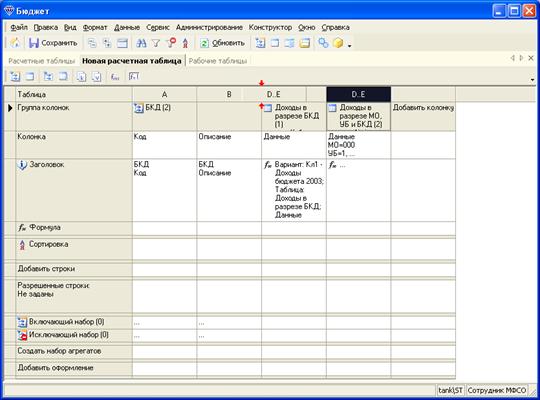
Рисунок 144. Настройка отображения колонок в конструкторе
7.2.19. Настройка оформления расчетной таблицы
7.2.19.1. Заголовки колонок (ручной ввод)
Для того чтобы в режиме редактора в заголовках колонок отображался не системный текст, а заголовок, описывающий суть хранящихся в колонке значений, можно присвоить каждой колонке с данными или формулами свой заголовок.
PДля того чтобы в конструкторе создать заголовок для колонки:
Что сделать: | Как сделать: |
Сформировать заголовок для выбранной колонки | ü Щелкните правой кнопкой мышки по ячейке, находящейся на пересечении нужной колонки и строки Заголовок ü Выберите команду контекстного меню Редактировать ü В появившемся окне введите заголовок для текущей колонки |
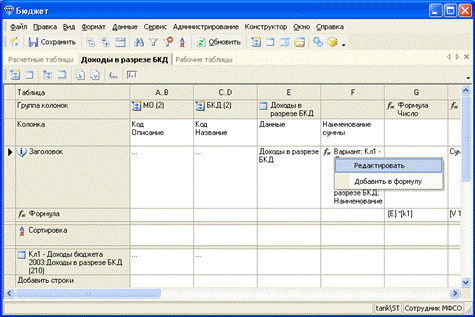
Рисунок 145. Создание заголовка для колонки в режиме конструктора
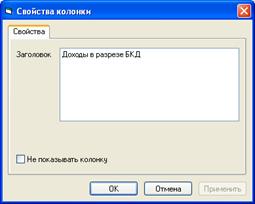
Рисунок 146. Окно формирования заголовка для колонки
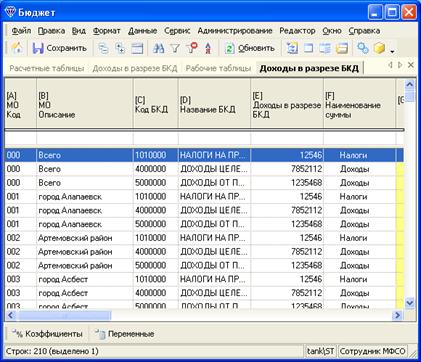
Рисунок 147. Отображение заголовка колонок в режиме редактора
7.2.19.2. Создание заголовка с помощью генератора названий
Для того чтобы в режиме редактора в заголовках колонок отображался не системный текст, а заголовок, описывающий суть хранящихся в колонке значений, можно присвоить каждой колонке с данными свой заголовок при помощи генератора названий.
Окно «Просмотр» - отображает вид текущего заголовка. Галочка с названием классификатора позволяет убрать ненужные классификаторы из заголовка.
Кнопка «Показать описание таблицы» позволяет скрыть системные заголовки. Кнопка «Эксперт» позволяет перейти в режим «Эксперт» создания заголовка. В режиме эксперта можно дополнять сгенерированный заголовок любыми символами.
PДля того чтобы сгенерировать заголовок нужно:
Что сделать: | Как сделать: |
Открыть вкладку «Генератор названий» окна «Свойства набора» | ü Выбираем пункт контекстного меню «» колонки с данными. Открывается окно свойства набора ü Переходим на вкладку «Генератор названий» |
Работа в обычном режиме | ü Нажимаем кнопку «Показывать описание таблицы» ü Убираем галочки напротив тех классификаторов, коды которых не должны присутствовать в заголовке ü Выбираем из выпадающего списка или из меню «Шаблоны» что будет показываться в заголовке: код, название или описание |
Работа в режиме «Эксперт» | ü Нажимаем кнопку «Эксперт». Появляется окно режима «Эксперт» ü Нажимаем кнопку «Показывать описание таблицы» ü Стираем все в текстовом поле ü Выбираем у нужных классификаторов, что будет показываться в заголовке: код, название или описание; дважды нажимаем курсором на нужное ü Дописываем вручную что-либо при необходимости ü Нажимаем «Ок» |

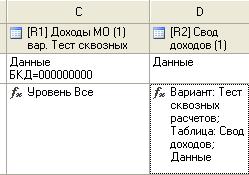
Рисунок 148. Отображение заголовка для колонки при помощи генератора названий (колонка [C])
G Заголовки, созданные вручную, перекрывают заголовки, созданные при помощи генератора названий!
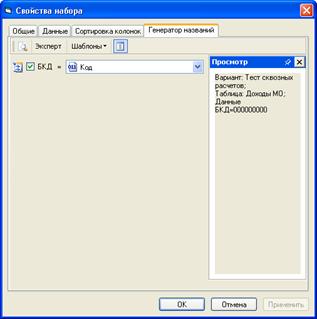
Рисунок 149. Генератор названий

Рисунок 150. Генератор названий в режиме «Эксперт»
7.2.19.3. Сортировка
По умолчанию строки сортируются по кодам классификаторов в порядке следования классификаторов в боковике. При необходимости можно задать другой способ сортировки. Для этого необходимо задать параметры сортировки строк расчетной таблицы.
PДля того чтобы в конструкторе задать порядок сортировки, отличный от используемого по умолчанию:
Что сделать: | Как сделать: |
Открыть окно настройки сортировки строк таблицы | ü Щелкните правой кнопкой мышки по ячейке Сортировка первого столбца ü Выберите команду контекстного меню Свойства |
Указать порядок классификаторов боковика, в соответствии с которым будет осуществляться сортировка строк | ü В появившемся окне выберите в левой части столбцы боковика, которые должны участвовать в сортировке, и переместить их в правую часть окна с помощью кнопок > и < ü При необходимости измените порядок применения столбцов при сортировке с помощью кнопок Вверх и Вниз ü При необходимости укажите для каждого поля в правой части окна направление сортировки – По возрастанию или По убыванию |
G Сортировка всегда осуществляется в алфавитном порядке по указанным полям. При необходимости задания порядка сортировки, отличного от упорядочения по алфавиту, можно воспользоваться атрибутом Порядок сортировки какого-либо из классификаторов боковика. За настройку нестандартной сортировки отвечают администраторы бюджетного процесса!
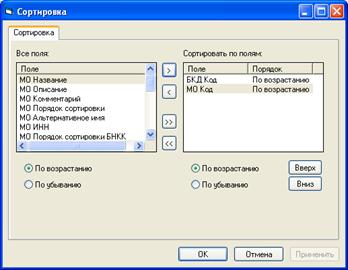
Рисунок 151. Окно настройки параметров сортировки

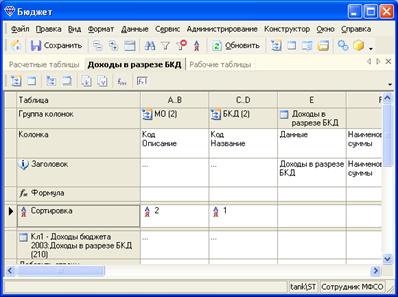
Рисунок 152. Окно расчетной таблицы в режиме конструктора с настроенной сортировкой
PДля того чтобы изменить созданную ранее сортировку:
Что сделать: | Как сделать: |
Изменить параметры сортировки | ü Щелкните правой кнопкой мыши по ячейке Сортировка первого столбца ü Выберите команду контекстного меню Свойства ü Измените требуемые параметры |
PДля того чтобы удалить созданную ранее сортировку:
Что сделать: | Как сделать: |
Удалить сортировку | ü Щелкните правой кнопкой мыши по ячейке Сортировка первого столбца ü Выберите команду контекстного меню Свойства ü Переместите все поля из правой части окна в левую |
7.2.19.4. Задание генерации агрегатов в расчетной таблице
Под набором агрегатов в расчетной таблице понимается строка, содержащая промежуточные итоги по одному или нескольким классификаторам боковика.
PДля того чтобы в конструкторе создать набор агрегатов:
Что сделать: | Как сделать: |
Открыть окно создания набора агрегатов | ü Щелкните левой кнопкой мышки по ячейке Создать набор агрегатов |
Выбрать уровни классификаторов боковика, по которым будут подводиться промежуточные итоги | ü В появившемся окне щелкните по полю Уровни первого классификатора боковика ü Щелкните по кнопке … ü Выберите нужный для данного классификатора уровень ü Повторите предыдущие 3 шага для всех классификаторов в данном окне |
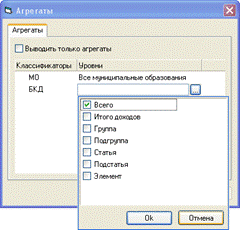
Рисунок 153. Окно настройки набора агрегатов

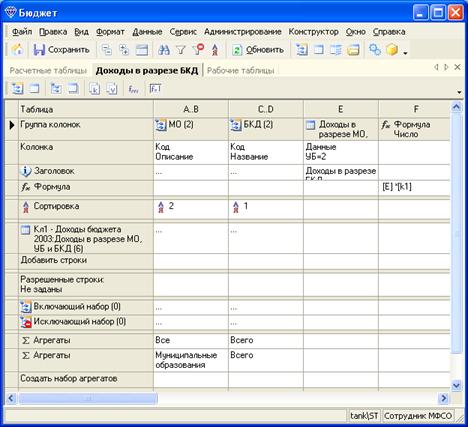
Рисунок 154. Расчетная таблица в режиме конструктора с добавленными наборами агрегатов
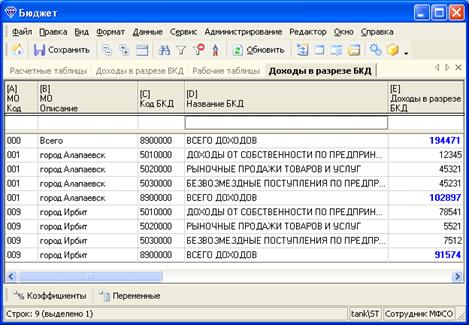
Рисунок 155. Расчетная таблица в режиме редактора с добавленными наборами агрегатов
PДля того чтобы изменить созданный ранее набор агрегатов:
Что сделать: | Как сделать: |
Изменить настройки набора агрегатов | ü Щелкните правой кнопкой мыши по ячейке в первом столбце расчетной таблицы, соответствующей настраиваемому набору агрегатов ü Выберите команду контекстного меню Свойства ü Измените требуемые параметры |
PДля того чтобы удалить созданный ранее набор агрегатов:
Что сделать: | Как сделать: |
Удалить набор агрегатов | ü Щелкните правой кнопкой мыши по ячейке в первом столбце расчетной таблицы, соответствующей удаляемому набору агрегатов ü Выберите команду контекстного меню Удалить |
7.2.19.5. Применение оформления к отдельным строкам

|
Из за большого объема этот материал размещен на нескольких страницах:
1 2 3 4 5 6 7 8 9 10 11 12 13 14 15 16 17 18 19 20 21 22 23 24 25 26 27 28 29 30 31 32 33 34 35 36 37 38 39 40 |
