


Рисунок 165. Создание параметра для источника строк с рабочей таблицей
При открытии расчетной таблицы в редакторе (из списка расчетных таблиц) или в Excel Система будет отображать окно Параметры, в котором можно указать конкретный срез данных для каждого параметра.
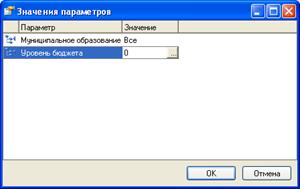
Рисунок 166. Окно выбора среза данных при открытии расчетной таблицы в редакторе
PДля того чтобы изменить ранее созданный параметр:
Что сделать: | Как сделать: |
Открыть окно со списком всех параметров для текущей расчетной таблицы | ü Выберите команду меню Конструктор-Параметры |
Изменить настройки нужного параметра | ü Щелкните правой кнопкой мыши по нужному параметру ü Выберите из контекстного меню команду Свойства ü Измените настройки выбранного параметра |
PДля того чтобы удалить ранее созданный параметр:
Что сделать: | Как сделать: |
Открыть окно со списком всех параметров для текущей расчетной таблицы | ü Выберите команду меню Конструктор-Параметры |
Удалить параметр | ü Щелкните правой кнопкой мыши по нужному параметру ü Выберите из контекстного меню команду Удалить |
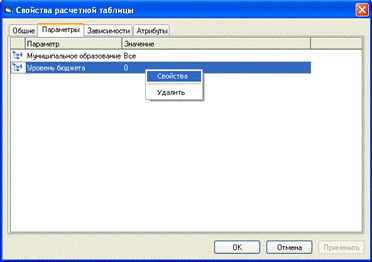
Рисунок 167. Окно со списком всех параметров для текущей расчетной таблицы
7.6. Свойства расчетной таблицы
PДля того чтобы просмотреть и/или изменить общие свойства расчетной таблицы, открытой в режиме конструктора:
Что сделать: | Как сделать: |
Открыть окно свойств расчетной таблицы | ü Выберите команду меню Конструктор-Свойства ü Откройте вкладку Общие |
PДля того чтобы просмотреть и/или изменить общие свойства расчетной таблицы из вкладки Расчетные таблицы:
Что сделать: | Как сделать: |
Открыть окно свойств расчетной таблицы | ü Щелкните правой кнопкой мыши по названию расчетной таблицы в списке ü Выберите команду контекстного меню Свойства ü Откройте вкладку Общие |
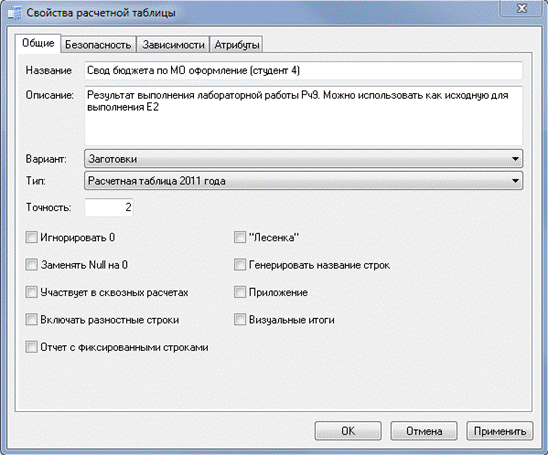
Рисунок 168. Окно свойств расчетной таблицы
Общие свойства расчетной таблицы:
ü Точность – задает число знаков после запятой, которые используются при расчетах.
ü Игнорировать 0 – строки, упомянутые в источнике строк, но содержащие нулевые значения, в режиме редактора не будут выводиться на экран. Расчетная таблица с установленной данной опцией является отчетом, изменения данных в ней невозможны.
ü Заменять NULL на 0 - строки, упомянутые в источнике строк, но не содержащие данные, в режиме редактора будут выводиться на экран и в печать со значением 0. Расчетная таблица с установленной данной опцией является отчетом, изменения данных в ней невозможны.
ü «Лесенка» - формирование отчета, в котором для каждой суммы отражены промежуточные итоги в порядке следования классификаторов. В этом отчете вместо вывода кода элемента верхнего уровня для каждого классификатора ничего не выводится, поэтому отчет приобретает вид "лесенки". Колонки с наименованиями формируется автоматически для нескольких классификаторов, где в зависимости от уровня детализации суммы отображается наименование классификатора, позволяющее однозначно определить сумму. Расчетная таблица с установленной данной опцией является отчетом, изменения данных в ней невозможны.
ü Генерировать названия строк - генерация названия строк на основе описания кода детализируемого классификатора. Расчетная таблица с установленной данной опцией является отчетом, изменения данных в ней невозможны.
G При использовании генерации названий строк совместно с агрегатами необходимо наличие среди наборов агрегатов последовательных уровней классификаторов, начиная с верхнего!
ü Приложение - признак того, в Excel будет автоматически выполняться сортировка и копирование формата (в том числе формул) для новых строк (см. стр.128 и 129)
ü Отчет с фиксированными строками – позволяет задать строки с произвольным названием, но при этом набор строк задается пользователем и в дальнейшем меняться не может
ü Участвует в сквозных расчетах –
ü Включать разностные строки – если в отчете итог не совпадает с сумой по строкам, то показывает разницу
ü Визуальные итоги - возможность создавать агрегаты только по тем строкам, которые выводятся в Расчетную таблицу генератором строк, игнорируя остальные строки базы. Галочка работает аналогично кнопке «*» в сводных таблицах. Если она установлена, в агрегаты попадают только те листья, которые созданы генератором строк. Таким образом, они могут отличаться от итогов по всей рабочей таблице, в меньшую сторону. Важно: для того, чтобы визуальные итоги работали, должен быть выбран тип РчТ - «Расчетная таблица 2011 года».
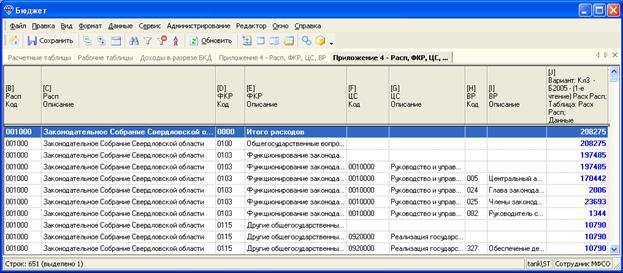
Рисунок 169. Расчетная таблица с включенной опцией «Лесенка»
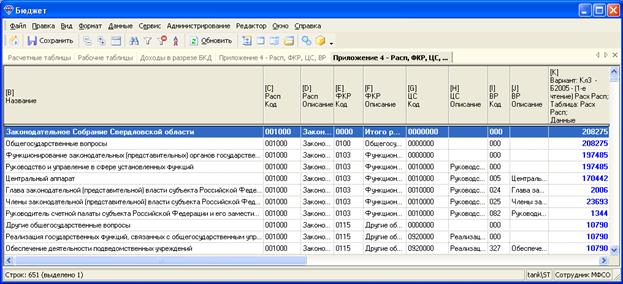
Рисунок 170. Расчетная таблица с включенной опцией «Генерировать названия строк»
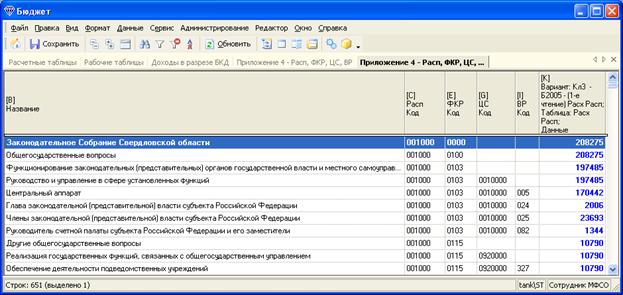
Рисунок 171. Сформированный из расчетной таблицы отчет с использованием скрытия лишних строк, опций «Лесенка» и «Генерировать названия строк»
7.7. Сквозные расчеты
6.7.1. Создание сквозного расчета
В Системе существует возможность организовывать не только одиночные не связанные друг с другом расчеты, но и увязывать их в цепочки, обменивающиеся данными через промежуточные рабочие таблицы:
 | |
|
Однако в общем случае, при изменении данных в любой рабочей таблице или изменении структуры любой расчетной таблицы цепочки, данные в остальных таблицах не обновляются. Для того чтобы включить механизм отслеживания изменений во всех таблицах цепочки требуется установить для всех расчетных таблиц, участвующих в текущей расчетной цепочке, признак сквозных расчетов.
G Очень часто, в сквозные расчеты не включается не значительное количество кодов, в этом случае, для ускорения работы системы, целесообразно исключить необходимые строки через функцию «исключающий набор»
PДля того чтобы установить для расчетной таблицы признак участия в сквозных расчетах:
Что сделать: | Как сделать: |
Открыть расчетную таблицу в режиме конструктора | ü См. стр.81 |
Установить признак участия в сквозных расчетах | ü Выберите команду меню Конструктор-Свойства ü Включите опцию Участвует в сквозных расчетах ü Сохраните расчетную таблицу |
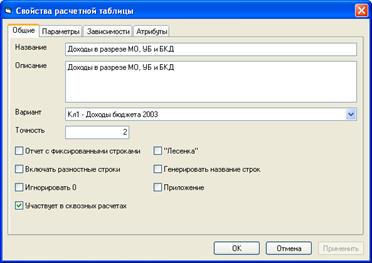
Рисунок 173. Окно свойств расчетной таблицы
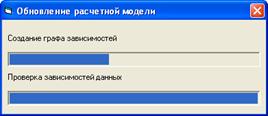
Рисунок 174. Окно проверки расчетной модели при сохранении расчетной таблицы с установленным признаком участия в сквозных расчетах
В дальнейшем, если произошли какие-либо изменения в любой таблице цепочки, при открытии другой таблицы из этой же цепочки будет появляться запрос на пересчет всей цепочки вплоть до открываемой таблицы. Варианты реакции на запрос:
ü Пересчитать данные – осуществляется изменение данных во всех рабочих таблицах вплоть до открываемой в соответствии с измененными значениями
ü Не пересчитывать данные – таблица открывается со старыми данными
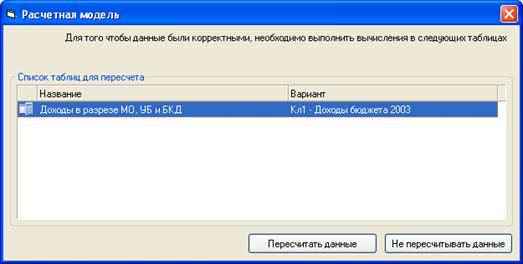
Рисунок 175. Запрос на обновление данных при открытии любой таблицы расчетной цепочки
6.7.2. Просмотр и сохранение диаграммы сквозного расчета
6.7.2.1. Создание диаграммы сквозных расчетов
Очень часто сквозные расчеты включают длинную цепочку связанных операций. Для графического отражения цепочек, в системе реализован механизм вывода диаграммы сквозных расчетов:
PДля того чтобы создать диаграмму сквозных расчетов:
Что сделать: | Как сделать: |
Открыть список расчетных таблиц | ü Выберите команду меню Сервис – Расчетные таблицы |
Выбрать таблицу, для которой нужно создать диаграмму | ü В списке расчетных таблиц, выберите таблицу для которой нужно создать диаграмму, щелкните по ней правой кнопкой мыши, в контекстном меню выберите пункт «Диаграмма» |
G Если для таблицы не установлен признак расчетная модель (то есть она не участвует в сквозных расчетах), открывшийся лист диаграммы будет пустым

|
Из за большого объема этот материал размещен на нескольких страницах:
1 2 3 4 5 6 7 8 9 10 11 12 13 14 15 16 17 18 19 20 21 22 23 24 25 26 27 28 29 30 31 32 33 34 35 36 37 38 39 40 |
