


После установки Системы на рабочую станцию пользователя в Microsoft Word появляется новая команда меню Динамические отчеты, содержащая команды, необходимые для работы с базой данных.
9.1. Вход в Систему из Microsoft Word
Для того чтобы получить доступ к данным и документам, хранящимся в базе, необходимо осуществить регистрацию пользователя в Системе.
P Для того чтобы зарегистрироваться в Системе из Microsoft Word:
Что сделать: | Как сделать: |
Вызвать окно регистрации пользователя в Системе | ü Выберите команду меню Динамические отчеты-Вход |
Зарегистрироваться под своей учетной записью | ü См. стр.8 |
G Если данная команда неактивна, то вход в Систему уже осуществлен!
9.2. Работа с данными в текстовом документе
9.2.1. Вставка в текст данных из базы
Вставка данных из базы в документ возможна двумя способами и из двух различных типов источников.
Способы вставки:
ü Вставка отдельного значения
ü Вставка таблицы целиком
Источники данных:
ü Вставка данных из рабочей таблицы
ü Вставка данных из расчетной таблицы
9.2.1.1. Вставка в текст отдельного значения
P Для того чтобы добавить в документ отдельное значение из таблицы:
Что сделать: | Как сделать: |
Вставить значение в нужное место документа | ü Установите курсор в том месте документа, в которое должно быть вставлено значение ü Вызовите команду меню Динамические отчеты-Вставить-Значение ü В появившемся окне выберите источник данных – рабочая или расчетная таблица ü Выберите таблицу, содержащую нужное значение ü Выберите значение поля Значение: o По кодам, если необходимо получить значения по известному набору кодов классификаторов o Из таблицы, если необходимо выбрать значение из строк таблицы ü При выборе значения По кодам: o Укажите колонку, из которой будет осуществляться выбор данных o Укажите набор кодов классификаторов, с которого будет взято числовое значение из указанной колонки ü При выборе значения Из таблицы: o Щелкните по ячейке таблицы, из которой будет осуществляться выбор значения ü Нажмите кнопку Добавить для добавления выбранного значения в документ ü Нажмите кнопку Закрыть для закрытия диалогового окна |
G В режиме Из таблицы появляется возможность вставки в документ не только числового значения, но и содержимого любой ячейки (в том числе и наименования отдельных кодов классификаторов)!
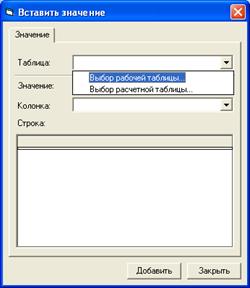
Рисунок 208. Окно выбора типа источника данных для добавляемого в документ значения

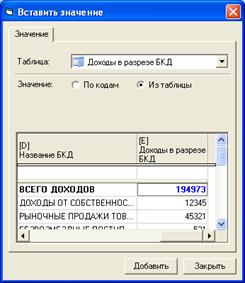
Рисунок 209. Выбор добавляемого в документ значения в режимах По кодам и Из таблицы
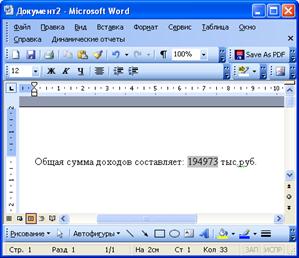
Рисунок 210. Добавленное в документ значение
Добавленное таким образом значение является полем внутри документа, для которого сохраняется вся необходимая информация для связи поля с базой данных.
9.2.1.2. Вставка в текст таблицы целиком
P Для того чтобы добавить в документ таблицу:
Что сделать: | Как сделать: |
Вставить таблицу в нужное место документа | ü Установите курсор в том месте документа, в которое должна быть вставлена таблица ü Вызовите команду меню Динамические отчеты-Вставить-Таблицу ü В появившемся окне выберите источник данных – рабочая или расчетная таблица ü Выберите таблицу, содержащую нужное значение ü Укажите, какие колонки необходимо отображать в документе |
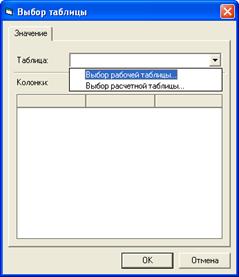
Рисунок 211. Окно выбора типа добавляемой таблицы
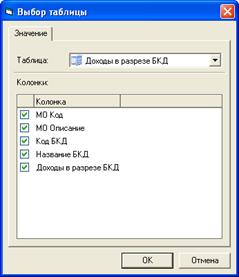
Рисунок 212. Окно выбора колонок таблицы, которые должны отображаться в документе
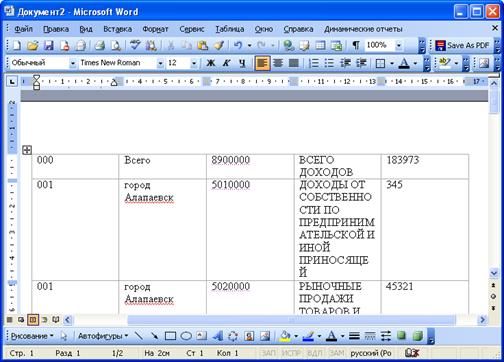
Рисунок 213. Документ с добавленной в него таблицей
9.2.2. Обновление значений в документе Word
PДля того чтобы обновить в документе все поля, содержащие значения, вставленные из базы (в том числе и таблицы):
Что сделать: | Как сделать: |
Обновить поля в документе | ü Выберите команду меню Динамические отчеты-Обновить |
G Если в документе в добавленные значения вносились изменения, то при обновлении они отменяются!
9.3. Работа с документами в базе данных
9.3.1. Сохранение документа в базу
PДля того чтобы сохранить документ в базе:
Что сделать: | Как сделать: |
Сохранить документ | ü Выберите команду меню Динамические отчеты-Сохранить ü Если сохранение документа в базу осуществляется впервые: o Укажите имя документа o Оставьте параметр Вернуть включенным, если вы хотите разрешить другим пользователям открывать документ для редактирования, и отключите его, если вы хотите оставить за собой монопольное право на внесение изменений в документ |
PДля того чтобы создать в базе копию текущего документа с другим именем:
Что сделать: | Как сделать: |
Сохранить документ с другим именем | ü Выберите команду меню Динамические отчеты-Сохранить как ü Укажите новое имя документа ü Оставьте параметр Вернуть включенным, если вы хотите разрешить другим пользователям открывать документ для редактирования, и отключите его, если вы хотите оставить за собой монопольное право на внесение изменений в документ |
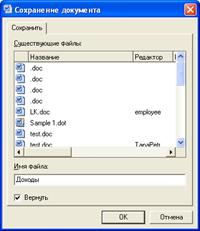
Рисунок 214. Окно сохранения документа в базе
9.3.2. Открытие документа из базы
PДля того чтобы открыть из базы ранее сохраненный в ней документ:
Что сделать: | Как сделать: |
Открыть документ | ü В Microsoft Word выберите команду меню Динамические отчеты-Открыть ü Выберите документ из списка ü Оставьте параметр Извлечь включенным, если вы хотите оставить за собой монопольное право на внесение изменений в документ, и отключите его, если вы хотите разрешить другим пользователям открывать документ для редактирования |
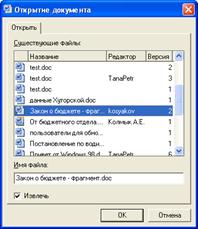
Рисунок 215. Окно открытия документа из базы
PДля того чтобы открыть из базы ранее сохраненный в ней документ в ПК САПФИР:
Что сделать: | Как сделать: |
Открыть вкладку со списком документов в базе | ü Выберите команду меню Сервис-Документы Microsoft Word |
Открыть документ | ü Щелкните по открываемому документу правой кнопкой мыши ü Выберите команду контекстного меню Открыть |
9.3.3. Удаление документа из базы
P Для того чтобы удалить документ из базы:
Что сделать: | Как сделать: |
Открыть вкладку со списком документов в базе | ü Выберите команду меню Сервис-Документы Microsoft Word |
Удалить документ | ü Щелкните по удаляемому документу правой кнопкой мыши ü Выберите команду контекстного меню Удалить |
123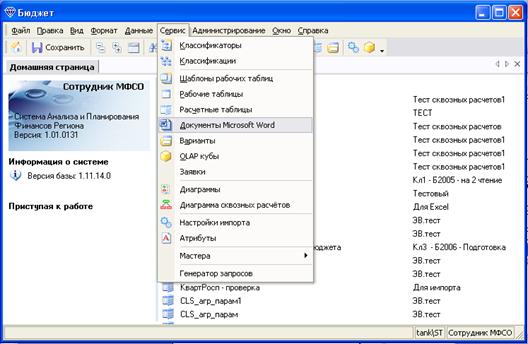
Рисунок 216. Открытие вкладки Документы Microsoft Word
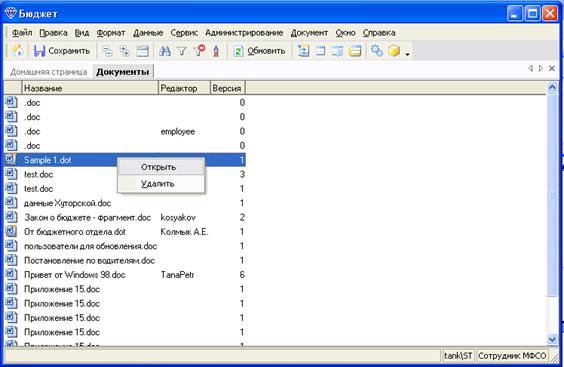
Рисунок 217. Удаление документа из базы
10. Создание и использование OLAP кубов
10.1. Основные термины при работе с кубами
Слово OLAP расшифровывается как «On-line Analytical Processing», что в переводе с английского - «Обработка аналитических запросов в реальном времени». Эта технология предназначена для быстрого получения табличных отчетов – как итоговых, так и детализированных. Все промежуточные итоги, которые можно получить по иерархическим классификаторам, считаются в них заранее и тоже хранятся на сервере вместе с исходными данными. Поскольку различных классификаторов может быть более трех, то такие структуры ещё называются «многомерными кубами данных».

|
Из за большого объема этот материал размещен на нескольких страницах:
1 2 3 4 5 6 7 8 9 10 11 12 13 14 15 16 17 18 19 20 21 22 23 24 25 26 27 28 29 30 31 32 33 34 35 36 37 38 39 40 |
