


Рисунок 82. Добавление и удаление атрибутов кодов для классификатора
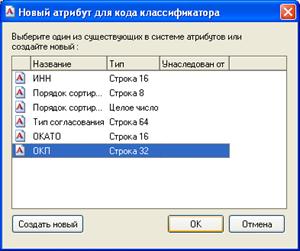
Рисунок 83. Выбор нового атрибута для кода классификатора
6.6. Установка значений атрибутов кодов для элементов классификатора
Что сделать: | Как сделать: |
Открыть вкладку Классификаторы | ü Выберите команду меню Сервис-Классификаторы |
Выбрать элемент классификатора, для которого требуется установить значение атрибута кода | ü Выбрать нужный классификатор и открыть окно свойств его версии (См. раздел 3.2.1) ü Перейдите на вкладку Элементы ü Выбрать нужный элемент |
Ввести или изменить значение атрибута кода для элемента классификатора | ü В правой области окна однократным щелчком выбрать поле Значение атрибута для нужного атрибута ü Ввести значение для атрибута кода или исправить уже существующее |
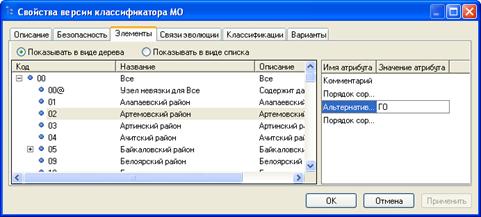
Рисунок 84. Установка значений атрибута кодов для элементов классификатора
6.7. Пример работы с атрибутами
6.7.1. Пример работы с атрибутами объектов
Требуется создать группировку рабочих таблиц по принадлежности их определенному типу решаемых задач (например, расчет налогов, расходы по 11 разделу, приложения к закону и т. д.)
Что сделать: | Как сделать: |
Открыть вкладку Рабочие таблицы | ü Выберите команду меню Сервис-Рабочие таблицы |
Установить значение атрибута Тип задачи в соответствующее значение для каждой рабочей таблицы | ü Щелкните правой кнопкой мыши по рабочей таблице ü Выберите команду контекстного меню Свойства ü Перейдите на вкладку Атрибуты ü Щелкните по кнопке Добавить ü В окне добавления нового атрибута выберите атрибут Тип задачи ü Введите значение атрибута (или выберите из списка), соответствующее данной таблице ü Повторите предыдущие 6 шагов для всех рабочих таблиц |
Сгруппировать рабочие таблицы по полю Тип задачи | ü Отобразите область группировки (см. стр.11) ü Перетащите заголовок столбца Тип задачи на область группировки |
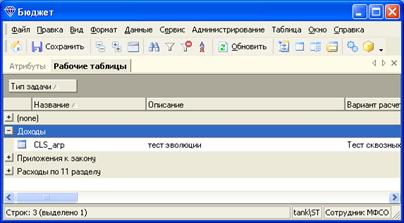
Рисунок 85. Рабочие таблицы, сгруппированные по атрибуту объекта
6.7.2. Пример работы с атрибутами данных
Требуется в рабочую таблицу «Доходы в разрезе БКД» добавить еще один столбец с описанием каждого занесенного значения.
Что сделать: | Как сделать: |
Открыть вкладку Рабочие таблицы | ü Выберите команду меню Сервис-Рабочие таблицы |
Открыть вкладку атрибутов данных рабочей таблицы «Доходы в разрезе БКД» | ü Щелкните правой кнопкой мыши по таблице «Доходы в разрезе БКД» (см. стр.57) ü Выберите команду контекстного меню Свойства ü Перейдите на вкладку Атрибуты данных |
Добавить атрибут Наименование суммы | ü Щелкните по кнопке Добавить (см. раздел 5.3) ü Выберите атрибут Наименование суммы |
Присвоить каждой строке таблицы значения установленного атрибута | ü Откройте рабочую таблицу в редакторе (см. раздел 4.1.1) ü Введите значения атрибутов для каждой строки (см. стр.57) |
7. Расчетные таблицы
Расчетные таблицы предназначены для осуществления расчетов с использованием данных, хранящихся в рабочих таблицах, а так же для удобного представления этих данных в форме отчетов Системы и/или рабочих листов Excel.
P Для того чтобы просмотреть список расчетных таблиц:
Что сделать: | Как сделать: |
Открыть вкладку Расчетные таблицы | ü Выберите команду меню Сервис – Расчетные таблицы |
 на панели инструментов)
123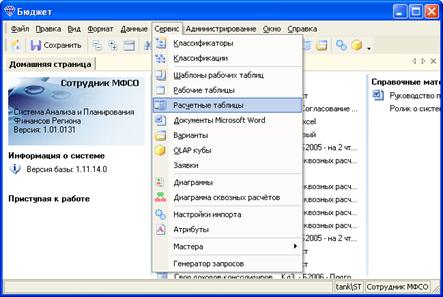
Рисунок 86. Открытие вкладки Расчетные таблицы
Система выведет список расчетных таблиц:
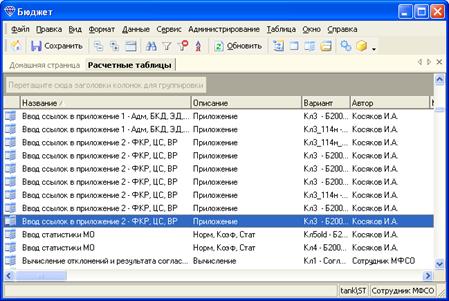
Рисунок 87. Вкладка со списком расчетных таблиц
7.1. Просмотр расчетной таблицы в режиме редактора
Режим редактора расчетной таблицы предназначен для просмотра, ввода и изменения данных. В этом режиме отображается таблица с содержимым подключенных рабочих таблиц и результатов расчетов по заложенным в расчетную таблицу формулам. Поскольку возможностей для оформления расчетной таблицы гораздо больше, чем для рабочей, то открытую в режиме редактора расчетную таблицу можно воспринимать как готовый отчет.
Расчетные таблицы допускают возможность ввода данных в подключенные рабочие таблицы в более удобной форме, чем в режиме редактирования данных самих рабочих таблиц. Поэтому часто расчетные таблицы создаются специально как формы ввода числовых значений в рабочие таблицы. Кроме того, из режима редактирования данных в рабочие таблицы могут быть сохранены и результаты вычислений по заложенным в расчетную таблицу формулам.
PДля того чтобы открыть расчетную таблицу в режиме редактора из списка расчетных таблиц:
Что сделать: | Как сделать: |
Открыть расчетную таблицу | ü Дважды щелкните мышкой по выбранной расчетной таблице |
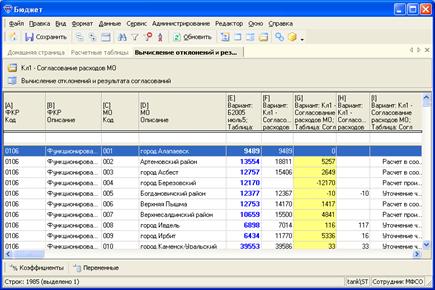
Рисунок 88. Расчетная таблица, открытая в режиме редактора
Основные приемы работы с расчетной таблицей в режиме редактора те же самые, что и для рабочих таблиц (см. раздел 4.1 и 4.2).
В заголовках столбцов отображаются соответствующие источники – классификаторы, рабочие таблицы, формулы. Для рабочих таблиц с набором классификаторов отличным от набора классификаторов расчетной таблицы указываются соответствующие разрезы данных. В качестве заголовков столбцов с рабочими таблицами и формулами может быть указан произвольный текст, а также текст, формируемый Системой по умолчанию (см. раздел 6.2.18.1).
Столбцы, выделенные желтым цветом, сигнализируют о том, что эти значения получены в результате расчета по одной из формул и не могут быть изменены вручную.
Если правой кнопкой мыши щелкнуть по заголовку столбца и в контекстном меню выбрать «свойства колонки» (рис. 75), то появиться контекстное меню с возможностью выбора нескольких действий:
- скрыть колонку – данная колонка перейдет в раздел «скрытых» и исчезнет с экрана;
- скрыть/показать колонки – отображает список всех колонок, для которых можно выбрать статус («скрытая» - галочка снята, и «отображаемая» - галочка стоит (рис. 77)
- свойства колонок – вызывает окно, в котором отображаются основные свойства источника данных:
ü Для рабочих таблиц - используемое сечение, вариант расчета, название, шаблон;
ü Для классификаторов – название, описание, версия
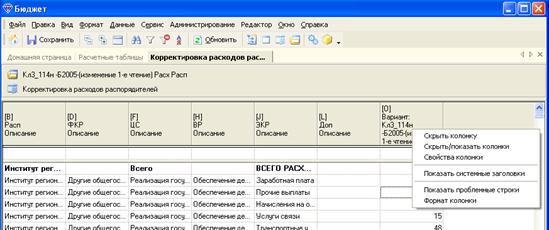
Рис. 83. Контекстное меню работы с колонками в редакторе
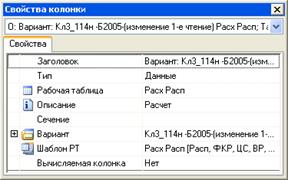
Рис. 84 Окно свойства колонки
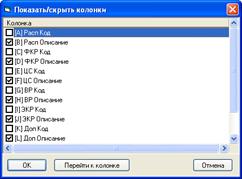
Рис. 85 Окно списка статуса колонок
7.2. Использование режима конструктора для создания и изменения структуры расчетных таблиц
Для того чтобы определить структуру расчетной таблицы, ввести требуемые формулы и настроить отображение данных используется режим конструктора. В этом режиме нет возможности просмотра результирующих данных. Поэтому при создании расчетной таблицы осуществляется постоянное переключение между режимом конструктора и режимом редактора для отслеживания результатов произведенных изменений в структуре таблицы.
7.2.1. Создание расчетной таблицы
Процесс создания расчетной таблицы состоит из следующих этапов:
ü Выбор классификаторов в боковик (БНК – боковой набор колонок) расчетной таблицы
ü Добавление колонок с рабочими таблицами и формулами в расчетную таблицу
ü Создание источника строк расчетной таблицы
PДля того чтобы создать расчетную таблицу:
Что сделать: | Как сделать: |
Открыть вкладку Расчетные таблицы | ü См. раздел 6 |
Открыть режим конструктора для создаваемой расчетной таблице | ü Щелкните правой кнопкой мыши по любому месту области открытой вкладки ü В контекстном меню выберите команду Создать |
Система выведет окно конструктора для создания расчетной таблицы.

|
Из за большого объема этот материал размещен на нескольких страницах:
1 2 3 4 5 6 7 8 9 10 11 12 13 14 15 16 17 18 19 20 21 22 23 24 25 26 27 28 29 30 31 32 33 34 35 36 37 38 39 40 |
