


Рисунок 105. Источник строк, состоящий только из классификатора

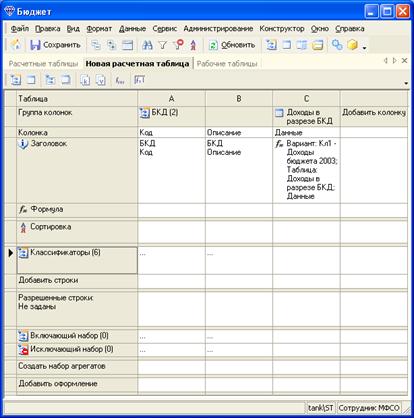
Рисунок 106. Расчетная таблица со сформированным источником строк из кодов классификаторов
7.2.5.2. Создание источника строк из рабочих таблиц
PДля того чтобы сформировать источник строк из рабочих таблиц:
Что сделать: | Как сделать: |
Вызвать окно добавления строк | ü Щелкните левой кнопкой мыши по заголовку ячейки первого столбца Добавить строки |
Выбрать нужные рабочие таблицы | ü В появившемся окне откройте вкладку Данные ü Щелкните по кнопке Создать источник кодов ü В появившемся окне выберите сначала вариант, а затем нужную рабочую таблицу ü Перетащите классификатор, коды которого нужно брать из рабочей таблицы, под заголовок рабочей таблицы ü Повторите предыдущий шаг для всех классификаторов, коды которых требуется брать из рабочей таблицы ü При необходимости повторите предыдущие 6 шагов для добавления всех рабочих таблиц в качестве источников строк |
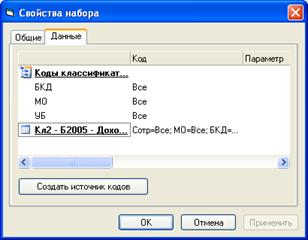
Рисунок 107. Окно источника строк с добавленной рабочей таблицей
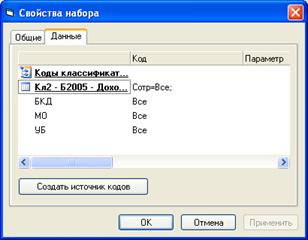
Рисунок 108. Перенос классификатора под рабочую таблицу

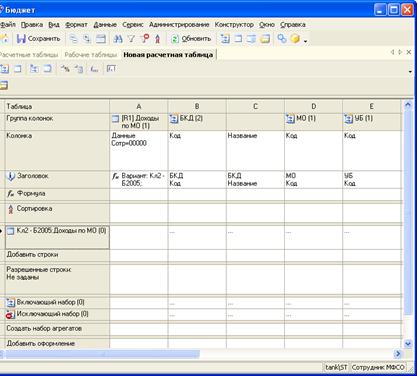
Рисунок 109. Расчетная таблица со сформированным источником строк из рабочей таблицы
7.2.5.3. Создание источника строк из классификаторов и рабочих таблиц
PДля того чтобы сформировать источник строк из классификаторов и рабочих таблиц:
Что сделать: | Как сделать: |
Добавить в источник строк нужные классификаторы | ü См. раздел 6.2.4.1 |
Добавить в источник строк нужные рабочие таблицы | ü См. раздел 6.2.4.2 |

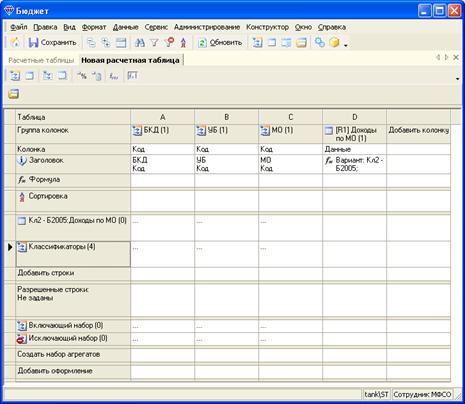
Рисунок 110. Расчетная таблица со сформированным источником строк из классификатора и рабочей таблицы
7.2.5.4. Создание источника строк из списка используемых рабочих таблиц
PДля того чтобы сформировать источник строк из уже используемой рабочей таблицы:
Что сделать: | Как сделать: |
Открыть список используемых рабочих таблиц | ü Щелкните левой кнопкой мыши по кнопке «список используемых рабочих таблиц» |
Включить рабочую таблицу в источники строк | ü Щелкните правой кнопкой мыши по заголовку требуемой рабочей таблицы, из которой требуется создать источник строк, выбрать опцию «создать источник строк» |

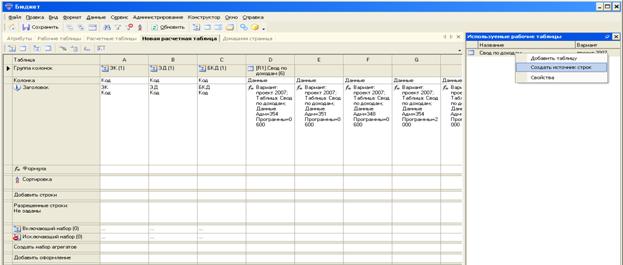
Рисунок 111. Расчетная таблица со списком используемых рабочих таблиц
G Дальнейшая настройка источника строк производится в обычном режиме (см. раздел 6.2.4.5.)
7.2.5.5. Просмотр и настройка источника строк
PДля того чтобы просмотреть коды классификаторов для настроенного источника строк:
Что сделать: | Как сделать: |
Открыть список кодов классификаторов, которые будут отображаться с помощью настроенного источника строк | ü Щелкните левой кнопкой мыши по заголовку ячейки, соответствующей источнику строк |
Скрыть список кодов классификаторов, которые будут отображаться с помощью настроенного источника строк | ü Повторно щелкните левой кнопкой мыши по заголовку ячейки, соответствующей источнику строк |
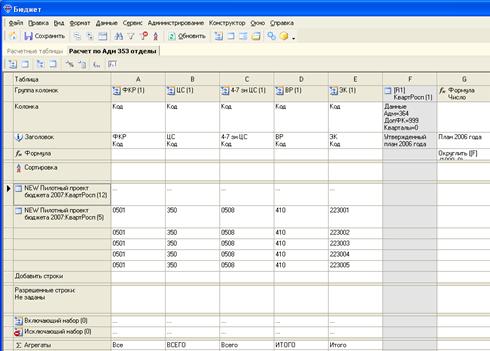
Рисунок 112. Список кодов классификаторов для настроенного источника строк
PДля того чтобы изменить настройки рабочих таблиц и/или классификаторов источника строк:
Что сделать: | Как сделать: |
Вызвать окно настройки добавленного ранее источника строк | ü Щелкните правой кнопкой мыши по заголовку ячейки, соответствующей источнику строк ü Выберите команду контекстного меню Свойства ü Откройте вкладку Данные ü Внесите необходимые изменения |
PДля того чтобы удалить из сформированного источника строк рабочие таблицы и/или классификаторы:
Что сделать: | Как сделать: |
Удалить соответствующий объект из источника строк | ü Щелкните правой кнопкой мыши по заголовку ячейки, соответствующей удаляемому источнику строк ü Выберите команду контекстного меню Удалить |
7.2.5.6. Разрешенные строки
Разрешенные строки задаются с помощью специально созданной рабочей таблицы, в которой на требуемых для отображения наборах кодов классификаторов стоят произвольные ненулевые значения. При применении этой таблицы в качестве набора разрешенных строк применяется разрешающий фильтр, сгенерированный на основе строк таблицы. Данный фильтр допускает к отображению только те строки основного набора, которые существуют в таблице разрешенных строк.
PДля того чтобы настроить источник данных с помощью набора разрешенных строк:
Что сделать: | Как сделать: |
Создать рабочую таблицу с набором разрешенных строк | ü Создайте новую рабочую таблицу (см. раздел 4.5) ü Внесите в нее произвольные данные, соответствующие разрешаемому набору строк |
Подключить ее как разрешенный набор | ü Щелкните правой кнопкой мыши по ячейке Разрешенный набор в первом столбце расчетной таблицы, открытой в режиме конструктора ü Выберите команду контекстного меню Установить ü В появившемся окне выберите сначала вариант, а затем созданную рабочую таблицу |
Удалить подключенную рабочую таблицу | ü Щелкните правой кнопкой мыши по добавленной рабочей таблице с набором строк ü Выберите команду контекстного меню Удалить |
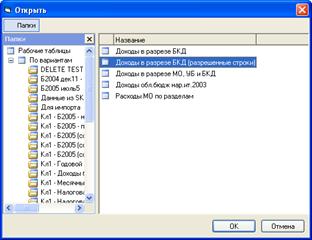
Рисунок 113. Окно выбора рабочей таблицы для набора разрешенных строк

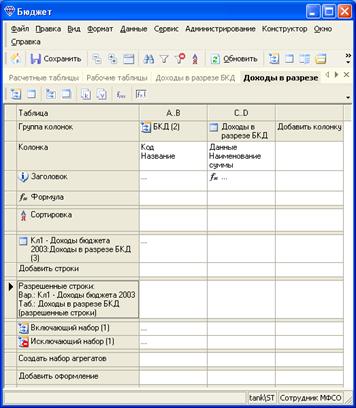
Рисунок 114. Расчетная таблица в режиме конструктора с добавленным набором разрешенных строк
7.2.5.7. Включающий набор
Включающий набор используется в тех случаях, когда нужно добавить к основному набору строк одну или несколько с определенной комбинацией кодов классификатора. Эти комбинации явно указываются во включающем наборе.
G Если используется таблица разрешенных строк, то комбинации кодов классификаторов, определенные во включающем наборе, будут отображаться только в том случае, если они разрешены фильтром разрешенных строк!
PДля того чтобы настроить источник данных с помощью включающего набора:
Что сделать: | Как сделать: |
Открыть окно свойств включающего набора | ü Щелкните правой кнопкой мыши по ячейке Включающий набор в первом столбце расчетной таблице, открытой в конструкторе ü Выберите команду контекстного меню Свойства |
Определить комбинации кодов классификаторов | ü Щелкните мышкой в первой ячейке пустой строки кодов и выберите код первого классификатора ü Аналогично заполните остальные ячейки этой строки ü Повторите предыдущие 2 шага для формирования всего списка комбинаций кодов включающего набора |
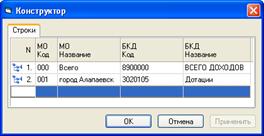
Рисунок 115. Окно настройки комбинаций кодов классификаторов
PДля того чтобы удалить набор кодов из включающего набора:
Что сделать: | Как сделать: |
Открыть окно свойств включающего набора | ü Щелкните правой кнопкой мыши по ячейке Включающий набор в первом столбце расчетной таблице, открытой в конструкторе ü Выберите команду контекстного меню Свойства |
Удалить строку с набором кодов из списка | ü Щелкните правой кнопкой мыши по удаляемой строке ü Выберите команду контекстного меню Удалить |
7.2.5.8. Исключающий набор

|
Из за большого объема этот материал размещен на нескольких страницах:
1 2 3 4 5 6 7 8 9 10 11 12 13 14 15 16 17 18 19 20 21 22 23 24 25 26 27 28 29 30 31 32 33 34 35 36 37 38 39 40 |
