


Что сделать: | Как сделать: |
Открыть окно свойств шаблона | ü Дважды щелкните левой кнопкой мыши по выбранному шаблону |
Вкладка Общие:
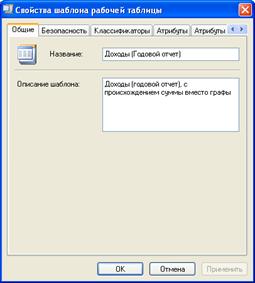
Рисунок 51. Окно свойств шаблона (вкладка Общие)
ü Название – краткий текст, описывающий шаблон.
ü Описание – подробный текст, описывающий шаблон.
Вкладка Классификаторы:
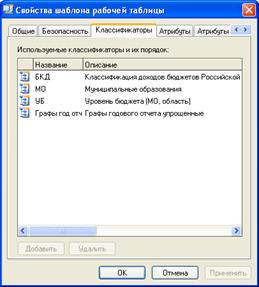
Рисунок 52. Окно свойств шаблона (вкладка Классификаторы)
ü Список классификаторов (без указания версий!), которые входят в состав данного шаблона.
PДля того чтобы просмотреть рабочие таблицы, созданные на основе выбранного шаблона:
Что сделать: | Как сделать: |
Открыть вкладку со списком рабочих таблиц для нужного шаблона | ü Щелкните правой кнопкой мыши по выбранному шаблону ü Выберите в контекстном меню команду Рабочие таблицы |
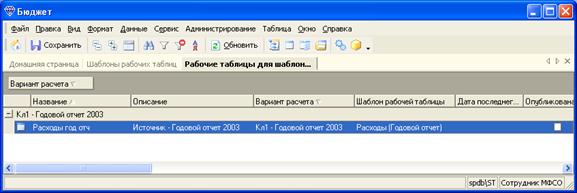
Рисунок 53. Список рабочих таблиц, созданных по указанному шаблону
4.5.3. Создание шаблона рабочих таблиц
PДля того чтобы создать новый шаблон рабочих таблиц:
Что сделать: | Как сделать: |
Открыть диалоговое окно создания нового шаблона | ü Щелкните правой кнопкой мыши по любому месту вкладки Шаблоны ü Выберите в контекстном меню команду Создать |
Заполнить вкладку Общие | ü Заполните поле Название кратким описанием создаваемого шаблона ü Заполните поле Описание подробным описанием создаваемого шаблона (для облегчения использования этого шаблона в дальнейшем рекомендуется в описании указывать список классификаторов) |
Сформировать список классификаторов, входящих в состав создаваемого шаблона | ü Откройте вкладку Классификаторы ü Нажмите кнопку Добавить ü В появившемся окне выберите первый нужный классификатор и нажмите кнопку Добавить ü Повторяйте предыдущие 2 шага для добавления остальных классификаторов |
4.5.4. Создание шаблона рабочих таблиц путем копирования
PДля того чтобы создать новый шаблон рабочих таблиц путем копирования:
Что сделать: | Как сделать: |
Открыть диалоговое окно копирования шаблона | ü Щелкните правой кнопкой мыши по любому месту вкладки Шаблоны ü Выберите в контекстном меню команду Копировать |
Заполнить вкладку Общие | ü Измените поле Название на новое описание создаваемого шаблона ü Измените поле Описание на новое описание создаваемого шаблона (для облегчения использования этого шаблона в дальнейшем рекомендуется в описании указывать список классификаторов) |
Сформировать список классификаторов, входящих в состав создаваемого шаблона | ü Откройте вкладку Классификаторы ü Добавьте или удалите классификаторы, чтобы создать набор новых классификаторов (см. п.3.5.3) |
4.5.5. Удаление шаблона рабочих таблиц
Удаление шаблона возможно только в том случае, если не существует рабочих таблиц, созданных на его основе.
PДля того чтобы удалить шаблон рабочих таблиц:
Что сделать: | Как сделать: |
Удалить шаблон | ü Щелкните правой кнопкой мыши по шаблону ü Выберите в контекстном меню команду Удалить |
4.5.6. Пример работы с шаблонами рабочих таблиц
Предположим, что необходимо занести в Систему данные в разрезе муниципальных образований и функциональной классификации расходов. Для этого понадобятся классификаторы МО[1] (муниципальные образования) и ФКР (функциональная классификация расходов).
Что сделать: | Как сделать: |
Проверить наличие необходимого шаблона | ü Откройте вкладку Шаблоны рабочих таблиц ü Разыщите нужный шаблон, ориентируясь по описаниям шаблонов или спискам классификаторов на вкладках Классификаторы (или убедитесь, что нужный шаблон отсутствует) |
Если нужный шаблон отсутствует, создать его с нужным набором классификаторов | ü Заполните поле Название текстом «Данные по МО в разрезе ФКР» ü Заполните поле Описание подробным описанием создаваемого шаблона (для облегчения использования этого шаблона в дальнейшем, в описании укажите используемые классификаторы: «МО, ФКР») ü Откройте вкладку Классификаторы ü Нажмите кнопку Добавить ü В появившемся окне выберите классификатор МО и нажмите кнопку Добавить ü Нажмите кнопку Добавить ü В появившемся окне выберите классификатор ФКР и нажмите кнопку Добавить |
5. Рабочие таблицы
Рабочая таблица служит для хранения данных и создается на основании шаблона. Рабочие таблицы, созданные на основании одного шаблона, будут использовать один и тот же набор классификаторов, но содержать разные данные.
P Для того чтобы просмотреть список рабочих таблиц:
Что сделать: | Как сделать: |
Открыть вкладку Рабочие таблицы | ü Выберите команду меню Сервис – Рабочие таблицы |
 на панели инструментов)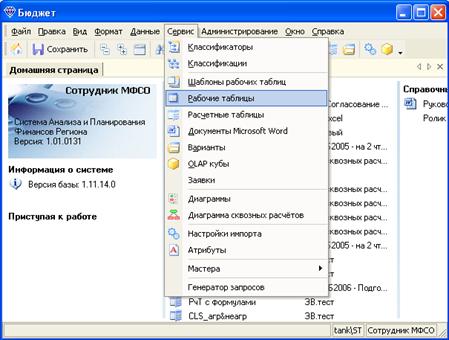
Рисунок 54. Открытие вкладки Рабочие таблицы
Система выведет список рабочих таблиц:
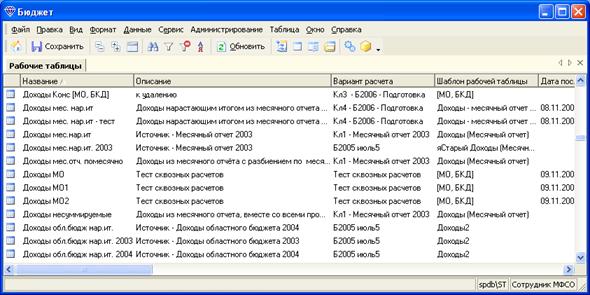
Рисунок 55. Вкладка со списком рабочих таблиц
Все рабочие таблицы можно условно разбить на две группы:
ü Суммируемые – в этих таблицах при условии, что все классификаторы соответствующего шаблона суммируемы, возможно вычисление агрегатов (промежуточных итогов)
ü Несуммируемые – в таких таблицах подведение промежуточных итогов невозможно даже при условии суммируемости всех классификаторов шаблона.
5.1. Просмотр рабочей таблицы
5.1.1. Просмотр рабочей таблицы
Поскольку рабочие таблицы предназначены только для хранения данных, то и весь функционал работы с этими таблицами предназначен именно для удобного просмотра и редактирования числовых значений.
PДля того чтобы просмотреть данные, хранящиеся в рабочей таблице:
Что сделать: | Как сделать: |
Открыть рабочую таблицу | ü Дважды щелкните мышкой по выбранной рабочей таблице |
После этого рабочая таблица откроется в режиме редактирования, который позволяет просматривать и редактировать введенные ранее данные и вводить новые.
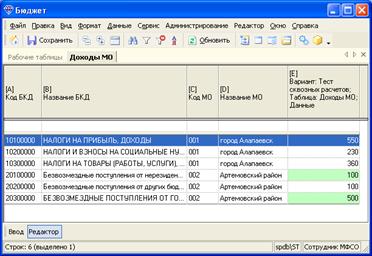
Рисунок 56. Рабочая таблица, открытая в режиме редактирования данных
Единственный столбец с данными рабочей таблицы отображается по умолчанию последним. Перед ним идут столбцы для классификаторов того шаблона, на основе которого создана данная рабочая таблица. Для каждого классификатора выделяется по два столбца – код и название.
G Изменение набора столбцов для рабочей таблицы невозможно!
Данные, выделенные зеленым цветом, получены в результате расчетов и не могут быть изменены в самой рабочей таблице.
Количество строк в открытой рабочей таблице отображается в левом нижнем углу окна.
G На экран может быть выведено не более 50 000 строк!
5.1.2. Поиск в рабочей таблице
PПри большом количестве строк поиск нужной может потребовать значительных усилий. Для быстрого перехода к нужной строке можно воспользоваться поиском. При этом существует возможность осуществлять поиск не только по числовым значениям, но и по любому столбцу таблицы. Для этого:
Что сделать: | Как сделать: |
Найти первое вхождение конкретного значения в столбце рабочей таблицы | ü Щелкните мышкой по любой ячейке того столбца, по которому осуществляется поиск ü Выберите команду меню Правка-Найти |
Просмотреть все последующие вхождения искомого значения | ü Выберите команду меню Правка-Найти далее |
 на панели инструментов)
5.1.3. Обновление рабочей таблицы
PВ процессе вашей работы с таблицей в ней могут произойти изменения, осуществленные другими пользователями. Для того чтобы это отследить:

|
Из за большого объема этот материал размещен на нескольких страницах:
1 2 3 4 5 6 7 8 9 10 11 12 13 14 15 16 17 18 19 20 21 22 23 24 25 26 27 28 29 30 31 32 33 34 35 36 37 38 39 40 |
