


ü Описание версии – индивидуальное для текущей версии описание.
ü Начало действия версии – необязательное для заполнения поле, в котором, как правило, указывается дата начала действия соответствующей классификации в соответствии с тем или иным нормативным актом.
ü В разделе Уровни описана структура текущей версии классификатора:
o Верхний уровень (на картинке – ########) иллюстрирует суммарную допустимую длину кода
o Остальные уровни иллюстрируют распределение цифр по группам (на картинке первые 4 цифры каждого кода соответствуют году, следующие 2 – месяцу)
По каждому уровню суммируемого классификатора возможно в дальнейшем проводить промежуточное подведение итогов.
4.2.2. Элементы версии классификатора
PДля того чтобы просмотреть коды, занесенные в версию классификатора:
Что сделать: | Как сделать: |
Открыть вкладку с описанием списка элементов | ü Перейдите на вкладку Элементы |
Просмотреть элементы вложенных уровней | ü Щелкните по символу + слева от элемента |
Просмотреть подробное описание отдельного элемента | ü Щелкните дважды левой кнопкой мыши по элементу |
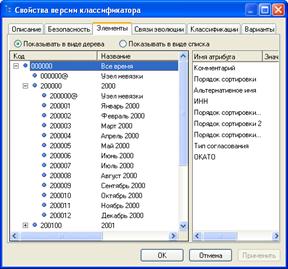
Рисунок 13. Окно свойств классификатора (вкладка Элементы)
G Узлы с названием «Узел невязки» служат для служебных целей и для обычного описания данных не используются!
Название элемента, как правило, используется для отображения в рабочих таблицах и расчетных листах (для редактирования данных). Описание кода классификатора может быть значительно длиннее названия и, как правило, выводится в отчеты (например, в приложения к тексту Закона о бюджете). Для бюджетных классификаторов описание соответствует формулировке федерального закона, а наименование может быть сокращенной формулировкой, понятной сотрудникам отделов финансового органа.
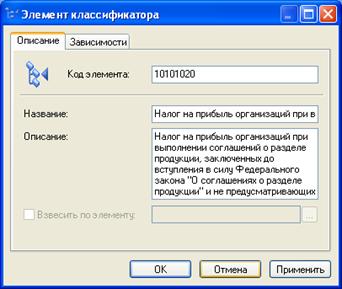
Рисунок 14. Окно свойств элемента классификатора (вкладка Описание)
Удаление или перемещение элемента классификатора невозможно, если в Рабочих таблицах на данном коде хранятся данные. Прежде чем выполнять указанные действия, необходимо удалить данные, хранимые на данном коде из рабочих таблиц. На вкладке Зависимости можно просмотреть, в каких Рабочих таблицах имеются данные, положенные на данный код классификатора. В первой строке окна отображается заголовок с кодом элемента классификатора, используемого в Рабочих таблицах. Рабочие таблицы сгруппированы по вариантам (Рис.12).

Рисунок 15. Окно свойств элемента классификатора (вкладка Зависимости)
G Добавление новых элементов, а так же изменение и удаление существующих, в версию классификатора осуществляется администраторами бюджетного процесса!
4.2.3. Группы
Группа – это элемент классификатора, который хранит не вводимое вручную значение, а результат сложения и/или вычитания других элементов того же классификатора. Группы делятся на:
ü Локальные – рассчитывающие свое значение относительно элементов того же уровня. Отображаются в списке элементов классификатора как одноцветный символ  .
.
ü Глобальные - рассчитывающие свое значение относительно элементов разных уровней. Отображаются в списке элементов классификатора как разноцветный символ  .
.
PДля того чтобы просмотреть состав группы и операции, проводимые над элементами, входящими в группу:
Что сделать: | Как сделать: |
Открыть группу | ü Двойным щелчком откройте окно свойств группы ü Перейдите на вкладку Состав группы |
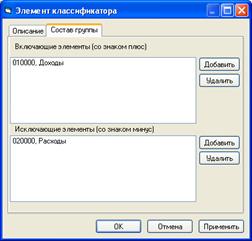
Рисунок 16. Окно свойств группы (вкладка Состав группы)
В верхней части окна перечислены элементы, значения которых будут добавлены к результату расчета группы, а в нижней – те, которые будут вычтены из полученного результата.
4.2.4. Взвешенные элементы
Для несуммируемых классификаторов можно организовать взвешивание одного элемента по другому. Это применяется, когда требуется рассчитать среднее значение не по одному коду классификатора, а с учетом поправок, вносимых с помощью значений другого кода. Например, если требуется рассчитать средний по автопарку расход топлива с учетом пройденного километража.
В списке элементов классификатора взвешиваемый и взвешивающий элементы обозначены соответственно символами  и
и :
:
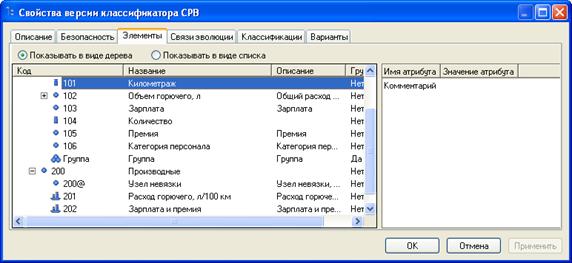
Рисунок 17. Отображение взвешенных элементов в классификаторе
PДля того чтобы просмотреть, по какому элементу осуществляется взвешивание:
Что сделать: | Как сделать: |
Открыть взвешиваемый элемент | ü Двойным щелчком откройте окно свойств элемента |


Рисунок 18. Просмотр элемента, по которому осуществляется взвешивание
4.2.5. Атрибуты элемента
При выделении любого элемента в окне свойств версии классификатора есть возможность просмотреть (а администратору бюджетного процесса – задать или изменить) атрибуты выделенного элемента. Например, в список атрибутов кодов элемента могут входить следующие:
ü Альтернативное имя – текст, который можно использовать для данного кода вместо поля Описание,
ü Порядок сортировки (может быть несколько) – порядковый номер кода в общем списке, в соответствии с которым можно назначить сортировку строк в расчетных таблицах,
ü ОКАТО – код ОКАТО для административно-территориальных образований,
ü Единица изменения – текст, который может быть использован для сопровождения хранящихся на данном коде числовых данных.
Подробнее о создании атрибутов кодов элементов классификатора и задании варианта значений для них можно прочитать в разделе 5.5.
4.2.6. Эволюция версий
Для того чтобы предусмотреть возможность просмотра и использования данных, созданных в одной версии классификатора, в рабочих и расчетных таблицах, использующих другую версию, существует механизм эволюции версий. С помощью эволюции можно указать соответствие кодов одной версии кодам другой.
PДля того чтобы просмотреть эволюционные связи текущей версии классификатора:
Что сделать: | Как сделать: |
Открыть вкладку с описанием эволюционных связей | ü Перейдите на вкладку Связи эволюции |
Просмотреть правила эволюции для одной из связей | ü Дважды щелкните по выбранной эволюционной связи |
Просмотреть описание эволюционной связи для отдельного элемента | ü Щелкните левой кнопкой мыши по элементу в левой части окна или установите галочку показать все связи и найдите нужный элемент в списке |
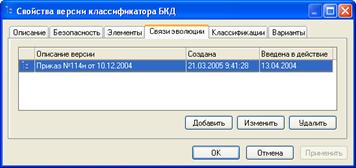
Рисунок 19. Список эволюционных связей с другими версиями текущего классификатора
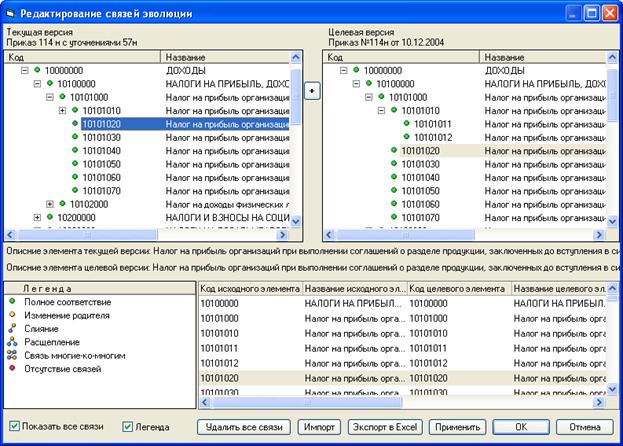
Рисунок 20. Соответствие элементов двух версий классификатора с настроенной эволюцией
4.2.6.1. Просмотр диаграммы связей эволюции
Связи эволюции, установленные между версиями классификатора можно посмотреть в виде диаграммы, на которой будут отражены все имеющиеся в системе возможности эволюции в виде:
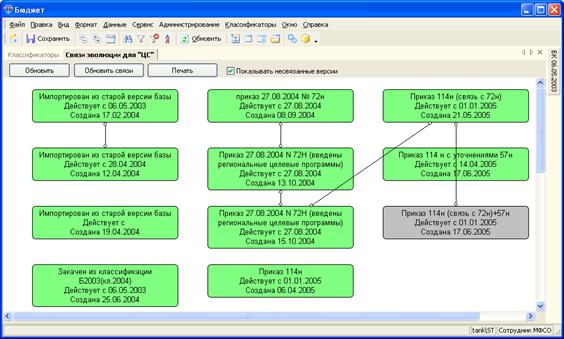
Рисунок 21. Диаграмма связей эволюции
PДля того чтобы просмотреть диаграмму связей версий классификаторов нужно:
Что сделать: | Как сделать: |
Открыть вкладку Классификаторы | ü Выберите команду меню Сервис – Классификаторы |
Выбрать классификатор, для которого нужно просмотреть связи версии | ü В списке классификаторов выберите нужный и один раз щелкните по нему левой кнопкой мыши |
Вызвать диаграмму связей эволюции между версиями классификатора | ü Выберите команду Классификаторы – Диаграмма связей эволюции |
4.2.6.2. Эволюция при помощи таблиц преобразования
Для конвертации данных при копировании рабочей таблицы с изменением классификации по нескольким классификаторам, минуя механизм эволюции по этим классификаторам, необходимо:
подготовить таблицу преобразования с исходным и целевым набором классификаторов в соответствующих классификациях;
создать шаблон таблицы преобразования в ПК САПФИР с перечнем классификаторов;

|
Из за большого объема этот материал размещен на нескольких страницах:
1 2 3 4 5 6 7 8 9 10 11 12 13 14 15 16 17 18 19 20 21 22 23 24 25 26 27 28 29 30 31 32 33 34 35 36 37 38 39 40 |
