


Партнерка на США и Канаду по недвижимости, выплаты в крипто
- 30% recurring commission
- Выплаты в USDT
- Вывод каждую неделю
- Комиссия до 5 лет за каждого referral
Что сделать: | Как сделать: |
Удалить вычисляемое значение | ü Щелкните правой кнопкой мыши по вычисляемому значению в окне вычисляемых значений ü Выберите команду контекстного меню Удалить |
PДля того чтобы использовать вычисляемое значение в формуле:
Что сделать: | Как сделать: |
Открыть окно вычисляемых значений | ü Щелкните левой кнопкой мыши по кнопке |
Открыть окно редактирования формулы | ü См. стр.86 |
Вставить вычисляемое значение в формулу | ü Установите курсор в формуле в место, где должно быть использовано вычисляемое значение ü Щелкните правой кнопкой мыши по вычисляемому значению ü Выберите команду контекстного меню Добавить в формулу |
 на панели инструментов вкладки расчетной таблицы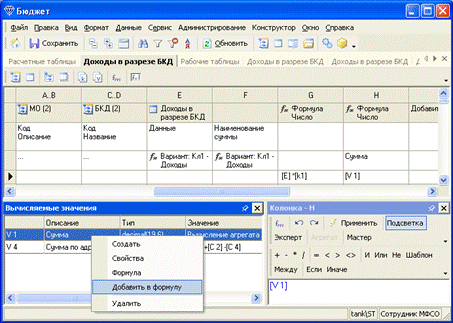
Рисунок 138. Добавление вычисляемого значения в формулу
7.2.16. Примеры создания расчетных таблиц
Необходимо рассчитать налог на доходы физических лиц и поместить полученную сумму в рабочую таблицу «Свод по доходам» на соответствующие налогу коды. Для этого понадобится информация о поступлении налога за предыдущий год в разрезе муниципальных образований, а так же коэффициенты инфляции за текущий и предыдущий года.
Предположим, что данные о поступлении налога находятся в рабочей таблице «Поступление налогов». Коэффициенты инфляции находятся в рабочей таблице «Коэффициенты инфляции».
Что сделать: | Как сделать: |
Создать расчетную таблицу | ü См. стр.62 |
Добавить классификатор МО в боковик | ü Вызовите окно добавления классификаторов (см. стр.65) ü Выберите классификатор МО |
Добавить рабочую таблицу с исходными данными о поступлении налога | ü Вызовите окно добавления рабочих таблиц (см. стр.67) ü Выберите таблицу «Поступление налогов» ü Укажите на вкладке Данные код БКД, соответствующий налогу на доходы физических лиц |
Добавить коэффициенты инфляции | ü Откройте окно коэффициентов (см. стр.96 ) ü Создайте коэффициент k1 для данных за предыдущий год ü Выберите рабочую таблицу «Коэффициенты» ü Включите режим Из таблицы ü Выберите значение с кода Дата=«200400» ü Аналогично создайте коэффициент k2 для данных за текущий год, выбрав значение из той же рабочей таблицы с кода Дата=«200500» |
Добавить колонку с формулой = Поступление налога за прошедший год * Коэффициент инфляции на прошедший год с округлением до целой части | ü Добавьте колонку с формулой (см. стр.84) ü Укажите тип колонки Число (1.00000) ü Укажите в поле Название текст «Прогноз поступления налога в 2005» ü Откройте формулу на редактирование (см. стр.86) ü Откройте окно системных функций (см. стр.91) ü Двойным щелчком мыши выберите функцию Округлить из группы Математические ü Щелкните по тексту «Выраж» и удалите его ü Добавьте ссылку на колонку с рабочей таблицей «Поступление налогов» ü Добавьте символ * ü Добавьте коэффициент k1 ü Щелкните по тексту «Десятые» и удалите его ü Введите цифру 0 ü Щелкните по кнопке Применить |
Добавить колонку с формулой = Поступление налога за текущий год * Коэффициент инфляции на текущий год с округлением до целой части | ü Добавьте колонку с формулой ü Укажите тип колонки Число (1.00000) ü Укажите в поле Название текст «Прогноз поступления налога в 2006» ü Откройте формулу на редактирование ü Откройте окно системных функций ü Двойным щелчком мыши выберите функцию Округлить из группы Математические ü Щелкните по тексту «Выраж» и удалите его ü Добавьте ссылку на колонку с формулой «Прогноз поступления налога в 2005» ü Добавьте символ * ü Добавьте коэффициент k2 ü Щелкните по тексту «Десятые» и удалите его ü Введите цифру 0 ü Щелкните по кнопке Применить |
Создать вычисляемое значение, агрегирующее сумму налога по муниципальным образованиям за 2006 год | ü Создайте вычисляемое значение (см. стр.98 ) ü Откройте формулу вычисляемого значения на редактирование ü Выберите режим Агрегат ü Выберите колонку с формулой «Прогноз поступления налога в 2006» ü Выберите функцию Сумма ü Укажите тип суммирования Только листья ü Нажмите кнопку Применить |
Добавить колонку, помещающую полученную сумму в рабочую таблицу «Свод по доходам» | ü Добавьте рабочую таблицу «Свод по доходам» ü Укажите на вкладке Данные набор кодов, на которые требуется поместить полученную сумму налога ü Откройте формулу добавленной колонки на редактирование ü Откройте окно вычисляемых значений ü Добавьте вычисляемое значение V1 в формулу ü Нажмите кнопку Применить |
Добавить источник строк | ü Добавьте в качестве источника строк классификатор МО (см. стр.72) ü При необходимости указать конкретные муниципальные образования, по которым будет производиться расчет налога, укажите требуемый набор кодов на вкладке Данные |
Сохранить результаты расчета в рабочую таблицу «Свод по доходам» | ü Откройте расчетную таблицу в режиме редактирования (см. стр.81) ü Нажмите кнопку Сохранить |
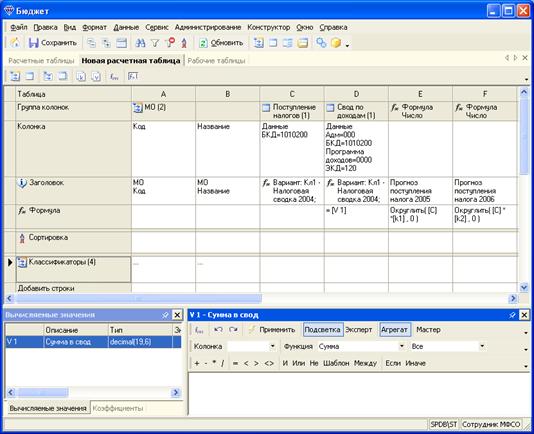
Рисунок 139. Созданная расчетная таблица для расчета налога на доходы физических лиц
7.2.17. Добавление колонки с нумерацией
Колонки с нумерацией служат исключительно для оформления расчетных таблиц.
PДля того чтобы в режиме конструктора добавить колонку с нумерацией:
Что сделать: | Как сделать: |
Вызвать окно добавления новой колонки | ü Щелкните левой кнопкой мыши по заголовку последнего столбца Добавить колонку |
Настроить тип нумерации | ü В появившемся окне выберите в качестве источника данных Нумерация ü В появившемся окне перейдите на вкладку Нумерация ü Выберите тип нумерации |
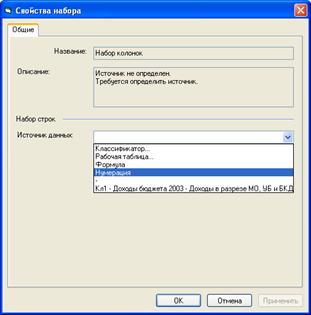
Рисунок 140. Окно выбора нумерации в качестве способа формирования источника данных колонки
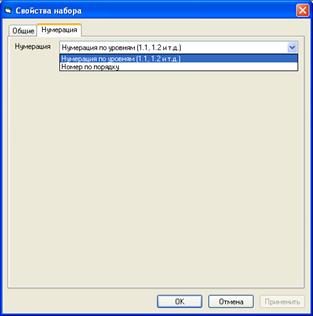
Рисунок 141. Окно настройки типа нумерации

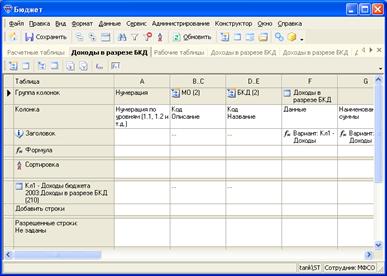
Рисунок 142. Колонка с нумерацией в режиме конструктора

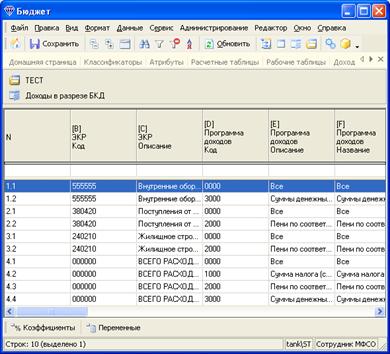
Рисунок 143. Колонка с нумерацией в режиме редактора
7.2.18. Особенности интерфейса конструктора
Для удобства работы с большим количеством колонок в режиме конструктора можно воспользоваться следующими возможностями:
PДля того чтобы изменить количество видимых в конструкторе колонок:
Что сделать: | Как сделать: |
Свернуть колонки, принадлежащие одному объекту | ü Щелкните левой кнопкой мыши по заголовку колонки, соответствующей объекту с количеством столбцов большим 1 (указано в скобках справа от названия объекта) |
Отобразить колонки, принадлежащие одному объекту | ü Повторно щелкните левой кнопкой мыши по заголовку колонки, соответствующей объекту с количеством столбцов большим 1 |
PДля того чтобы изменить порядок следования колонок:
Что сделать: | Как сделать: |
Поменять местами колонки | ü Перетащите левой кнопкой мыши заголовок колонки на нужное место до появления красных стрелок, указывающих его новое положение |
G Перемещение колонок возможно только среди объектов одного типа (например, только среди классификаторов и т. п.) Последовательность «нумерация, классификаторы, рабочие таблицы, формулы» - жестко зафиксирована!

|
Из за большого объема этот материал размещен на нескольких страницах:
1 2 3 4 5 6 7 8 9 10 11 12 13 14 15 16 17 18 19 20 21 22 23 24 25 26 27 28 29 30 31 32 33 34 35 36 37 38 39 40 |
