


Партнерка на США и Канаду по недвижимости, выплаты в крипто
- 30% recurring commission
- Выплаты в USDT
- Вывод каждую неделю
- Комиссия до 5 лет за каждого referral
{ Если [C]< [F] То 1 Иначе 0 }
Здесь 1 означает нарушение условия на данные, и в ячейке появится значок /!\ либо  (В зависимости от степени критичности). Причем предупреждения появляются в той колонке, для которой создано правило (в этом примере - [F]) . На одну и ту же колонку можно навешивать несколько правил, но сообщение будет появляться только для того правила, которое нарушено. Сообщения выводятся над таблицей в той же панели редактора, где написано название варианта и РчТ.

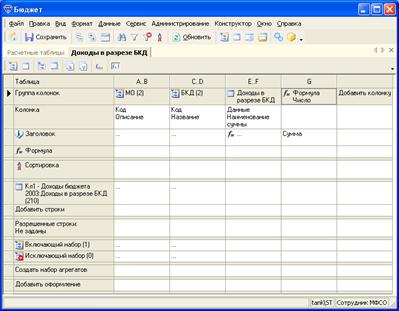
Рисунок 121. Добавленная колонка с формулой в конструкторе расчетной таблицы
7.2.9. Редактирование формулы
PДля того чтобы открыть новую или созданную ранее формулу на редактирование:
Что сделать: | Как сделать: |
Вызвать окно редактирования формулы | ü Щелкните правой кнопкой мыши по ячейке на пересечении строки Формула и колонки с редактируемой формулой ü Выберите команду контекстного меню Редактировать |
После этого будет открыто дополнительное окно, в котором можно будет сформировать или изменить формулу для выбранной колонки.
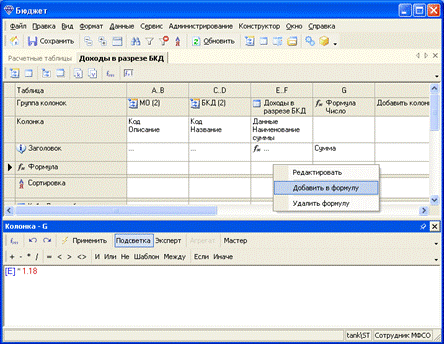
Рисунок 122. Редактирование формулы
PДля того чтобы сформировать арифметическую формулу:
Что сделать: | Как сделать: |
Добавить ссылку на колонку с данными | ü Щелкните правой кнопкой мыши по ячейке на пересечении строки Формула и колонки с данными ü Выберите команду контекстного меню Добавить в формулу |
Добавить знак арифметической операции | ü Нажмите соответствующую клавишу на клавиатуре или щелкните мышкой по соответствующей кнопке панели инструментов в окне редактирования формулы |
Добавить константу | ü Введите с клавиатуры числовой значение |
Сохранить созданную формулу в колонке | ü Щелкните по кнопке Применить на панели инструментов окна редактирования формулы |
G В качестве разделителя целой и дробной частей вводимых в формулу констант всегда выступает точка!
PДля того чтобы сформировать логическую формулу, работающую по принципу «если … то … иначе…»:
Что сделать: | Как сделать: |
Открыть нужную формулу на редактирование | ü См. стр.86 |
Добавить формулу Если | ü Щелкните левой кнопкой мыши по кнопке Если на панели инструментов в окне редактирования формулы (в результате в формулу будет подставлено выражение { Если «Условие» То «Выраж» }) |
Добавить выражение условия | ü Удалите текст «Условие» ü Сформируйте вместо него логическое условие из адресов колонок, констант, функций и знаков неравенств (например, { Если [А]=’1010000’ То «Выраж» }) |
Добавить значение, подставляемое в случае истинности условия | ü Удалите текст «Выраж» ü Укажите вместо него значение или формулу (например, { Если [А]=’1010000’ То [Е]*1.18 }) |
При необходимости добавить в формулу блок Иначе | ü Установите курсор ввода перед последней фигурной скобкой ü Щелкните левой кнопкой мыши по кнопке Иначе на панели инструментов в окне редактирования формулы (в результате будет получено выражение { Если [A] ='1010000' То [E] *1.18 Иначе «Выраж» }) |
Добавить значение, подставляемое в случае ложности условия | ü Удалите текст «Выраж» ü Укажите вместо него значение или формулу (например, { Если [A] ='1010000' То [E] *1.18 Иначе [E] } ) |
Сохранить созданную формулу в колонке | ü Щелкните по кнопке Применить на панели инструментов окна редактирования формулы |
PДля того чтобы сформировать логическую формулу, состоящую из одного или нескольких взаимоисключающих условий:
Что сделать: | Как сделать: |
Открыть нужную формулу на редактирование | ü См. стр.86 |
Выбрать вид условия | ü Щелкните левой кнопкой мыши по кнопке Мастер на панели инструментов в окне редактирования формулы ü В появившемся окне укажите вид условия Выбор из взаимоисключающих условий ü Укажите число условий и необходимость использования блока Иначе |
Указать все условия, которые будут использоваться в формуле | ü В окне мастера ввода условия для первого условия введите левую часть неравенства в поле столбца Что ü Выберите знак неравенства в столбце Как ü Введите правую часть неравенства в поле столбца С чем ü При необходимости сравнения левой части с несколькими значениями выберите параметр сравнения в поле И/ИЛИ и укажите следующее значение ü Повторите предыдущие 4 шага для формирования всех условий (при необходимости можно пользоваться кнопками Добавить условие или Удалить условие) ü Введите значение, которое должно быть использовано в блоке Иначе в поле столбца Что строки Иначе ü В результате в окне редактирования формулы будет сформировано выражение, например: |
G В процессе проверки условия просматриваются сверху вниз. Таким образом, при истинности одного условия следующие за ним не проверяются и не применяются!
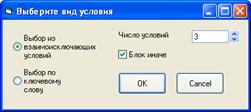
Рисунок 123. Окно выбора вида условия
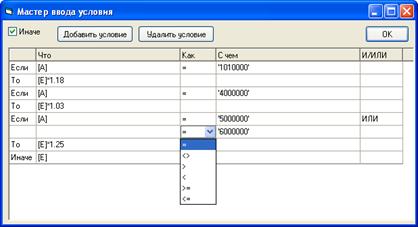
Рисунок 124. Окно мастера ввода условия для формирования логической формулы
7.2.10. Системные функции
Для того чтобы осуществлять более сложные расчеты в Системе существует набор системных функций, которые можно использовать в формулах наряду с арифметическими операциями. Среди них:
ü Математические функции:
o Округлить ( «Выраж», «Десятые» ) – округление числа (или результата числового выражения) до указанного количества знаков после запятой
o ОкруглВверх ( «Выраж» ) – взятие минимального целого, не меньшего заданного числа (или числового выражения)
o ОкруглВниз ( «Выраж» ) – взятие максимального целого, не больше заданного числа (или числового выражения)
o Тысячи ( «Рубли» ) – деление числа (или числового выражения) на 1000 и округление до целой части
o Степень ( «Выраж», «Степень» ) – возведение числа (или числового выражения) в заданную степень
o Квадрат ( «Выраж» ) - возведение числа (или числового выражения) в квадрат
o Exp ( «Выраж» ) - возведение константы е в заданную степень
o Log ( «Выраж» ) – вычисление логарифма из указанного числа (или числового выражения)
ü Строковые функции:
o Слева ( «Строка», «Длина» ) – взятие указанного количества символов из текстового выражения, начиная с начала
o Справа ( «Строка», «Длина» ) – взятие указанного количества символов из текстового выражения, начиная с конца
o Подстрока ( «Строка», «Позиция», «Длина» ) – взятие указанного количества символов из текстового выражения, начиная с указанной позиции
ü Функции работы со временем:
o Сейчас () – взятие текущих системных даты и времени
o День ( «Дата» ) – определение дня из заданного выражения с типом Дата
o Месяц ( «Дата» ) – определение месяца из заданного выражения с типом Дата
o Год ( «Дата» ) – определение года из заданного выражения с типом Дата
ü Финансовые функции:
o ФФП( «x0», «ta», «tb», «a_min», «b_min», «a_max», «b_max», «da», «db» ) – фонд финансовой поддержки

|
Из за большого объема этот материал размещен на нескольких страницах:
1 2 3 4 5 6 7 8 9 10 11 12 13 14 15 16 17 18 19 20 21 22 23 24 25 26 27 28 29 30 31 32 33 34 35 36 37 38 39 40 |
