


Партнерка на США и Канаду по недвижимости, выплаты в крипто
- 30% recurring commission
- Выплаты в USDT
- Вывод каждую неделю
- Комиссия до 5 лет за каждого referral
Рисунок 313. Вызов журнала операций
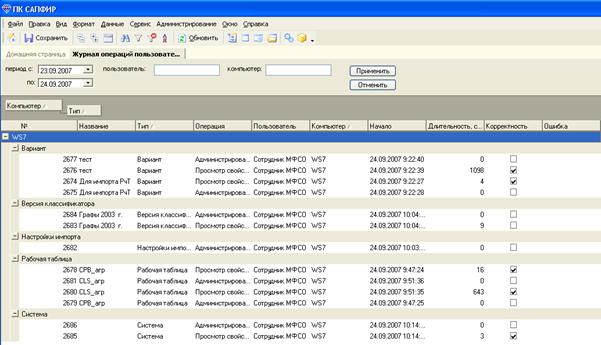
Рисунок 314. Окно журнала операций
14.2.2. Журнал изменений
В журнале изменений можно проследить все операции (INS – вставка, DEL – удаление, UPD – изменение суммы на коде классификатора), произведенные с рабочей таблицей, причем у каждой РТ свой журнал изменений. В журнале изменений указывается время проведения операции, набор кодов классификаторов, на котором произошло изменение, тип операции, имя пользователя и хоста, поле и значение.
P Окно журнала изменений можно вызвать следующими способами:
Что сделать: | Как сделать: |
Через список РТ | ü Выбираем нужную РТ ü Выбираем пункт контекстного меню «Журнал» ü Откроется окно журнала изменений данной РТ. |
Через меню «Администрирование» | ü Открываем меню «Администрирование» à «Журнал изменений». Появляется диалог выбора РТ ü Выбираем сначала вариант расчета, в котором находится нужная РТ ü Выбираем РТ и нажимаем «Ок» |
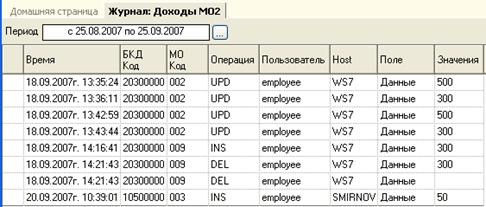
Рисунок 315. Окно журнала изменений
Также журнал изменений РТ можно просматривать за определенный период времени и делать группировку.
P Чтобы почистить журнал изменений нужно:
Что сделать: | Как сделать: |
Открыть окно очистки журнала изменений | ü Открываем меню «Администрирование» à «Очистить журнал изменений» ü Появляется окно со статистикой |
Удаление записей из журнала изменений | ü Выбираем дату, до которой мы хотим очистить журнал изменений ü Нажимаем «Удалить» |
G Журнал изменений очищается сразу для всех таблиц, а не для какой то конкретной!
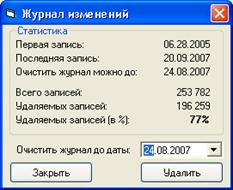
Рисунок 316. Статистика журнала изменений
14.2.3. Список установленных версий
В списке установленных версий находится список пользователей, которые работали с ПК «САПФИР». Указывается имя компьютера, имя пользователя, текущая версия файла. msi на диске J:, версия ПК «САПФИР», установленная на компьютере пользователя, и время последнего запуска приложения.
GДля каждого пользователя в списке установленных версий может существовать только одна запись!
Вызывается: «Администрирование» à «Список установленных версий»
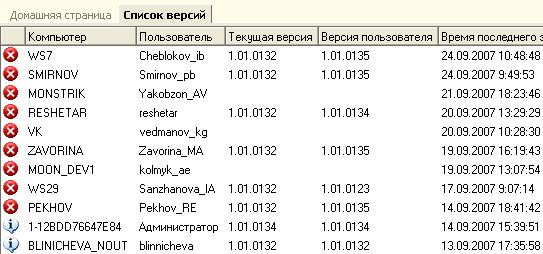
Рисунок 317. Список установленных версий
14.2.4. Журнал изменений версии классификатора
В журнале изменений версии классификатора отображаются все действия, произведенные с кодами классификатора данной версии. В нем описывается: код классификатора, название, описание, вид операции, имя пользователя, хост и время, когда была произведена операция. Также журнал изменений можно экспортировать в Excel.
P Чтобы посмотреть журнал изменений версии классификатора нужно:
Что сделать: | Как сделать: |
Открыть список версий классификатора | ü Открываем меню «Сервис» à «Классификаторы» ü Выбрать классификатор |
Открыть свойства версии классификатора | ü Выбираем версию классификатора ü Дважды нажимаем на нее или выбираем пункт контекстного меню «Открыть» |
Открыть журнал изменений | ü Переходим на вкладку «Элементы» ü Выбираем пункт контекстного меню «Журнал изменений» на любом элементе классификатора. |
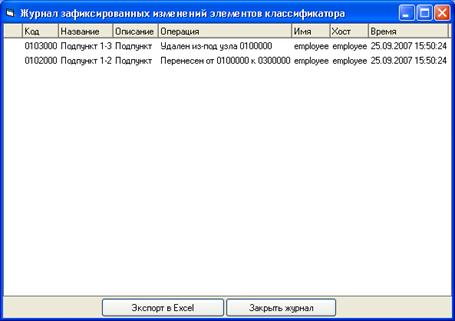
Рисунок 318. Журнал изменений версии классификатора
14.2.5. Журнал импорта данных
В журнале импорта из внешних источников отображаются все загрузки данных из внешних источников, сгруппированных по источнику данных. В нем описывается: имя источника, название настройки импорта, имя рабочей таблицы, в которую будут заноситься данные, имя варианта расчета, дата импорта, пользователь и имя компьютера. Для поиска можно пользоваться областью группировки. Источник импорта можно менять при помощи выпадающего меню «Показывать:».
P Чтобы посмотреть журнал импорта данных нужно:
Что сделать: | Как сделать: |
Открыть список настроек импорта | ü Открываем меню «Сервис» à «Настройки импорта» ü Выбрать источник импорта |
Открыть журнал импорта | ü Выбираем пункт контекстного меню «Журнал импорта данных» любой настройки импорта из этого источника ü Открывается журнал импорта данных |
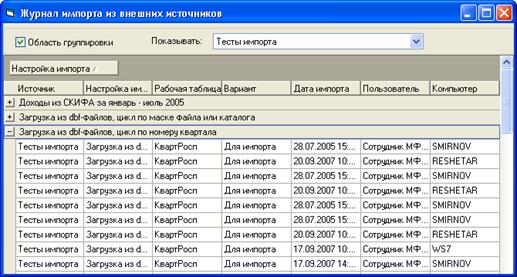
Рисунок 319. Журнал импорта данных из внешних источников
14.2.6. Администрирование БД
Администрирование баз данных в ПК «САПФИР» заключается в создании резервных копий баз данных и их восстановлении на сервере.
P Чтобы открыть окно администрирования БД нужно:
Что сделать: | Как сделать: |
Открыть окно администрирования БД | ü Открываем меню «Администрирование» à «Администрирование БД» или «Пуск» à «Все программы» à «Система планирования финансов» à «Администрирование» ü Открывается окно с тремя вкладками |
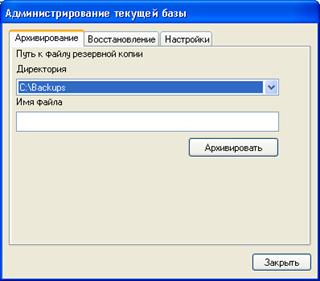
Рисунок 320. Администрирование БД
Сохранять резервные копии можно только на сервере, с которым идет работа, и только в указанные папки, которые должны быть созданы заранее. Информация о доступных серверах и разрешенных на них директориях хранится в файле Settings. xml, который находится по адресу: J:\Sapphire\Settings\Backup\.
Выглядит этот файл следующим образом:
<?xml version="1.0" encoding="windows-1251"?>
<Nodes>
<Server name="sulimanov">
<Path>C:\Project_Budda_DB</Path>
</Server>
<Server name="moon">
<Path>D:\Backups</Path>
</Server>
<Server name="smirnov">
<Path>C:\Sulimanov\backup</Path>
</Server>
<Server name="spdb">
<Path>D:\Backups</Path>
<Path>D:\Backups\Education</Path>
</Server>
<Server name="tank">
<Path>C:\Backups</Path>
<Path>\\Smirnov\shared\db</Path>
</Server>
<Server name="tim1">
<Path>C:\Temp</Path>
</Server>
</Nodes>
Как создать новый сервер (WS7) и на нем директорию для файла резервной копии БД?
Открыть файл Settings. xml, добавить следующую запись и сохранить файл:
...
<Server name="WS7">
<Path>C:\Backups</Path>
</Server>
…
GВыпадающий список директорий соответствует директориям, записанным в файле Settings.xml, на сервере, с которым идет работа в данный момент! Также можно указывать сетевой путь!
P Чтобы создать резервную копию БД нужно:
Что сделать: | Как сделать: |
Открыть окно администрирования БД | ü Открываем меню «Администрирование» à «Администрирование БД» ü Открывается окно с тремя вкладками |
Выбор директории и имени файла | ü Из выпадающего списка выбираем одну из разрешенных директорий ü Указываем имя файла с расширением. bak ü Нажимаем «Архивировать» ü Появляется сообщение «Архивирование успешно завершено» |
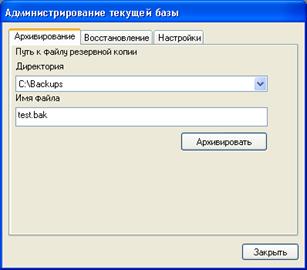
Рисунок 321. Вкладка «Архивировать» администрирования БД
P Чтобы восстановить БД из резервной копии нужно:
Что сделать: | Как сделать: |
Открыть окно администрирования БД | ü Открываем меню «Администрирование» à «Администрирование БД» ü Открывается окно с тремя вкладками |
Открыть вкладку «Восстановление» | ü Переходим на вкладку «Восстановление» |
Выбор директории и имени файла | ü Из выпадающего списка выбираем директорию, в которой находится резервная копия ü Указываем имя файла резервной копии с расширением. bak ü Нажимаем «Восстановить» ü Появляется сообщение «Восстановление успешно завершено» |
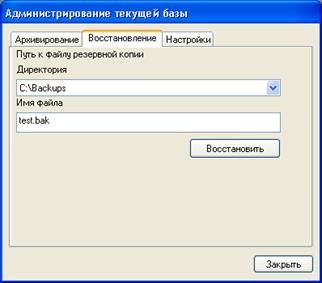
Рисунок 322. Вкладка «Восстановление» администрирования БД

|
Из за большого объема этот материал размещен на нескольких страницах:
1 2 3 4 5 6 7 8 9 10 11 12 13 14 15 16 17 18 19 20 21 22 23 24 25 26 27 28 29 30 31 32 33 34 35 36 37 38 39 40 |
