


Для того чтобы в режиме редактора выделить отдельные строки, можно применить к ним различные варианты оформления. Настройка оформления осуществляется в режиме конструктора.
PДля того чтобы создать оформление для строки или набора строк:
Что сделать: | Как сделать: |
Открыть окно создания оформления | ü Щелкните левой кнопкой мышки по ячейке Добавить оформление первого столбца |
Указать строки, для которых будет создано индивидуальное оформление | ü В появившемся окне откройте вкладку Набор строк ü При необходимости выбрать строки по кодам классификатора: o Установите переключатель в верхней части вкладки в режим Строки o Укажите код для каждого классификатора, из набора которых будет сформировано условие для применения оформления ü При необходимости применить оформление к отдельным уровням классификаторов: o Установите переключатель в верхней части вкладки в режим Уровни o Укажите уровень для каждого классификатора, из набора которых будет сформировано условие для применения оформления |
Выбрать стиль оформления выбранных строк | ü Перейдите на вкладку Оформление ü Выберите стиль оформления |
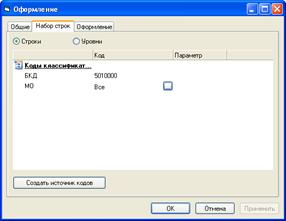
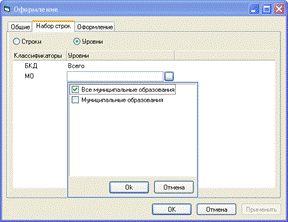
Рисунок 156. Выбор строк, для которых будет создано индивидуальное оформление
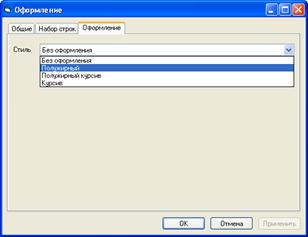
Рисунок 157. Выбор стиля оформления указанных строк
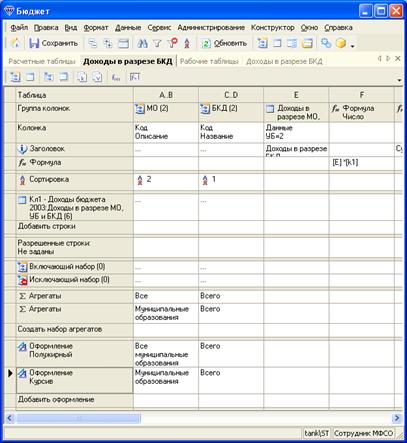
Рисунок 158. Расчетная таблица в режиме конструктора с настроенным оформлением строк агрегатов
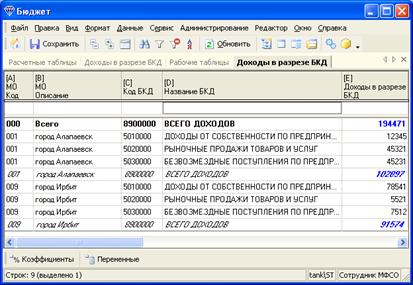
Рисунок 159. Расчетная таблица в режиме редактора с настроенным оформлением строк агрегатов
PДля того чтобы изменить созданное ранее оформление:
Что сделать: | Как сделать: |
Изменить настройки оформления | ü Щелкните правой кнопкой мыши по ячейке в первом столбце расчетной таблицы, соответствующей настраиваемому оформлению ü Выберите команду контекстного меню Свойства ü Измените требуемые параметры |
PДля того чтобы удалить созданное ранее оформление:
Что сделать: | Как сделать: |
Удалить оформление | ü Щелкните правой кнопкой мыши по ячейке в первом столбце расчетной таблицы, соответствующей удаляемому оформлению ü Выберите команду контекстного меню Удалить |
7.3. Удаление расчетной таблицы
PДля того чтобы удалить расчетную таблицу:
Что сделать: | Как сделать: |
Открыть вкладку Расчетные таблицы | ü См. стр.62 |
Удалить расчетную таблицу | ü Щелкните правой кнопкой мыши по таблице, которую требуется удалить ü В контекстном меню выберите команду Удалить ü Подтвердите удаление |
7.4. Копирование расчетной таблицы
Копирование расчетной таблицы возможно как с переносом копии в другой вариант, так и в пределах того же варианта.
PДля того чтобы создать копию расчетной таблицы в другом варианте:
Что сделать: | Как сделать: |
Открыть вкладку Расчетные таблицы | ü См. стр.62 |
Скопировать рабочую таблицу | ü Щелкните правой кнопкой мыши по таблице, для которой требуется создать копию ü В контекстном меню выберите команду Копировать ü Укажите вариант расчета, в который будет помещена копия |
После этого в указанном варианте будет создана копия расчетной таблицы с тем же именем и всеми свойствами исходной таблицы.
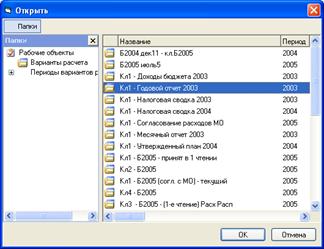
Рисунок 160. Окно копирования расчетной таблицы в другой вариант
PДля того чтобы создать копию расчетной таблицы в том же варианте:
Что сделать: | Как сделать: |
Открыть расчетную таблицу в конструкторе | ü См. стр.81 |
Сохранить расчетную таблицу в том же варианте под другим именем | ü Выберите команду меню Файл-Сохранить как ü Введите новое имя для создаваемой копии таблицы |
После этого в том же варианте будет создана копия расчетной таблицы с новым именем и всеми свойствами исходной таблицы.
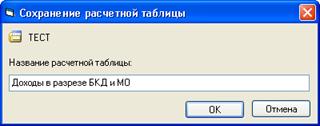
Рисунок 161. Окно создания копии расчетной таблицы в том же варианте
7.5. Параметризация расчетных таблиц
Параметризация расчетных таблиц позволяет представлять разные срезы данных из подключенных рабочих таблиц без изменения структуры расчетной таблицы. Например, используя в качестве параметра дату можно представлять данные за разные периоды времени.
Параметризация данных из рабочей таблицы, подключенной как колонка, возможна, только если не все классификаторы рабочей таблицы присутствуют в боковике расчетной таблицы. При этом параметр задается как раз по отсутствующим в боковике классификаторам, предоставляя возможность выбора нужного среза при каждом открытии расчетной таблицы в редакторе.
При параметризации рабочей таблицы, используемой в качестве источника строк, предоставляется возможность задания дополнительных срезов данных по тем классификаторам, которые присутствуют в боковике. При этом указанный параметр действует как дополнительный фильтр при формировании набора строк, отображаемых в режиме редактора.
PДля того чтобы в конструкторе создать параметр для рабочей таблицы, подключенной как столбец:
Что сделать: | Как сделать: |
Открыть окно свойств колонки с рабочей таблицей | ü Щелкните правой кнопкой мыши по заголовку колонки ü Выберите команду контекстного меню Свойства ü Откройте вкладку Данные |
Создать параметр по классификатору, отсутствующему в боковике | ü Щелкните по полю Параметр того классификатора, который вы хотите использовать для выбора среза данных ü Выберите из списка команду Создать параметр ü В появившемся окне введите название параметра, его описание и значение, используемое по умолчанию |
Создать параметр с возможностью множественного выбора | ü Щелкните по полю Параметр того классификатора, который вы хотите использовать для выбора среза данных ü Выберите из списка команду Создать параметр ü В появившемся окне введите название параметра, его описание и значение, используемое по умолчанию ü Поставьте галочку в поле «Выбор нескольких значений» |
G При использовании множественного параметра в формулах нельзя использовать колонки имеющие параметр! Для вычислений применимы формулы только с группой колонок - РЕГИОНОМ
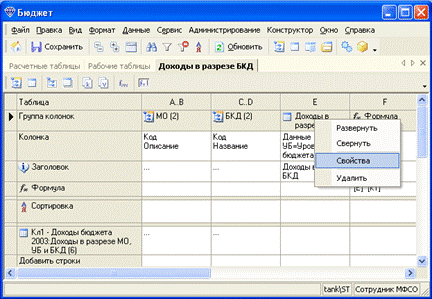
Рисунок 162. Вызов окна свойств колонки с рабочей таблицей
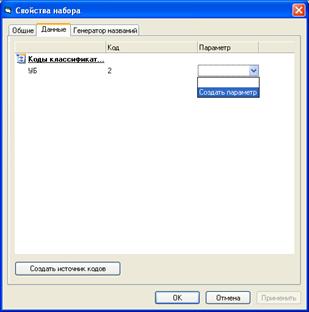
Рисунок 163. Создание параметра для колонки с рабочей таблицей
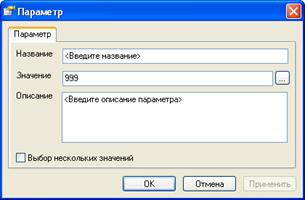
Рисунок 164. Настройка параметра для колонки с рабочей таблицей
PДля того чтобы в конструкторе создать параметр для рабочей таблицы, подключенной как источник строк:
Что сделать: | Как сделать: |
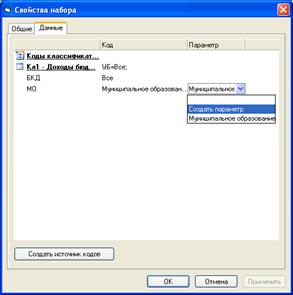
Открыть окно свойств источника строк с рабочей таблицей | ü Щелкните правой кнопкой мыши по ячейке, соответствующей источнику данных ü Выберите команду контекстного меню Свойства ü Откройте вкладку Данные |
Создать параметр по классификатору, присутствующему в боковике | ü Щелкните по полю Параметр того классификатора, который вы хотите использовать для выбора среза данных ü Выберите из списка команду Создать параметр ü В появившемся окне введите название параметра, его описание и значение, используемое по умолчанию |
Создать параметр с возможностью множественного выбора | ü Щелкните по полю Параметр того классификатора, который вы хотите использовать для выбора среза данных ü Выберите из списка команду Создать параметр ü В появившемся окне введите название параметра, его описание и значение, используемое по умолчанию ü Поставьте галочку в поле «Выбор нескольких значений» |

|
Из за большого объема этот материал размещен на нескольких страницах:
1 2 3 4 5 6 7 8 9 10 11 12 13 14 15 16 17 18 19 20 21 22 23 24 25 26 27 28 29 30 31 32 33 34 35 36 37 38 39 40 |
