


Рисунок 304. Окно создания нового пользователя
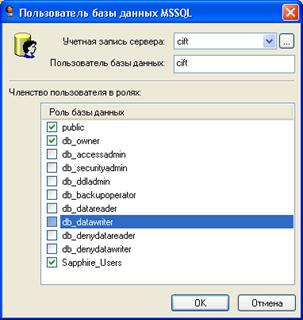
Рисунок 305. Выбор пользователя базы данных MSSQL
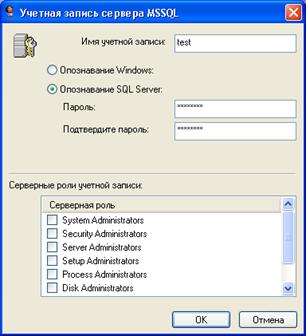
Рисунок 306. Создание новой учетной записи сервера MSSQL
- Полный доступ к данным – дает право на просмотр и редактирование таблиц, на которые у пользователя есть право на чтение. Администратор – имеет все права. Только администратор может создавать новых пользователей и раздавать им права.
G При создании администратора системы целесообразно отмечать только «Администратор», т. к. права галочки «Администратор» перекрывает права галочки «Полный доступ данных».
На вкладке «Членство в группах» находится список групп пользователей, к которым данный пользователь принадлежит. Добавление и удаление групп происходит стандартным способом (через кнопки «Добавить» и «Удалить» и с помощью диалога выбора групп)
Для вызова свойств пользователя нужно выбрать контекстное меню «Свойства». В открывшемся окне можно изменять права, имя и членство в группах пользователя.
P Для того чтобы удалить пользователя ПК «САПФИР» нужно:
Что сделать: | Как сделать: |
Открытие списка пользователей | ü Открываем меню «Администрирование» à «Группы» ü Открывается список групп пользователей |
Удаление пользователя | ü Выбираем нужного пользователя ü Выбираем пункт контекстного меню «Удалить». ü Нажимаем «Да» |
14.1.2. Группы пользователей
P Для того чтобы открыть список групп пользователей ПК «САПФИР» нужно:
Что сделать: | Как сделать: |
Зайти в ПК «САПФИР» | ü Входим в базу удаленного узла стандартным образом - пользователь employee, пароль password |
Открытие списка пользователей | ü Открываем меню «Администрирование» à «Группы» ü Открывается список групп пользователей |
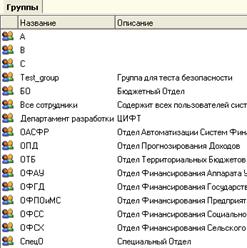
Рисунок 307. Список групп пользователей ПК «САПФИР»
P Для того чтобы создать новую группу пользователей ПК «САПФИР» нужно:
Что сделать: | Как сделать: |
Открытие списка групп пользователей | ü Открываем меню «Администрирование» à «Группы» ü Открывается список групп пользователей |
Вызов диалога создания группы пользователей | ü В любом месте вкладки «Группы» нажимаем на правую кнопку мыши и выбираем пункт меню «Создать». Появляется диалог создания группы ü Появляется диалог создания группы ü На вкладке «Общие» заводим имя новой группы и описание, а также можно дать права на элементы классификатора (см. 13.1.1) |
Добавление пользователя в группу | ü Переходим на вкладку «Пользователи» ü Нажимаем «Добавить». Выбираем нужного пользователя в списке пользователей. ü Нажимаем «Ок» |
Удаление пользователя из группы | ü Выбираем пользователя, которого хотим удалить ü Нажимаем «Удалить» и подтверждаем удаление |
Добавление группы в другую группу пользователей | ü Переходим на вкладку «Членство в группах» ü Выбираем группу, в которой должна состоять создаваемая группа, аналогично добавлению пользователя |
Удаление группы происходит аналогично удалению пользователя.
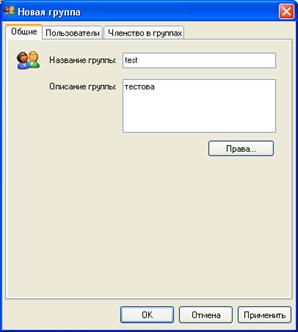
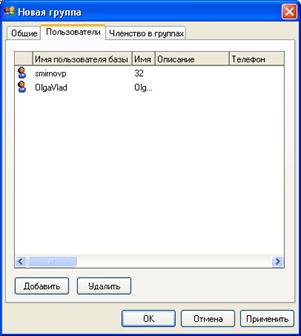
Рисунок 308. Диалог создания новой группы и добавления пользователей
14.1.3. Раздача прав на объекты ПК «Сапфир»
В свойствах любого объекта ПК «САПФИР» есть вкладка «Безопасность». На этой вкладке раздаются права на данный объект пользователям и группам пользователей, которые не являются администраторами и не имеют полный доступ к данным. Рассмотрим раздачу прав на примере варианта расчета.
Существует иерархия прав на объекты системы:
1)Администратор системы
- Создание пользователей, групп Раздача прав на все объекты Полный доступ к данным и классификаторам
2)Администратор объекта (варианта, классификатора)
§ Создание вложенных объектов
§ Раздача прав на свой объект и все вложенные в него объекты ( Вариантà РчТ, РТ)
§ Полный доступ к своему объекту
§ Нет прав на копирование объекта
3)Пользователь
§ Права определяются персонально и через группы
P Чтобы открыть вкладку «Безопасность» нужно:
Что сделать: | Как сделать: |
Вкладка «Безопасность» | ü Выбираем пункт контекстного меню варианта расчета «Свойства» ü Переходим на вкладку «Безопасность» |
Разрешения:
· Просмотр – только просмотр названия в списке вариантов
· Чтение данных –
· Редактирование данных – действует для РТ и РчТ после нажатия галочки «Распространить разрешения на вложенные объекты» и [Применить]
· Чтение свойств – только просмотр диалога свойств
· Запись свойств – изменение названия
· Администрирование – дает все права, даже если они явно не указаны
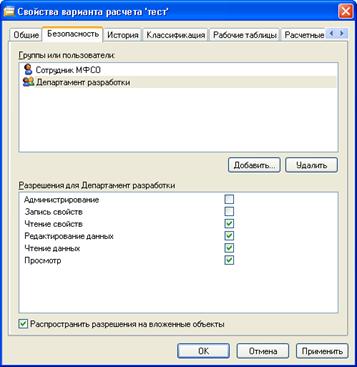
Рисунок 309. Вкладка «Безопасность»
14.1.4. Наследование и суммирование прав
v Вхождение в группу - права на разрешение суммируются; права на запрещение имеют приоритет и тоже суммируются; группа может входить в другую группу
v Права на администрирование объекта - может давать права на этот объект, а также на все вложенные (в том числе и себе); может забрать их у себя; право на копирование этого объекта выдаётся отдельно
v Права пользователя -запрещено всё, что не разрешено явно или через вхождение в группы; запретительные галочки имеют приоритет
Правила наследования прав на объекты:
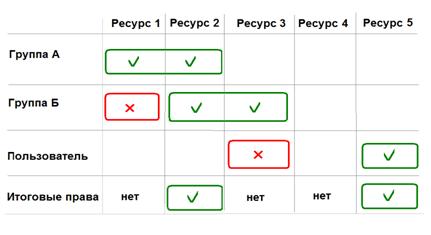

Рисунок 310. Правила наследования прав на объекты
14.1.5. Права на коды классификаторов
v Задаются отдельно для каждой версии классификатора
v Наследуются через группы
v Есть только разрешительные галочки – либо на чтение, либо на запись
v На пересечении классификаторов права перемножаются (AND)
v Начинают действовать только по галочке «Учитывать права на коды классификаторов» в Рабочей таблице
v Это может делать только администратор
Пример | Классификатор 1 | Классификатор 2 | Результат |
1 | Нет | Нет | Нет |
2 | Чтение | Нет | Нет |
3 | Запись | Чтение | Чтение |
4 | Нет | Чтение | Нет |
5 | Чтение | Запись | Чтение |
6 | Запись | Запись | Запись |
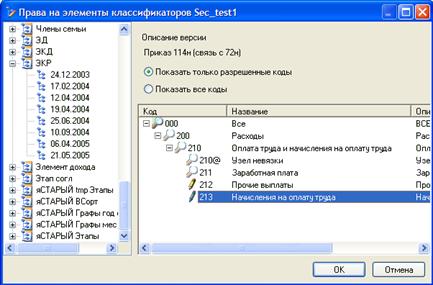

Рисунок 311. Окно раздачи прав на элементы классификатора
P Окно раздачи прав на элементы классификатора можно вызвать следующими способами:
Что сделать: | Как сделать: |
Через список пользователей | ü Открываем меню «Администрирование» à «Пользователи» ü Открывается список пользователей ü Выбираем пункт контекстного меню «Права на классификаторы» на нужном пользователе. Откроется окно раздачи прав. |
Через свойства пользователя | ü Выбираем пункт контекстного меню «Свойства» ü В окне свойств классификатора нажимаем «Права…» |
Включение прав на классификаторы для конкретной рабочей таблицы:
- Устанавливается только для указанной РТ, а не для всего варианта Это может сделать только администратор РТ

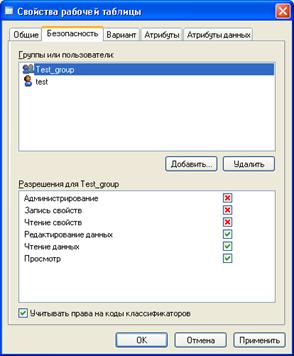
Рисунок 312. Окно раздачи прав на элементы классификатора
14.2. Администрирование
14.2.1. Журнал операций
Система журналирования операций:
- Учитываются все попытки открытия/создания/удаления объектов Отмечается время выполнения операции и её продолжительность Фильтры по дате, пользователю, хосту Группировка Имеется возможность проследить историю изменений объекта
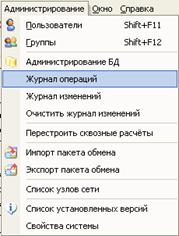
P Чтобы вызвать журнал операций:
Что сделать: | Как сделать: |
Открыть журнал операций | ü Открываем меню «Администрирование» à «Журнал операций» |

|
Из за большого объема этот материал размещен на нескольких страницах:
1 2 3 4 5 6 7 8 9 10 11 12 13 14 15 16 17 18 19 20 21 22 23 24 25 26 27 28 29 30 31 32 33 34 35 36 37 38 39 40 |
