


Партнерка на США и Канаду, выплаты в крипто
- 30% recurring commission
- Выплаты в USDT
- Вывод каждую неделю
- Комиссия до 5 лет за каждого referral
имортировать таблицу соответствия в ПК САПФИР.
Необходимым условием является наличие связей эволюции по каждому из классификаторов, входящих в набор таблицы преобразования. Если связи эволюции проставить нельзя, то связь должна стоять по итоговой группе.
Если копируется вариант, в котором есть рабочие таблицы, содержащие некоторые классификаторы в любом сочетании из созданной таблицы преобразования, то по ним также необходимо сделать таблицу преобразования с меньшим набором классификаторов для конвертации данных этих рабочих таблиц. Если рабочая таблица будет содержать один классификатор из существующих наборов таблиц преобразования, то эволюция пройдет по одному классификатору.
Требования к таблице преобразования:
1. Формат таблицы – Excel
- формат всех полей текстовый
- первая строка содержит заголовки
- порядок следования кодов классификаторов в колонках должен совпадать с
тем, который будет указан в таблице преобразования в ПК САПФИР
V1, V2, V3, W1, W2, W3
где V1,V2,V3 – коды старой версии классификаторов К1, К2, К3
W1,W2,W3 – коды новой версии классификаторов К1, К2, К3
- в диапазоне кодов не должно быть пустых строк, скрытых столбцов
2. Набор кодов исходной версии не должен содержать дубликатов.
3. Соответствие набора исходных и целевых кодов должно быть полным.
4. Соответствие набора исходных и целевых кодов не должно приводить к
конфликту лист – подлист.
PДля того чтобы создать шаблон таблицы преобразования нужно:
Что сделать: | Как сделать: |
Открыть вкладку Таблицы преобразования кодов | ü Выберите команду меню Сервис – Таблицы преобразования кодов |
Вызвать окно создания новой таблицы преобразования | ü Правой кнопкой мыши вызвать меню, выбрать пункт контекстного меню «Создать таблицу» |
Создание таблицы преобразования | ü Заполнить в открывшемся окне «Таблицы преобразования кодов» название, описание таблицы ü Добавить классификаторы (в той последовательности, в которой классификаторы занесены в таблицу преобразования в Excel), выбрать внимательно исходные и целевые версии классификаторов ü Нажатие кнопки «ОК» приведет к сохранению шаблона таблицы преобразования. |
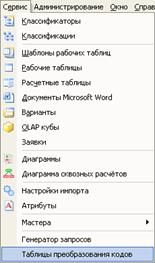
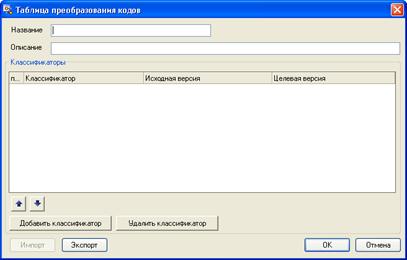
Рисунок 22. Создание новой таблицы преобразования
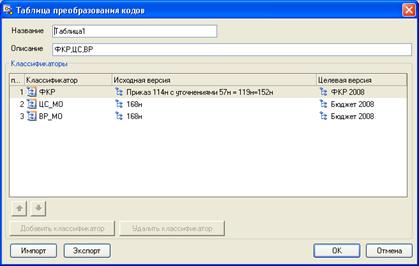
Рисунок 23. Создание новой таблицы преобразования
PДля того чтобы сделать импорт(экспорт) таблицы преобразования нужно:
Что сделать: | Как сделать: |
Открыть вкладку Таблицы преобразования кодов | ü Выберите команду меню Сервис – Таблицы преобразования кодов |
Открыть шаблон нужной таблицы преобразования | ü Курсор установить на строку с необходимым шаблоном таблицы преобразования ü Правой кнопкой мыши вызвать меню, выбрать пункт меню «Свойства таблицы» |
Завершение импорта (экспорта) | ü Нажать на кнопку «Импорт» (экспорт) ü При успешном импорте (экспорте) выдастся сообщение: «Импорт(экспорт) успешно завершен. Количество импортированных(экспортированных строк:<…>)» |
Копирование рабочей таблицы из варианта в вариант с изменением классификации
Здесь существует частный вариант (копирование рабочей таблицы из варианта в вариант ) и общий (копирование варианта – все рабочие таблицы варианта). В том и другом случае конвертация данных рабочих таблиц использует один механизм. При копирования варианта есть возможность продолжить копирование при наличии ошибки (отсутствие кода преобразования или конфликт лист - подлист), в этом случае данные с ошибочных кодов не переносятся в целевую таблицу.
Проверяется, есть ли в шаблоне копируемой таблицы наиболее полный набор классификаторов, который содержат созданные таблицы преобразования.
При копировании рабочей таблицы с тем же названием задается вопрос:
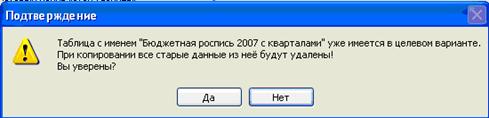
Рисунок 24. Создание новой таблицы преобразования
При утвердительном ответе предыдущие данные затираются и записываются вновь.
4.3. Классификации
Для того чтобы при описании данных и расчетах не возникало проблем с использованием различных версий одного классификатора, которые могут значительно отличаться по структуре, в Системе введено понятие Классификация. В каждую классификацию включено ровно по одной версии каждого классификатора, что позволяет использовать классификации для указания способа описания данных.
4.3.1. Открытие списка классификаций
P Для того чтобы просмотреть список классификаций:
Что сделать: | Как сделать: |
Открыть вкладку Классификации | ü Выберите команду меню Сервис – Классификации |
123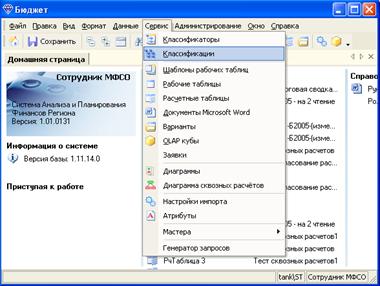
Рисунок 25. Открытие вкладки Классификации
Система выведет окно со списком классификаций:
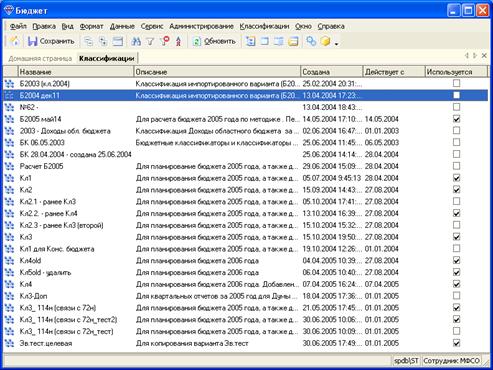
Рисунок 26. Вкладка со списком классификаций
Если классификация используется в каком-нибудь варианте расчета, то для нее автоматически устанавливается значение флага Используется.
4.3.2. Просмотр состава классификации
PДля того чтобы просмотреть версии классификатора, входящие в классификацию:
Что сделать: | Как сделать: |
Открыть окно свойств классификации | ü Дважды щелкните левой кнопкой мыши по выбранной классификации |
Просмотреть версии классификаторов | ü Перейдите на вкладку Классификаторы |
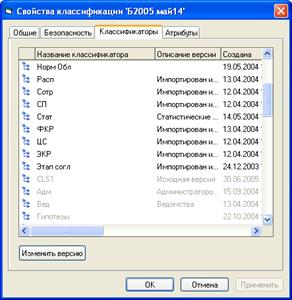
Рисунок 27. Список версий классификаторов для текущей классификации
G Если версия классификатора выделена серым цветом, это значит, что эта версия не участвует ни в одной рабочей таблице среди вариантов расчета, созданных с помощью данной классификации.
4.3.3. Создание новой классификации
Классификацию можно создать либо с нуля (команда меню Классификация → Создать), либо на базе существующей.
Как правило, рациональнее создавать классификацию на базе существующей.
Для этого щелкните правой кнопкой мыши на классификацию, на базе которой нужно создать новую классификацию и в появившемся контекстном меню выберите команду «Создать из…».
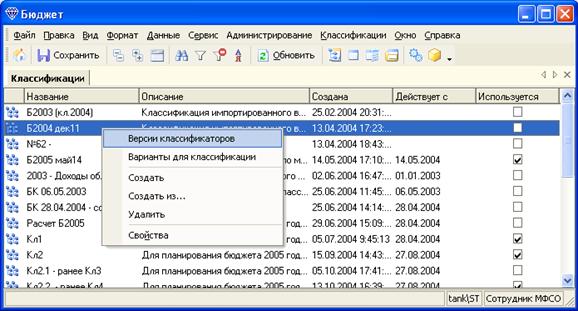
Рисунок 28. Выбор варианта создания классификации
Система выведет окно для создания новой классификации.
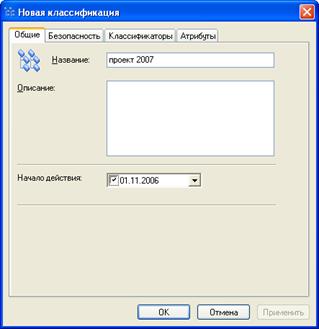
Рисунок 29. Окно свойств классификации
Укажите дату начала действия новой классификации.
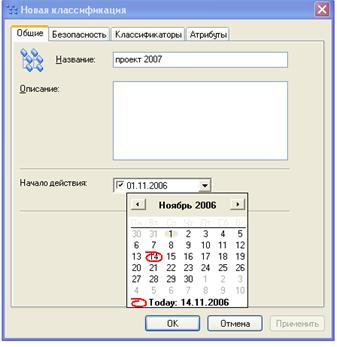
Рисунок 30. Задание даты начала действия классификации
Введите имя и описание новой классификации.
Перейдите на закладку «Классификаторы». По умолчанию в списке версий классификаторов содержатся версии, имеющиеся в классификации, из которой мы создаем новую классификацию.
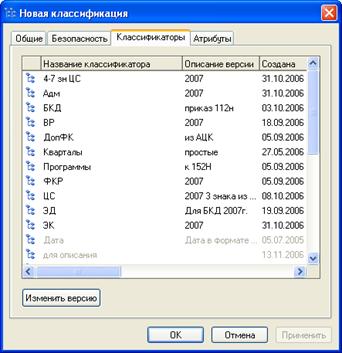
Рисунок 31. Список классификаторов и используемых версий
Примечание. Если версия классификатора выведена серым цветом, это значит, что эта версия не участвует ни в одной рабочей таблице.
Если классификация создается «с нуля», то по умолчанию для нее система выбирает последнюю версию каждого классификатора. В классификации можно использовать любую одну версию классификатора.
PДля того чтобы изменить версию классификатора, входящего в классификацию:
Что сделать: | Как сделать: |
Открыть окно свойств классификации | ü Дважды щелкните левой кнопкой мыши по выбранной классификации |
Просмотреть версии классификаторов | ü Перейдите на вкладку Классификаторы |
Изменить версию классификатора | ü В списке выбрать классификатор, для которого нужно изменить версию, установить на него курсор ü Нажать кнопку «изменить версию ü Выбрать нужную версию классификатора, нажать «ОК» |

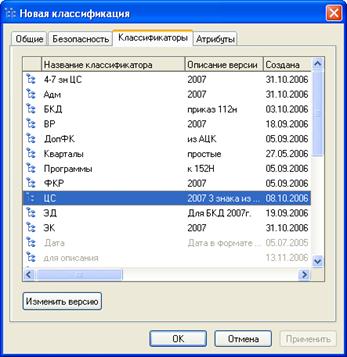
Рисунок 32. Выбор классификатора для которого нужно изменить версию
Выберите версию классификатора, которую нужно изменить в создаваемой классификации. Нажмите на кнопку «Изменить версию».
Система выведет окно, в котором необходимо выбрать другую версию классификатора и нажать на кнопку «ОК».

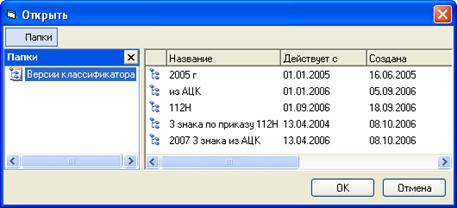
Рисунок 33. Выбор требуемой версии классификатора
Система в списке версий отразит выбранную версию классификатора.

|
Из за большого объема этот материал размещен на нескольких страницах:
1 2 3 4 5 6 7 8 9 10 11 12 13 14 15 16 17 18 19 20 21 22 23 24 25 26 27 28 29 30 31 32 33 34 35 36 37 38 39 40 |
