


Партнерка на США и Канаду по недвижимости, выплаты в крипто
- 30% recurring commission
- Выплаты в USDT
- Вывод каждую неделю
- Комиссия до 5 лет за каждого referral
На данной вкладке задаются имя таблицы, ее описание и тип внешнего источника данных.
Вкладка «Параметры доступа»
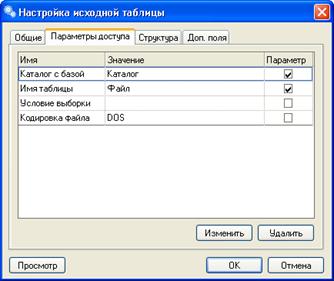
Рисунок 264. Вкладка «Параметры доступа» настройки исходной таблицы
Вкладка содержит различные параметры доступа, в зависимости от типа внешнего источника данных, и позволяет ими управлять (изменять или удалять).
Следующая таблица описывает параметры доступа для реализованных на данный момент типов внешних источников.
Тип | Имя параметра | Описание |
DBF | Каталог с базой | Имя директории с dbf файлами |
Имя таблицы | Имя файла dbf (можно указывать без расширения) | |
Условие выборки | Дополнительное условие, накладываемое на исходные данные. Выражение должно удовлетворять формату условия SQL WHERE, причем WHERE писать не надо. Например, SomeField = ‘001’ | |
Кодировка файла | Выбор кодировки для текстовых полей. Возможны три варианта: DOS, Windows и кодировка по умолчанию. При выборе кодировки по умолчанию используется кодировка, заданная в dbf файле. Если данный параметр не указан, то чтение текстовых данных производится в DOS кодировке. ВНИМАНИЕ. В силу особенностей реализации доступа к dbf файлам, после обращения к таблице (просмотра данных), изменение данного параметра не влияет на результат следующего обращения, до следующего перезапуска приложения. | |
Excel | Имя файла | Полный путь к файлу Excel |
Диапазон | Имя прямоугольного диапазона, например, Лист1$A4:D300 | |
OLE DB | Строка коннекции | Строка коннекции к внешнему источнику, создается с помощью специального окна настройки коннекции |
SQL выражение | SQL выражение возвращающее требуемые данные. Все поля должны иметь имена. | |
Налоговая 28н | Имя файла | Полный путь к текстовому файлу из налоговой |
Файл с настройками полей | Полный путь к текстовому файлу, содержащему список полей, которые надо сформировать в виде таблицы | |
Кодировка файла с данными | DOS или Windows |
После заполнения первых двух вкладок можно просмотреть данные из внешнего источника путем нажатия на кнопку «Просмотр», находящуюся слева внизу в окне настройки исходной таблицы.
Вкладка «Структура»
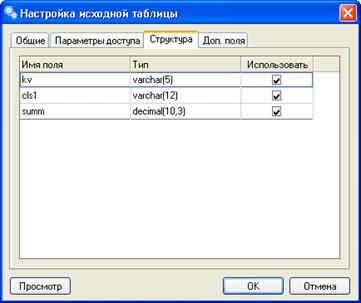
Рисунок 265. Вкладка «Структура» настройки исходной таблицы
На данной вкладке следует выбрать поля, которые будут использоваться при импорте данных. Выбор производится при помощи мышки, установкой флажков у соответствующих полей.
Вкладка «Дополнительные поля»
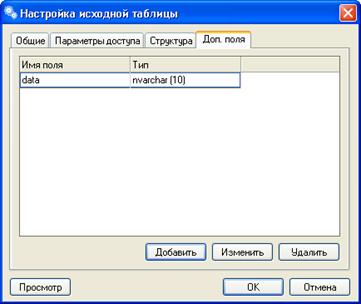
Рисунок 266. Вкладка «Доп. поля» настройки исходной таблицы
Данная вкладка позволяет управлять дополнительными полями, необходимость в которых может возникнуть при обработке таблицы (например, потребуется преобразовать тип поля или выделить часть строки). Следует отметить, что имя поля можно задать только на этапе его создания. Страница «Обработка исходных таблиц»
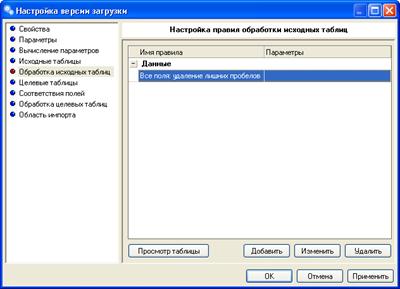
Рисунок 267. Страница «Обработка исходных таблиц» настройки версии загрузки
Данная страница содержит список правил обработки исходных таблиц и позволяет ими управлять.
Двойной щелчок мышкой на списке вызывает окно редактирования правила обработки исходной таблицы.
Для изменения порядка выполнения правила(см. Приложение1) внутри таблицы следует выделить правило в списке и перетащить его мышкой на нужное место. Для изменения выполнения правил над таблицами следует выделить имя таблицы и перетащить его мышкой на требуемое место.
Окно редактирования правила обработки
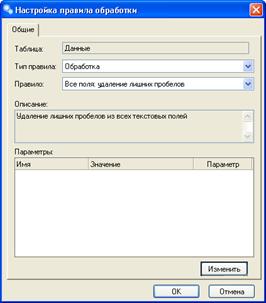
Рисунок 268. Окно «Настройка правила обработки»
При создании правила обработки(см. Приложение1) необходимо сперва выбрать таблицу, над которой данное правило будет выполняться. Далее требуется указать тип правила: проверка или обработка. Правила обработки служат для выполнения некоторых действий над данными, а правила проверки не изменяют данные, но позволяют проверить их корректность. После выбора типа необходимо указать само правило обработки. Различные правила имеют различный набор параметров, которые после выбора правила отображаются в списке. Для изменения значения параметра правила следует выбрать его в списке и нажать на кнопку «Изменить», либо просто дважды щелкнуть на нем мышкой.
Более подробно ознакомиться с правилами обработки вы можете в Приложении 1.
Страница «Целевые таблицы»
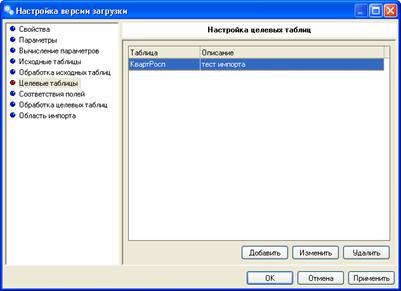
Рисунок 269. Страница «Целевые таблицы» настройки версии загрузки
Данная страница содержит список целевых таблиц и позволяет ими управлять.
Двойной щелчок мышкой на списке вызывает окно редактирования целевой таблицы.
Окно редактирования настроек для целевой таблицы
Целевая таблица является прообразом рабочей таблицы, т. е. при выполнении импорта будет произведен поиск рабочей таблицы в заданном варианте расчета по имени, и если такую таблицу не удастся обнаружить, то будет создана новая рабочая таблица с соответствующими параметрами. Также следует отметить, что для существующей рабочей таблицы ее параметры должны полностью совпадать с параметрами целевой таблицы, иначе возникнет ошибка при попытке выполнения импорта.
Вкладка «Общие»
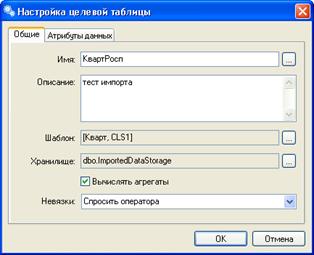
Рисунок 270. Вкладка «Общие» настроек для целевой таблицы
Поле «Имя» содержит имя целевой таблицы. Кнопка с троеточием после данного поля позволяет выбрать уже существующую рабочую таблицу, при этом заполняются все нижеследующие поля.
Поле «Описание» содержит описание целевой таблицы.
Поле «Шаблон» содержит имя шаблона рабочей таблицы, который можно выбрать при нажатии на кнопку с троеточием, следующую за данным полем.
Поле «Хранилище» содержит имя хранилища рабочей таблицы, которое можно выбрать при нажатии на кнопку с троеточием, следующую за данным полем.
Флажок «Вычислять агрегаты» управляет агрегатами: если флажок установлен, то при импорте данных все содержащиеся в них агрегаты будут удалены, а впоследствии рассчитаны вновь.
Вкладка «Атрибуты данных»
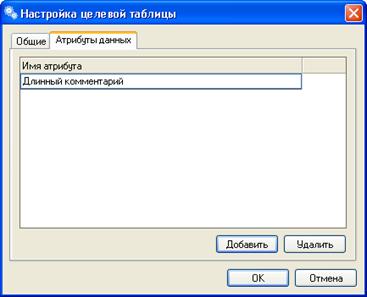
Рисунок 271. Вкладка «Атрибуты данных» настроек для целевой таблицы
Помимо импорта данных в системе есть возможность импорта атрибутов данных, но только если эти атрибуты импортируются вместе с данными. Для управления импортируемыми атрибутами и служит данная вкладка. Следует отметить, что сохраняются только те атрибуты, для которых проставлено соответствие полям исходных таблиц.
Страница «Обработка целевых таблиц»
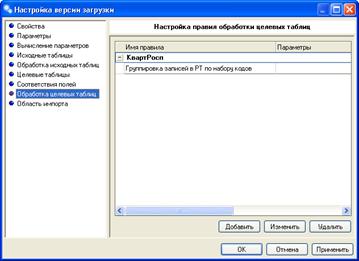
Рисунок 272. Страница «Обработка целевых таблиц» настройки версии загрузки
Данная страница аналогична странице «Обработка исходных таблиц», за тем исключением, что в обработке целевых таблиц участвуют другие правила.
Страница «Соответствия полей»

Рисунок 273. Страница «Соответствия полей» настройки версии загрузки
С помощью данной страницы настраиваются соответствия между полями исходных таблиц и полями целевых таблиц.
Примечание: в системе не предусмотрено наличие более чем одного соответствия между двумя таблицами.
Двойной щелчок мышкой на списке вызывает окно настройки соответствия.
Окно настройки соответствия полей
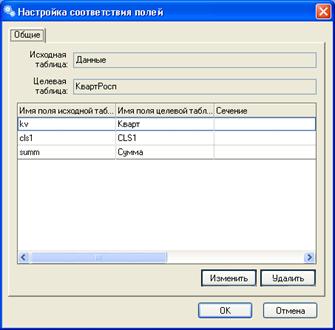
Рисунок 274. Окно настройки «Соответствия полей»
Данное окно содержит список соответствий полей для двух выбранных таблиц, причем левая часть этого списка остается неизменной и содержит названия полей исходной таблицы. Им и требуется сопоставить поля целевой таблицы. Полями целевой таблицы являются классификаторы, относящиеся к шаблону соответствующей рабочей таблицы, непосредственно сумма, и заданные на этапе настройки целевой таблицы атрибуты данных.
Примечание: совсем необязательно делать сопоставления для всех полей исходной таблицы.
Для создания/изменения соответствия для поля исходной таблицы необходимо выделить требуемое поле исходной таблицы в списке и нажать на кнопку «Изменить», либо сделать двойной щелчок мышкой на выделенной строчке. Откроется следующее окно:
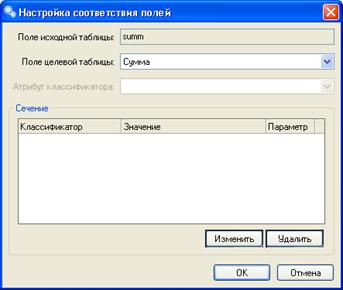
Рисунок 275. Настройка соответствия полей
С помощью данного окна можно сопоставить полю исходной таблицы поле целевой таблицы, путем выбора подходящего поля из выпадающего списка. Иногда в исходных данных содержатся не коды классификатора, а значения одного из его атрибутов, в этой ситуации выберите классификатор в списке полей целевой таблицы, а затем в следующем выпадающем списке выберите требуемый атрибут.
Нередка ситуация, когда исходная таблица содержит несколько полей с суммами или атрибутами данных, в этом случае при сопоставлении полей требуется явно указать сечение для этих полей, т. е. набор классификаторов и их коды. В списке сечений отображаются все неиспользуемые на данный момент классификаторы целевой таблицы.
Страница «Область импорта»
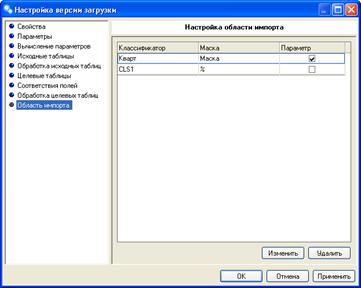
Рисунок 276. Страница «Область импорта» настройки версии загрузки
В процессе импорта, перед записью данных в рабочие таблицы происходит удаление устаревших данных: удаляются все данные, коды классификаторов которых удовлетворяют маскам из заданной области импорта. Маске с символом ‘%’ на конце помимо указанного кода классификатора также удовлетворяют и все дочерние коды.

|
Из за большого объема этот материал размещен на нескольких страницах:
1 2 3 4 5 6 7 8 9 10 11 12 13 14 15 16 17 18 19 20 21 22 23 24 25 26 27 28 29 30 31 32 33 34 35 36 37 38 39 40 |
