


Партнерка на США и Канаду по недвижимости, выплаты в крипто
- 30% recurring commission
- Выплаты в USDT
- Вывод каждую неделю
- Комиссия до 5 лет за каждого referral
При необходимости аналогично измените версии некоторых других классификаторов.
Нажмите на кнопку «ОК».
Система отобразит созданную классификацию в списке классификаций.
Обратите внимание, что новая классификация пока не используется (см. значение флага «Используется» в списке классификаций)
Аналогично осуществляется Изменение версии в уже существующей классификации
4.4. Варианты расчета
Вариант расчета является неким хранилищем данных и расчетов, построенных на определенной классификации. Как правило, вся работа ведется в одном варианте, что исключает проблему несогласованности разных версий одного классификатора. Новый вариант создается только в случае появления новой версии какого-либо классификатора или при необходимости создать вариант с новыми данными и расчетами, сохранив при этом старый (например, вариант с поправками ко второму чтению Закона о бюджете).
4.4.1. Открытие списка вариантов
P Для того чтобы просмотреть список вариантов:
Что сделать: | Как сделать: |
Открыть вкладку Варианты | ü Выберите команду меню Сервис – Варианты |
 на панели инструментов)
123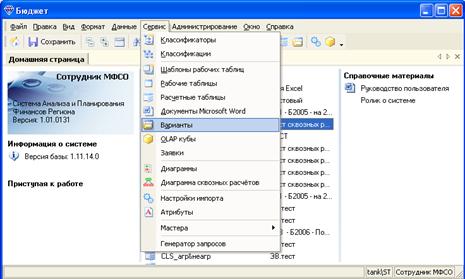
Рисунок 34. Открытие вкладки Варианты
Система выведет список вариантов:
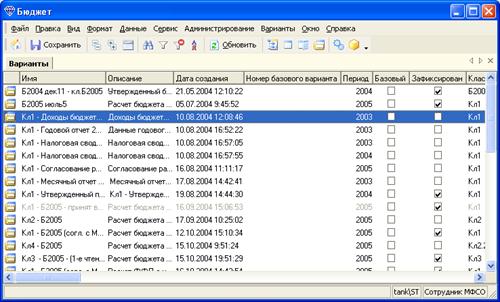
Рисунок 35. Вкладка со списком вариантов
4.4.2. Создание варианта расчета
Существует два способа создания варианта расчета – с нуля и путем копирования существующего варианта расчета.
Обычно используется способ копирования существующего варианта. При создании варианта с нуля отсутствуют некоторые из шагов, описанные ниже, но после его создания в варианте не будет ни одной рабочей таблицы – их придется создавать тем или иным способом.
Итак, для создания варианта путем копирования щелкните правой кнопкой мыши на варианте, который вы хотите скопировать, и в контекстном меню выберите команду «Создать копию варианта».
PДля того чтобы создать копию вариант расчета нужно:
Что сделать: | Как сделать: |
Открыть список вариантов расчета | ü Выберите команду меню Сервис – Варианты |
Запустить мастер создания варианта | ü Щелкнуть левой кнопкой мыши по варианту, который нужно скопировать, в контекстном меню выбрать «Копировать» |
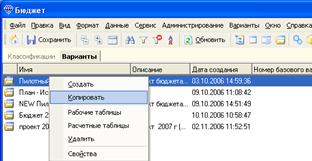
Рисунок 36. Выбор способа создания варианта расчета
Нажмите «копировать» в появившемся контекстном меню

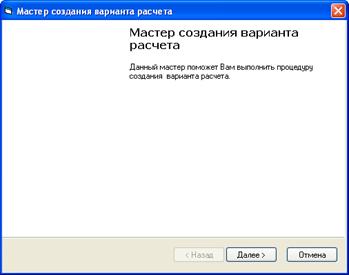
Рисунок 37. Начало работы с мастером создания варианта расчета
Для продолжения работы по созданию варианта нажмите «Далее»

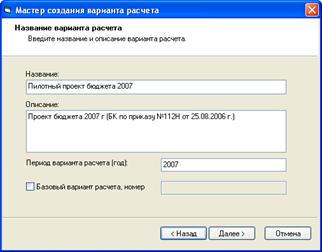
Рисунок 38. Окно задания названия и описания варианта расчета
Введите название варианта расчета и его описание (например, цель создания, используемая классификация и т. д.), нажмите «Далее»
Появится окно, изменения используемой классификации
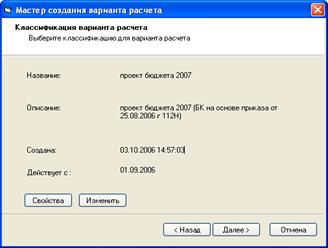
Рисунок 39. Окно изменения классификации, используемой в варианте расчета
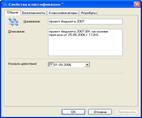
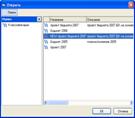 Нажатие на клавишу «Свойства» вызывает окно свойств классификации, на основе которой создан вариант расчета
Рисунок 40. Просмотр свойств классификации
Нажатие на клавишу «Изменить» позволяет изменить классификацию, на основе которой создан вариант расчета
Рисунок 35. Изменение классификации
Для сохранения внесенных изменений и возвращения к мастеру создания варианта нажмите кнопку «ОК», а на странице «изменения классификации, используемой в варианте расчета, кнопку «Далее»
Откроется окно «Рабочие таблицы варианта расчета»
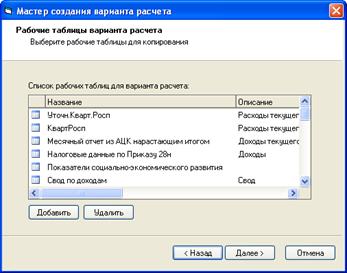
Рисунок 36. Окно списка рабочих таблиц, которые будут скопированы в новый вариант расчета
Вызывает список удаленных рабочих таблиц. При нажатии кнопки добавить, возвращает таблицу, в набор копируемых рабочих таблиц
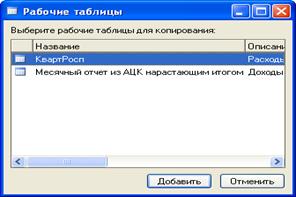
Рисунок 37. Список удаленных рабочих таблиц Если в создаваемом варианте расчета не нужна одна или несколько рабочих таблиц, их можно удалить из списка копирования. Для этого выберите рабочую таблицу, поставьте на нее курсор мыши, нажмите правую кнопку (строка с выбранной таблицей должна выделиться синим), затем нажмите кнопку «Удалить». Рабочая таблица исчезнет из списка. Если какая-то рабочая таблица была случайно удалена, и ее нужно вернуть, можно воспользоваться кнопкой «Добавить»
Для перехода к следующему этапу мастера нажмите кнопку «Далее», откроется окно «расчетные таблицы варианта расчета». Для работы со списком таблиц см. «Рабочие таблицы варианта расчета»

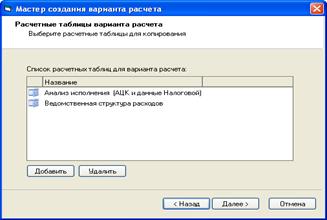
Рисунок 38. Список расчетных таблиц
Нажмите кнопку «Далее»
Появится окно, завершения создания варианта

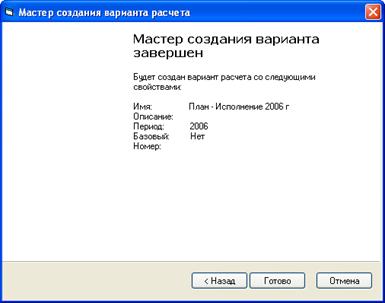
Рисунок 39. Окно завершения создания мастера
Для завершения работы с мастером создания вариантов нажмите «Готово»
4.4.3. Основные свойства варианта
PДля того чтобы просмотреть свойства варианта:
Что сделать: | Как сделать: |
Открыть окно свойств варианта | ü Дважды щелкните левой кнопкой мыши по выбранному варианту |
Вкладка Общие:
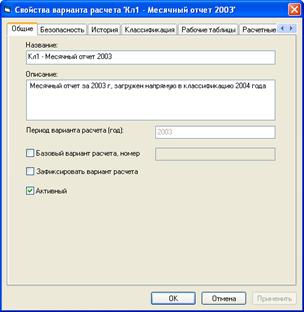
Рисунок 46. Окно свойств варианта (вкладка Общие)
ü Название – краткий текст, описывающий вариант.
ü Описание – подробный текст, описывающий вариант.
ü Период варианта расчета – год, для которого актуальны сохраненные в варианте данные и расчеты. Задается при создании варианта и затем изменен быть не может.
ü Базовый вариант расчета – признак того, что данные и расчеты в данном варианте не должны изменяться, а будут использованы для создания новых вариантов на основе текущего или для анализа. Вариант рекомендуется делать базовым в случае, если его данные часто будут использоваться в других вариантах расчета. Типичный пример базового варианта расчета – бюджет, принятый Думой в 3-м чтении. Как правило, статус и номер базового варианта задается не при создании варианта, а несколько позже – при изменении его параметров.
ü Зафиксировать вариант расчета – признак того, что данные варианта закрыты для редактирования.
ü Активный – дополнительный признак, с помощью которого можно управлять отображением рабочих и расчетных таблиц в общем списке. Если этот атрибут не установлен, то сам вариант и все принадлежащие ему рабочие и расчетные таблицы отображаются в интерфейсе приложения серым цветом.
Вкладка Классификация:
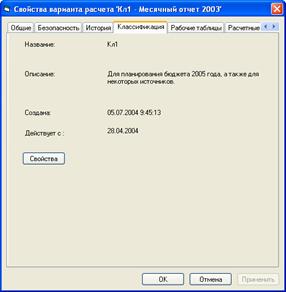
Рисунок 47. Окно свойств варианта (вкладка Классификация)
ü Параметры классификации, на основе которой создан данный вариант. Свойства классификации можно посмотреть с помощью кнопки Свойства.
Вкладки Рабочие таблицы и Расчетные таблицы:
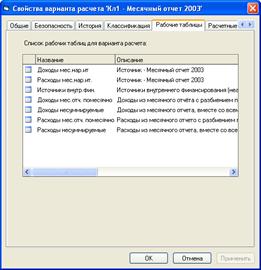
Рисунок 48. Окно свойств варианта (вкладка Рабочие таблицы)
ü Список таблиц, которые относятся к текущему варианту.
4.5. Шаблоны рабочих таблиц
Шаблон рабочей таблицы представляет собой набор классификаторов и предназначен для создания рабочих таблиц. По одному шаблону можно создать несколько рабочих таблиц.
G Максимальное количество классификаторов в шаблоне рабочей таблицы 12!
4.5.1. Работа со списком шаблонов
P Для того чтобы просмотреть список шаблонов рабочих таблиц:
Что сделать: | Как сделать: |
Открыть вкладку Шаблоны рабочих таблиц | ü Выберите команду меню Сервис – Шаблоны рабочих таблиц |
123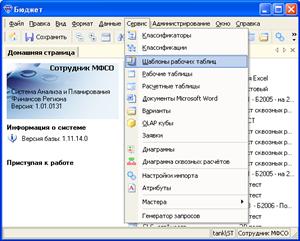
Рисунок 49. Открытие вкладки Шаблоны рабочих таблиц
Система выведет список шаблонов рабочих таблиц:
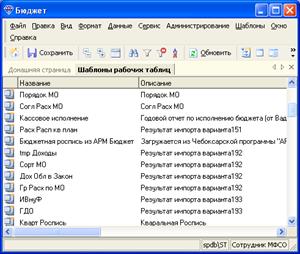
Рисунок 50. Вкладка со списком шаблонов рабочих таблиц
4.5.2. Основные свойства шаблона
PДля того чтобы просмотреть свойства шаблона:

|
Из за большого объема этот материал размещен на нескольких страницах:
1 2 3 4 5 6 7 8 9 10 11 12 13 14 15 16 17 18 19 20 21 22 23 24 25 26 27 28 29 30 31 32 33 34 35 36 37 38 39 40 |
