


Партнерка на США и Канаду по недвижимости, выплаты в крипто
- 30% recurring commission
- Выплаты в USDT
- Вывод каждую неделю
- Комиссия до 5 лет за каждого referral
o ФФПA( «x0», «ta», «tb», «a_min», «b_min», «a_max», «b_max», «da», «db» ) – фонд финансовой поддержки, коэффициент A
o ФФПB( «x0», «ta», «tb», «a_min», «b_min», «a_max», «b_max», «da», «db» ) – фонд финансовой поддержки, коэффициент B
o ФФПД( «x0», «ta», «tb», «a_min», «b_min», «a_max», «b_max», «da», «db» ) – превышение доходов над расходами
ü Функции преобразования типа
o Строка8 ( «Выраж» ), …, Строка1024 ( «Выраж» ) – преобразование выражения в строковый тип указанной длины
o Целое ( «Выраж» ), БольшоеЦелое ( «Выраж» ) – преобразование выражения в соответствующий целый тип
o Данные ( «Выраж» ) – преобразование выражения в числовое, хранящее до 6-ти знаков после запятой
o Деньги ( «Выраж» ) – преобразование выражения в числовое, хранящее до 4-х знаков после запятой
o ДатаВремя ( «Выраж» ) – преобразование выражения в формат даты и времени
o Конверт ( «Тип», «Выраж» ) – преобразование выражения в указанный тип
PДля того чтобы использовать системные функции в формулах:
Что сделать: | Как сделать: |
Открыть окно системных функций | ü Щелкните левой кнопкой мыши по кнопке |
Открыть нужную группу функций | ü Щелкните по кнопке + со слева от названия нужной группы |
Вставить нужную функцию в формулу | ü Щелкните правой кнопкой мыши по нужной функции ü Выберите команду контекстного меню Добавить в формулу (то же самое можно сделать двойным щелчком мыши по функции) |
Указать аргументы для вставленной функции | ü Удалите первый шаблон аргумента («…») ü Укажите на его месте реальное значение или выражение ü При наличии в функции более одного аргумента повторите предыдущие два шага для остальных аргументов |
 на панели инструментов в окне редактирования формулы (или на панели инструментов вкладки конструктора расчетной таблицы)
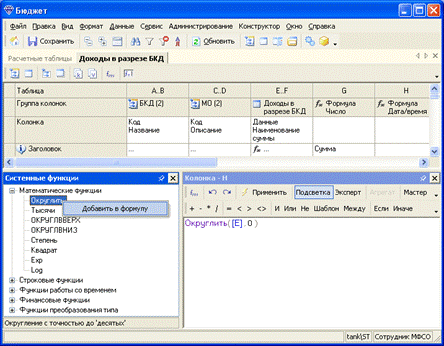
Рисунок 125. Использование системных функций
7.2.11. Запись результатов расчетов в рабочую таблицу
При необходимости можно сохранить результаты расчета формулы в рабочую таблицу, которую можно будет использовать в других расчетах. Для этого необходимо в одной и той же колонке объединить итоговую рабочую таблицу и формулу.
PДля того чтобы сохранить результаты расчета в рабочую таблицу:
Что сделать: | Как сделать: |
Создать итоговую рабочую таблицу | ü См. стр.48 |
Подключить рабочую таблицу как колонку к текущей расчетной таблице | ü См. стр.67 |
Добавить в колонку с подключенной рабочей таблицей нужную формулу | ü См. стр.86 |
Открыть расчетную таблицу в редакторе | ü См. стр.81 |
Сохранить результаты расчета формулы в рабочую таблицу | ü Щелкните по кнопке |
 на панели инструментов
7.2.12. Адресация отдельных ячеек рабочей таблицы
Для того чтобы иметь возможность получения данных из отдельной ячейки колонки с рабочей таблицей, можно обратиться к ячейке по присвоенному ей имени, жестко привязанному к набору кодов классификаторов боковика. Аналогично можно присвоить любой ячейке индивидуальную формулу, отличную от общей формулы колонки.
Перед присвоением ячейке имени или созданием формулы на ячейку необходимо создать источник строк.
PДля того чтобы присвоить ячейке имя:
Что сделать: | Как сделать: |
Развернуть коды классификаторов, соответствующие источнику строк | ü Щелкните левой кнопкой мыши по ячейке созданного источника строк |
Присвоить ячейке имя | ü Щелкните правой кнопкой мыши по нужной ячейке ü Выберите команду контекстного меню Свойства ü При необходимости заполните поле Описание |
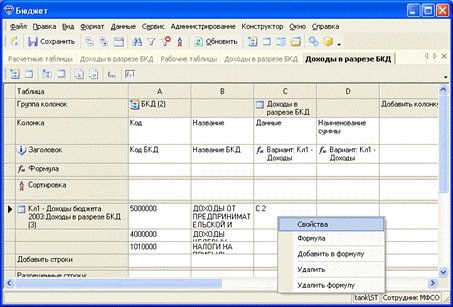
Рисунок 126. Присваивание имени отдельной ячейке колонки с рабочей таблицей
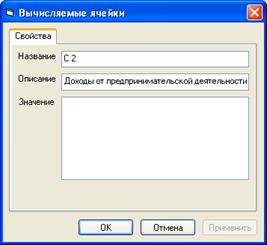
Рисунок 127. Окно настройки имени отдельной ячейке колонки с рабочей таблицей
G Имя ячейки генерируется автоматически и не может быть изменено пользователем!
PДля того чтобы использовать в формуле отдельную ячейку с присвоенным ей именем:
Что сделать: | Как сделать: |
Открыть формулу на редактирование | ü См. стр.86 |
Развернуть коды классификаторов, соответствующие источнику строк | ü Щелкните левой кнопкой мыши по ячейке созданного источника строк |
Добавить в формулу ссылку на ячейку | ü Щелкните правой кнопкой мыши по имени нужной ячейки ü Выберите команду контекстного меню Добавить в формулу |
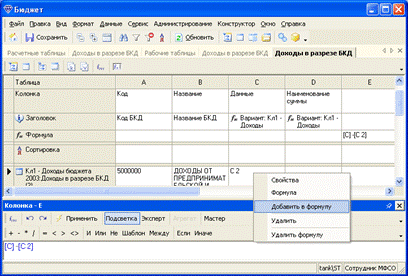
Рисунок 128. Добавление в формулу ссылки на отдельную ячейку
PДля того чтобы удалить имя ячейки:
Что сделать: | Как сделать: |
Удалить имя ячейки | ü Щелкните правой кнопкой мыши по ячейке с заданным ранее именем ü Выберите команду контекстного меню Удалить |
PДля того чтобы задать для ячейки индивидуальную формулу, отличную от общей формулы колонки:
Что сделать: | Как сделать: |
Развернуть коды классификаторов, соответствующие источнику строк | ü Щелкните левой кнопкой мыши по ячейке созданного источника строк |
Открыть окно редактирования формулы для ячейки | ü Щелкните правой кнопкой мыши по нужной ячейке ü Выберите команду контекстного меню Формула |
Задать формулу для выбранной ячейки | ü Аналогично заданию формулы для колонки |
G Ячейка с заданной для нее индивидуальной формулой в режимах конструктора и редактора выделяется желтым цветом!
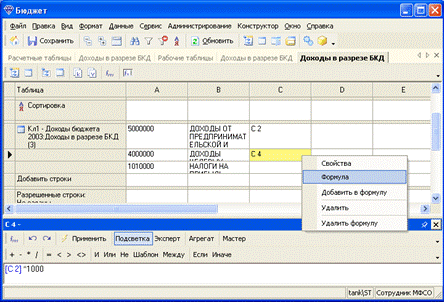
Рисунок 129. Создание формулы для отдельной ячейки
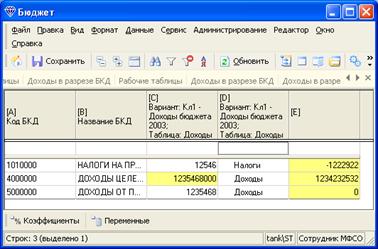
Рисунок 130. Отображение ячейки с формулой в редакторе
PДля того чтобы удалить формулу ячейки:
Что сделать: | Как сделать: |
Удалить формулу ячейки | ü Щелкните правой кнопкой мыши по ячейке с заданным ранее именем ü Выберите команду контекстного меню Удалить формулу |
7.2.13. Агрегатные формулы для набора столбцов (Регионов)
Регион – это группа колонок, полученная из одной рабочей таблицы, при выборе в сечении нескольких значений классификатора. То есть при добавлении столбца с одной рабочей таблицей, получается один регион.

|
Из за большого объема этот материал размещен на нескольких страницах:
1 2 3 4 5 6 7 8 9 10 11 12 13 14 15 16 17 18 19 20 21 22 23 24 25 26 27 28 29 30 31 32 33 34 35 36 37 38 39 40 |
