


Партнерка на США и Канаду по недвижимости, выплаты в крипто
- 30% recurring commission
- Выплаты в USDT
- Вывод каждую неделю
- Комиссия до 5 лет за каждого referral
PОсновные возможности настройки списка:
Что сделать: | Как сделать: |
Поменять местами столбцы списка | ü Перетащите левой кнопкой мыши заголовок столбца на нужное место до появления красных стрелок, указывающих его новое положение |
Изменить ширину любого столбца | ü Подведите указатель мыши к правой границе нужного столбца ü Перетащите границу в нужную сторону |
Отсортировать элементы списка по какому-либо одному столбцу | ü Щелкните левой кнопкой мыши по заголовку нужного столбца для сортировки списка в алфавитном порядке (на заголовке столбца появляется треугольник острием вниз) ü Повторно щелкните левой кнопкой мыши по заголовку нужного столбца для сортировки списка в порядке, обратном алфавитному (на заголовке столбца появляется треугольник острием вверх) |
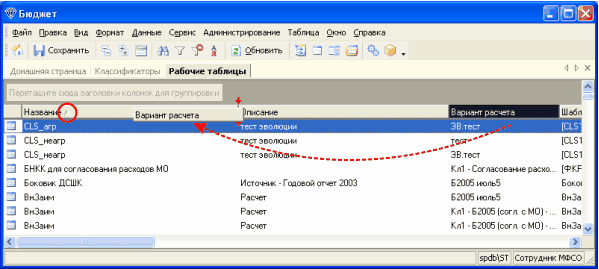
Рисунок 3. Изменение порядка и сортировка столбцов
3.5. Группировка элементов списка активной вкладки
Элементы списка можно разбить на группы по принципу совпадения значений в каком-либо столбце. Допускается и вложенная группировка, когда при совпадении значений в другом столбце внутри одной группы осуществляется дополнительная разбивка элементов.
PОсновные возможности управления группировкой элементов:
Что сделать: | Как сделать: |
Отобразить на экране область группировки | ü Выберите команду меню Вид-Область группировки |
Сгруппировать элементы списка по выбранному столбцу | ü Перетащите заголовок выбранного столбца на область группировки |
Отобразить элементы одной группы | ü Для сворачивания всех групп выберите команду меню Вид-Свернуть все ü Для разворачивания отдельной группы щелкните по кнопке с символом + слева от названия группы |
Организовать вложенную группировку столбцов | ü Перетащите еще один заголовок на область группировки и разместите его справа от предыдущего, ориентируясь на красные стрелки |
Отключить группировку | ü Перетащите заголовок столбца с области группировки вниз за пределы области |
 на панели инструментов)
 на панели инструментов)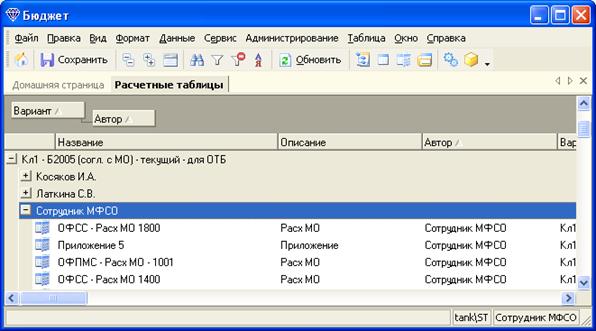
Рисунок 4. Группировка элементов списка
4. Описание базовых объектов
4.1. Классификаторы
По принципу организации классификаторы делятся на:
ü Иерархические – разбитые на уровни, при этом данные более низкого уровня детализируют данные более высокого уровня.
ü Простые списки – содержащие простую нумерацию объектов, которые могут быть никак между собой не связаны (например, перечень нормативов). В системе такие классификаторы описываются так же как иерархические, но с одним уровнем.
По принципу суммирования данных классификаторы делятся на:
ü Суммируемые – по ним определяются правила вычисления (построения) итоговых данных (сумм, агрегатов) при выполнении расчетов над значениями, хранящимися на кодах классификатора. В суммируемом классификаторе элементу, являющемуся родителем для других, автоматически присваивается значение суммы дочерних элементов. Присваивание значений родительскому элементу возможно только в случае отсутствия значений на дочерних элементах.
ü Несуммируемые – по ним нет необходимости, исходя из логики описываемых данных, подводить суммы. Несуммируемые классификаторы служат только для идентификации (кодирования) данных. Для несуммируемого классификатора допускается присваивание в рабочей таблице произвольного значения родительскому элементу независимо от значений, хранящихся на дочерних уровнях.
PДля того чтобы просмотреть список классификаторов:
Что сделать: | Как сделать: |
Открыть вкладку Классификаторы | ü Выберите команду меню Сервис – Классификаторы |
 на панели инструментов)
123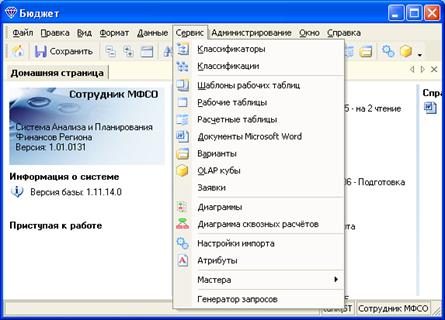
Рисунок 5. Открытие вкладки Классификаторы
Система выведет окно со списком классификаторов:
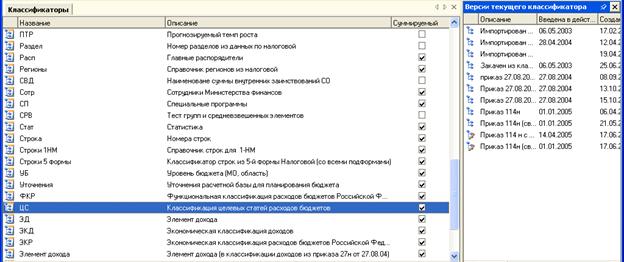
Рисунок 6. Вкладка со списком классификаторов
PДля того чтобы создать новый классификатор:
Что сделать: | Как сделать: |
Открыть окно «Новый классификатор» | ü Нажмите правую кнопку мыши в любом месте окна «Классификаторы». Выберите пункт контекстного меню «Создать». ü Откроется окно «Новый классификатор» |
Указать свойства на вкладке «Свойства» и «Безопасность» | ü Вводим название и описание классификатора в соответствующие поля ü Ставим флаг «Суммируемый», если нужно чтобы классификатор был суммируемым. ü На вкладке «Безопасность» определяем параметры доступа к классификатору |
Добавить атрибуты объектов и атрибуты для кодов классификатора | ü Переходим на вкладку «Атрибуты» и, если нужно, добавляем новый, нажав кнопку «Добавить» и выбрав из списка. ü Аналогично добавляем атрибуты на вкладке «Атрибуты кодов». |
Сохранить новый классификатор | ü Нажимаем кнопку «Ок» ü Новый классификатор появляется в списке классификаторов (без версий) |
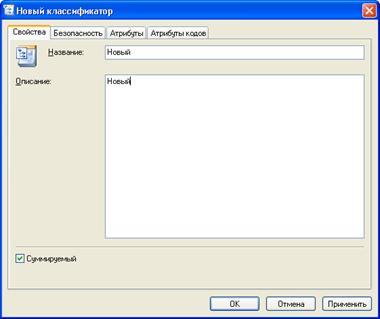
Рисунок 7. Вкладка «Свойства» при создании нового классификатора
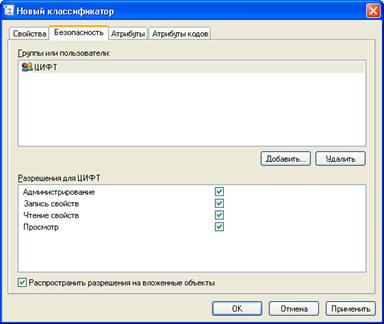
Рисунок 8. Вкладка «Безопасность» при создании нового классификатора
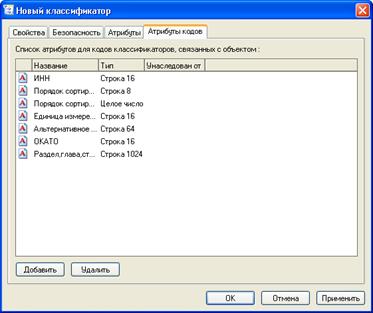
Рисунок 9. Вкладка «Атрибуты кодов» при создании нового классификатора
PДля того чтобы просмотреть свойства отдельного классификатора:
Что сделать: | Как сделать: |
Открыть окно свойств классификатора | ü Дважды щелкните мышкой по нужному классификатору |
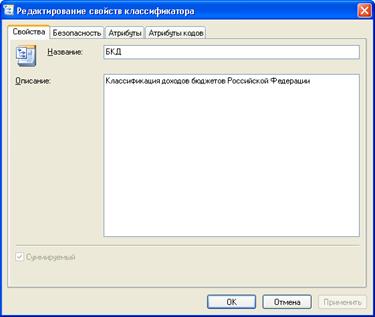
Рисунок 10. Окно свойств классификатора
G После сохранения нового классификатора нельзя изменить свойство «Суммируемый». Это можно исправить только удалив этот классификатор и создав его заново.
Для каждого выделенного слева классификатора Система выводит справа дополнительное окно со списком версий данного классификатора. Рассмотрим подробнее вид этого окна:
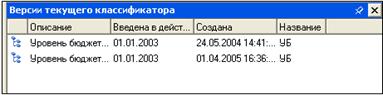
Рисунок 11. Дополнительное окно со списком версий текущего классификатора
В строках находятся различные версии выбранного классификатора. Иконка 
 в первой колонке показывает, что основной объем редактирования версии классификатора завершен, и эту версию можно использовать в рабочих таблицах. Если иконка выглядит, как
 , то версия пока находится в процессе начального редактирования и может быть удалена.
G Версии, для которых редактирование не завершено, не могут быть использованы для описания данных!
Дата создания версии показывает, когда версия была создана в Системе (генерируется автоматически).
Дата ввода версии в действие показывает, для данных какого периода можно применять версию классификатора. Обычно она соответствует дате закона или распоряжения, который описывает новую версию классификатора.
4.2. Версии классификаторов
4.2.1. Структура версии классификатора
PДля того чтобы просмотреть структуру версии классификатора:
Что сделать: | Как сделать: |
Открыть вкладку Классификаторы | ü См. стр.12 |
Открыть окно свойств версии нужного классификатора | ü Выделите однократным щелчком мыши нужный классификатор в левой части окна ü Двойным щелчком по версии классификатора в правой части откройте окно свойств версии |
Открыть вкладку с описанием структуры версии | ü Перейдите на вкладку Описание |
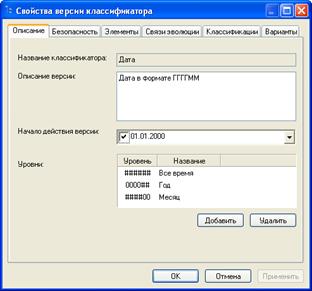
Рисунок 12. Окно свойств классификатора (вкладка Описание)
ü Название классификатора – поле, в котором отображается название классификатора, которому принадлежит текущая версия.

|
Из за большого объема этот материал размещен на нескольких страницах:
1 2 3 4 5 6 7 8 9 10 11 12 13 14 15 16 17 18 19 20 21 22 23 24 25 26 27 28 29 30 31 32 33 34 35 36 37 38 39 40 |
