


Партнерка на США и Канаду по недвижимости, выплаты в крипто
- 30% recurring commission
- Выплаты в USDT
- Вывод каждую неделю
- Комиссия до 5 лет за каждого referral
13.2.5. Журнал импорта данных. 220
13.2.6. Администрирование БД.. 221
14. Приложение 1. 225
14.1. Типы правил обработки. 225
14.2. Этапы загрузки. 225
14.3. Описание правил обработки. 229
14.3.1. Взять подстроку. 229
14.3.2. Вычесть. 229
14.3.3. Заменить подстроку. 229
14.3.4. Объединение строк. 230
14.3.5. Подсчет количества записей. 230
14.3.6. Подсчет суммы по указанному полю.. 230
14.3.7. Произвольная формула (1 параметр) 230
14.3.8. Произвольная формула (2 параметра) 231
14.3.9. Разделить. 231
14.3.10. Сложить. 231
14.3.11. Умножить. 232
14.3.12. Все поля: удаление лишних пробелов. 232
14.3.13. Вычисление выражения. 232
14.3.14. Вычисление суммы.. 232
14.3.15. Группировка записей в РТ по набору кодов. 233
14.3.16. Группировка по месяцам.. 233
14.3.17. Добавить узлы на промежуточных уровнях. 233
14.3.18. Заполнение поля из другой таблицы.. 233
14.3.19. Конвертировать в бизнес-код. 234
14.3.20. Найти родительские элементы.. 234
14.3.21. Расщепление суммы.. 235
14.3.22. Убрать лишние пробелы.. 235
14.3.23. Удаление записей из РТ, если дублируется набор кодов. 235
14.3.24. Удаление записей по условию.. 235
14.3.25. Проверка на уникальность одного поля. 236
14.3.26. Удаление из справочника дублирующихся кодов. 236
14.3.27. Проверка отсутствия NULL-ов. 236
14.3.28. Проверка справочников источника. 236
14.3.29. Сравнение значений 2-х параметров. 237
14.4. Часто используемые функции Transact-SQL. 237
14.4.1. Типы данных Transact-SQL. 238
14.5. Особенности импорта из разных источников. 239
2. Описание системы
2.1. Общая характеристика
Программный комплекс САПФИР (далее Система) является набором специальных методов и инструментов для проведения расчетов и организации работ по бюджетному процессу.
Задача автоматизации процесса планирования бюджета была определена как создание механизма, обеспечивающего многовариантность расчетов проекта бюджета, а также оперативность и точность расчетов параметров бюджета с формированием необходимых текстовых и табличных документов.
Среди основного функционала Системы:
ü удобный инструмент хранения и использования данных, требуемых для успешного и надежного проектирования бюджета (данные по исполнению бюджета, статистические, отчетность, в том числе налоговая, бюджеты предыдущих лет и т. д.);
ü отлаженный и прозрачный процесс работы с изменениями – оперативная корректировка плана, внесения изменений по ходу исполнения бюджета;
ü коллективная работа специалистов в процессе разработки бюджета.
Таким образом, Система представляет собой централизованную систему управления бюджетным процессом, предоставляющую сотрудникам финансового управления оперативный распределенный доступ к бюджетным данным, возможность сопоставления этих данных за различные временные периоды и по разным объектам (муниципальным образованиям, распорядителям и получателям средств, видам доходов и расходов и т. д.).
Однако, в силу заложенной высокой степени гибкости и адаптации к конкретным задачам пользователя в конкретные моменты бюджетного процесса, Система не всегда представляется интуитивно ясным механизмом работы и требует детального освоения принципов его работы теми пользователями, которые являются ответственными за принятие решений в ходе бюджетного процесса.
В рамках Системы выделяется две основные группы пользователей:
ü конечные пользователи – сотрудники отраслевых отделов финансовых органов, осуществляющие конкретные расчеты и выполняющие конкретные задания;
ü администраторы бюджетного процесса – один или несколько специалистов, управляющих разработкой бюджета (или его значительной части), хорошо владеющие механизмами и инструментами настройки Системы на решение конкретных функциональных задач и проведение конкретных расчетов.
2.2. Основные термины и определения
Структура Системы спроектирована как платформа, позволяющая достаточно легко и быстро собирать окончательную версию Системы для конкретного варианта использования.
Система построена на использовании следующих ключевых понятий:
1) Классификатор
2) Версия классификатора
3) Классификация
4) Шаблон рабочей таблицы
5) Рабочая таблица
6) Расчетная таблица
7) Вариант расчета
8) OLAP – куб
9) Диаграммы сквозных расчетов
10) Атрибут
Классификатор – это справочник, на основании которого строится описание всех данных в системе.
Версия классификатора – это конкретный набор кодов данного классификатора. Именно версия классификатора содержит описание его структуры (количество уровней иерархии, длину каждого уровня, общую длину кода) и описание каждого элемента (код, наименование, описание и дополнительные характеристики – атрибуты). В Системе могут существовать различные версии одного и того же классификатора (например, классификатор доходов на 2005, 2004 и 2003 год).
Классификация – это связанный определенной логикой набор конкретных версий всех классификаторов. Т. е. каждый классификатор представлен в классификации единственной нужной пользователю версией.
Рабочая таблица служит для описания и хранения данных на основе набора кодов классификаторов. В рабочей таблице произвольному количеству кодов (колонок с кодами классификаторов) соответствует всегда только одна колонка с данными.
Шаблон рабочей таблицы – это набор классификаторов, по которому могут быть подготовлены разные (по данным) рабочие таблицы. Принципиальное отличие шаблона рабочей таблицы от самой рабочей таблицы состоит в том, что в шаблоне определяются только сами классификаторы, а в конкретной рабочей таблице, построенной на основе данного шаблона, используются конкретные версии каждого из классификаторов (поскольку рабочая таблица обязательно создается с привязкой к единственному варианту, который построен на конкретной классификации).
Расчетная таблица – это форма представления данных пользователю, его инструмент работы как для ввода и корректировки данных, проведения расчетов и получения отчетов. В структуре расчетной таблицы может быть предусмотрено для описания данных любое необходимое количество кодов классификаторов и любое количество колонок с данными, которые либо берутся из рабочих таблиц, либо вычисляются по формулам.
Вариант расчета – это объект Системы, принадлежащий некоторой классификации и содержащий в себе набор рабочих таблиц с данными, расчетных таблиц (в том числе, с методиками расчета данных) и отчетов. Поскольку все используемые варианты поименованы, характеризуются определенным набором признаков, и каждый из них построен на определенной классификации, то именно варианты определяют способ доступа к конкретным данным.
Атрибут – дополнительная характеристика объекта Системы или значения, хранящегося в рабочей таблице.
OLAP – куб – технология, предназначенная для быстрого получения табличных отчетов – как итоговых, так и детализированных.
Диаграммы сквозных расчетов – графическое отражение цепочек связанных операций.
3. Интерфейс
3.1. Вход в Систему
Для того чтобы начать работу в Системе необходимо пройти процедуру регистрации пользователя. Окно регистрации появляется автоматически при запуске приложения Бюджет и дополнительно предоставляет возможность выбора сервера и базы, с которой будет вестись работа.
PДля того чтобы начать работу с Системой:
Что сделать: | Как сделать: |
Запустить приложение Бюджет | ü На Рабочем столе или с помощью меню Пуск найдите ярлычок для приложения Бюджет |
Зарегистрироваться в Системе под своей учетной записью | ü В появившемся окне поставьте галочку Использовать учетную запись Windows (или введите свое имя и пароль в соответствующие поля) ü Для настройки сервера и базы данных щелкните по кнопке Параметры >> ü При необходимости укажите другое имя сервера ü Выберите из списка нужную базу данных |
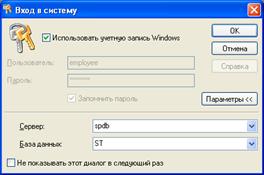
Рисунок 1. Окно регистрации пользователя в Системе
3.2. Элементы рабочего окна
Основными элементами рабочего окна Системы являются:
ü Меню – структурированный перечень команд, реализующих весь функционал Системы. Для разных типов активных вкладок могут появляться дополнительные элементы меню, содержащие команды, предназначенные для работы с объектами именно этой вкладки.
ü Панель инструментов – кнопки для быстрого вызова наиболее часто используемых команд меню.
ü Вкладки (окна) – списки соответствующих элементов (например, рабочих таблиц, классификаторов, вариантов и т. д.) с дополнительными возможностями, общими для всех вкладок (например, группировка) или индивидуальными для этого типа вкладки (например, дополнительное окно версий для вкладки Классификаторы). В виде вкладок так же отображаются открытые в различных режимах рабочие и расчетные таблицы.
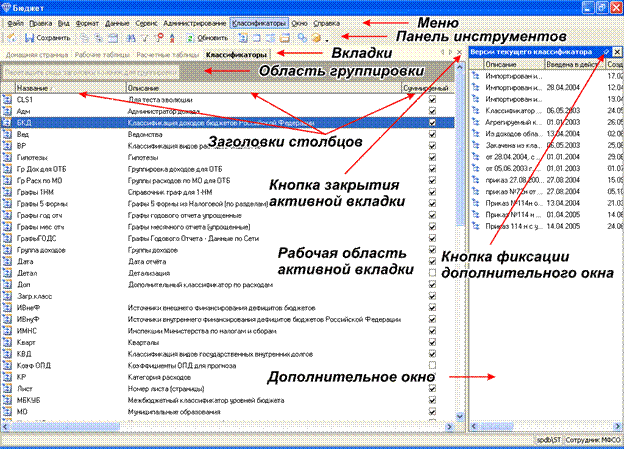
Рисунок 2. Окно Системы САПФИР
3.3. Управление вкладками
PОсновные возможности управления вкладками:
Что сделать: | Как сделать: |
Открыть вкладку | ü Выберите соответствующую команду меню Сервис |
Перейти к открытой ранее вкладке | ü Щелкните левой кнопкой мыши по ярлычку с ее заголовком ü Если открыто слишком много вкладок и ярлычок для нужной не отображается в списке, то можно выбрать нужную вкладку с помощью команды меню Окно |
Закрыть активную вкладку | ü Щелкните левой кнопкой мыши по кнопке ее закрытия |
Изменить статус дополнительного окна (если оно существует для данной вкладки) | ü Для того чтобы сделать дополнительное окно всплывающим, достаточно щелкнуть левой кнопкой мыши по кнопке фиксации ü Всплывающие окна отображаются как боковые ярлычки. Для отображения нужного дополнительного окна достаточно навести на ярлычок курсор мыши ü Повторный щелчок по кнопке фиксации преобразует окно из всплывающего в стационарное |
3.4. Настройка и сортировка столбцов
Список элементов активной вкладки представлен в виде таблицы, состоящей из нескольких столбцов. Каждый столбец имеет заголовок в виде активной кнопки в верхней части списка.

|
Из за большого объема этот материал размещен на нескольких страницах:
1 2 3 4 5 6 7 8 9 10 11 12 13 14 15 16 17 18 19 20 21 22 23 24 25 26 27 28 29 30 31 32 33 34 35 36 37 38 39 40 |
