


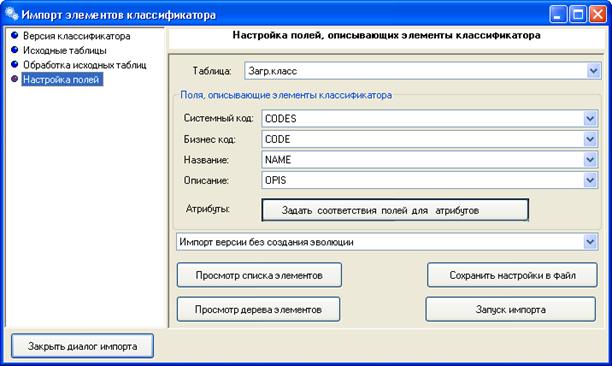
Рисунок 292. Страница «Настройка полей» настройки импорта элементов классификатора
Кнопка «Просмотр списка элементов» позволяет проверить правильность настройки импорта и отображает окно, содержащее импортируемые элементы классификатора в виде списка.
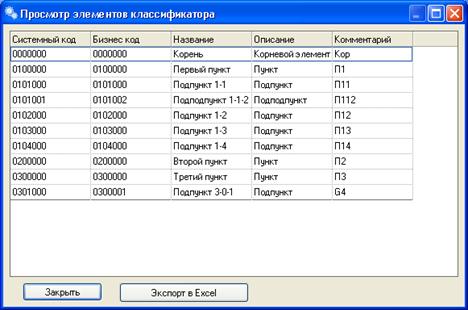
Рисунок 293. Просмотр элементов классификатора в виде списка
Кнопка «Просмотр дерева элементов» позволяет проверить правильность настройки импорта и отображает окно, содержащее импортируемые элементы классификатора в виде дерева.
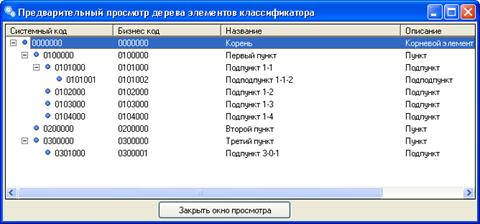
Рисунок 294. Просмотр элементов классификатора в виде дерева
Кнопка «Сохранить настройки в файл» осуществляет сохранение настроек импорта классификатора в xml-файл. При этом возможна его загрузка нажатием кнопки «Загрузить настройки из файла» на вкладке «Версия классификатора».
Кнопка «Запуск импорта» осуществляет импорт элементов классификатора. При этом создается версия классификатора, в соответствии с настойками, выполненными на странице «Версия классификатора».
13. Распределенная система в ПК «САПФИР»
13.1. Назначение распределенной системы. Принцип работы.
Распределенная система в ПК «Сапфир» предназначена для совместной работы и обмена данными между центром (например: областной центр) и узлами (муниципальными районами). Это отношение один-ко-многим, т. е. центр один и связан со всеми узлами, а каждый из узлов связан только с центром и с другими узлами связи не имеет.
Для того, чтобы данные были доступны и разделялись между разными узлами, необходимо у рабочей таблицы, содержащей эти данные, установить признак «Разделяемая».
G Разделяемая рабочая таблица может находиться только в разделяемом варианте!
После установки этого признака при формировании следующего пакета обновления эта РТ будет опубликована и ее данные будут разосланы.
Доступ к данным определяется следующим образом: центр имеет доступ ко всем распределенным данным. Для разграничения доступа удаленных узлов задается классификатор, на основе которого производится разделение. Каждому из конечных узлов назначается маска в этом классификаторе (как правило, это классификатор муниципальных образований). Если разделяемая таблица не содержит этот классификатор разделения (КР), то данные разделяемой таблицы полностью доступны для всех узлов. Если разделяемая таблица содержит этот классификатор, то для удаленного узла доступна только часть данных, попадающая под маску узла в КР.
GМодифицировать данные может только их владелец.
Владелец разделяемых данных задается на уровне рабочей таблицы (установкой галочки) и им может являться либо центр, либо удаленные узлы. Удаленные узлы могут являться владельцем данных только в случае наличия КР в этой РТ.
Расчетные листы переносятся на удаленные узлы как есть с единственным исключением: если РчТ содержит параметр – значение кода по классификатору разделения, то при переносе на удаленном узле этот параметр удаляется и заменяется значением кода разделения, соответствующим этому узлу
13.2. Подготовка файла конфигурации удаленных узлов
Подготовка файла конфигурации удаленных узлов осуществляется при помощи утилиты Distributor. exe, которая находится в каталоге <имя диска>\Sapphire\CD\. При запуске утилиты появляется окно, где нужно выбрать "Подготовка файла конфигурации удаленных узлов" и нажать «Выполнить». Затем зайти в базу центра через стандартный диалог входа в ПК «Сапфир».
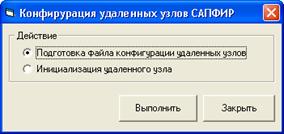
Рисунок 295. Окно конфигурации удаленных узлов САПФИР
На следующем шаге нужно создать xml-файл для конфигурации удаленных узлов. В этом файле хранятся названия узлов, каждому из которых присваивается собственный GUID. После сохранения файла появляется сообщение «Конфигурация создана».
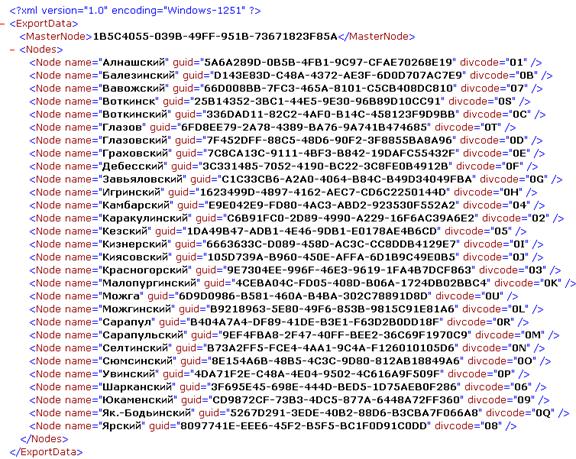
Рисунок 296. Содержание xml-файла конфигурации удаленных узлов.
13.3. Инициализация удаленного узла
Инициализация удаленного узла также осуществляется при помощи утилиты Distributor. exe, которая находится в каталоге <имя диска>\Sapphire\CD\. При запуске утилиты появляется окно, где нужно выбрать "Инициализация удаленного узла" (см. рис.) и нажать «Выполнить». Затем зайти в базу инициализируемого узла через стандартный диалог входа в ПК «Сапфир».
Далее выбираем xml-файл конфигурации удаленных узлов. Появляется диалог «Выбор удаленного узла», в котором нужно выбрать имя удаленного узла, который мы хотим инициализировать. Нажимаем «Ок». Появляется сообщение "Обновление прошло успешно". Закрываем утилиту Distributor. exe нажатием кнопки «Закрыть».
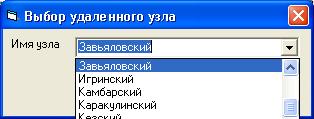
Рисунок 297. Окно выбора инициализируемого удаленного узла
13.4. Экспорт и импорт пакета обмена
P Для того чтобы создать пакет обмена в центральной базе нужно:
Что сделать: | Как сделать: |
Зайти в ПК «САПФИР» | ü Входим в центральную базу стандартным образом - пользователь employee, пароль password |
Создание пакета обмена | ü Открываем меню «Администрирование» à «Экспорт пакета обмена». Снимаем галочку «Передавать только изменившуюся информацию» ü Выбираем галочкой нужный удаленный узел и указываем путь для выгрузки пакета обмена (нажав для этого кнопку […]) ü Нажимаем «Экспорт» |
Завершение экспорта | ü После завершения экспорта выдается сообщение «Экспорт разделяемых данных завершен» (ожидание зависит от размера передаваемой информации) ü В указанном каталоге должны появиться файлы с расширениями. spk, .spk001, .spk002 и т. д. (количество файлов зависит от размера передаваемой информации) и с именами «<имя удаленного узла>_YYYY-MM-DD(HH. NN).spk», соответственно текущей дате/времени выгрузки. |
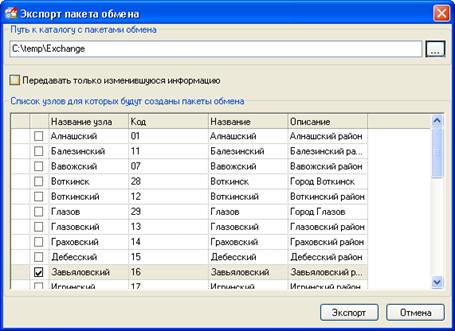
Рисунок 298. Экспорт пакета обмена
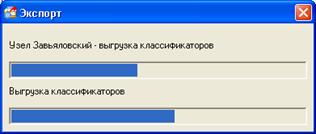
Рисунок 299. Окно прогресса экспорта пакета обмена
G Галочку нужно снимать только при первоначальной отправке пакета в пустую базу удаленного узла. Галочку «Передавать только изменившуюся информацию» ставят в случае передачи пакета обмена с дополнением или обновлением информации в базе.
P Для того чтобы импортировать пакет обмена в базу удаленного узла (пустую) нужно:
Что сделать: | Как сделать: |
Зайти в ПК «САПФИР» | ü Входим в базу удаленного узла стандартным образом - пользователь employee, пароль password |
Импорт пакета обмена | ü Открываем меню «Администрирование» à «Импорт пакета обмена ü Указываем в диалоге путь к пакету для импорта (нажав для этого кнопку […]).Конец имени файла зависит от текущей даты, выбираем только первый файл – с расширением. spk. ü Нажимаем «Импорт». |
Завершение импорта | ü После завершения импорта выдается сообщение «Загрузка данных завершена» (ожидание зависит от размера принимаемой информации) ü Проверяем появление новых объектов в ПК «САПФИР». У всех новых объектов должно быть установлено свойство «Разделяемый» и значок |
 .
.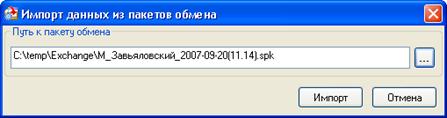
Рисунок 300. Импорт данных из пакетов обмена
Экспорт и импорт пакетов данных из узла в центр происходит аналогично. Разница лишь в диалоге экспорта и имени получаемого файла обмена (S_<значение параметра divcode, соответствующее данному удаленному узлу, в xml-файле >_YYYY-MM-DD(HH. MM).spk», соответственно текущей дате/времени выгрузки).
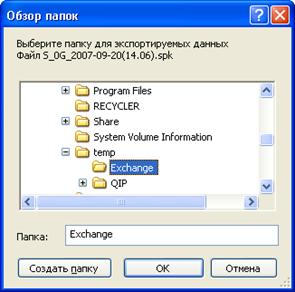
Рисунок 301. Выбор папки для экспортируемых данных при отправке пакета из узла в центр
13.5. Просмотр списка узлов сети
Список узлов сети можно вызвать с помощью «АдминистрированиеàСписок узлов сети». В этом списке указывается:
· Названия удаленных узлов
· Коды удаленных узлов
· Описания удаленных узлов
· Дата и время принятия последнего пакета обмена для каждого узла
· Дата и время отправки в центр последнего пакета обмена для каждого узла
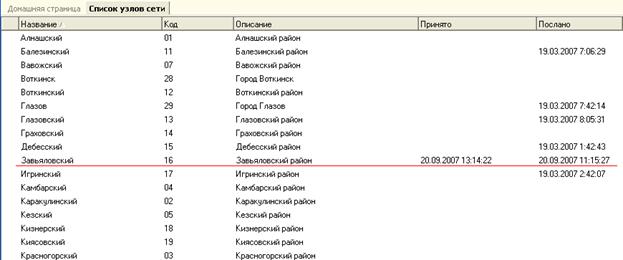
Рисунок 302. Список узлов сети
14. Администрирование и безопасность ПК «САПФИР»
14.1. Безопасность
14.1.1. Создание нового пользователя. Раздача прав. Удаление пользователя.
P Для того чтобы открыть список пользователей ПК «САПФИР» нужно:
Что сделать: | Как сделать: |
Зайти в ПК «САПФИР» | ü Входим в базу удаленного узла стандартным образом - пользователь employee, пароль password |
Открытие списка пользователей | ü Открываем меню «Администрирование» à «Пользователи» ü Открывается список пользователей |
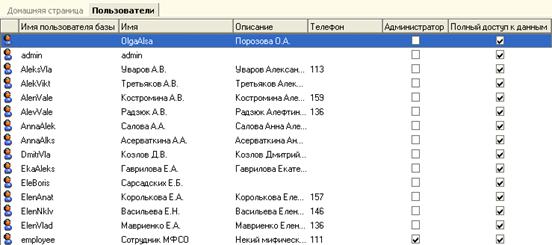
Рисунок 303. Список пользователей ПК «САПФИР»
P Для того чтобы создать нового пользователя ПК «САПФИР» нужно:
Что сделать: | Как сделать: |
Открытие списка пользователей | ü Открываем меню «Администрирование» à «Пользователи» ü Открывается список пользователей |
Вызов диалога создания пользователя | ü В любом месте вкладки «Пользователи» нажимаем на правую кнопку мыши и выбираем пункт меню «Создать» ü Появляется диалог создания пользователя ü На вкладке «Общие» заводим имя нового пользователя и описание |
Создание пользователя, являющегося пользователем базы данных | ü При добавлении пользователя, который зарегистрирован на сервере, как пользователь нужной базы данных, то его можно выбрать из списка «Пользователь базы данных». |
Создание пользователя, зарегистрированного на сервере, но не являющегося пользователем базы данных | ü При добавлении пользователя, который зарегистрирован на сервере, но не является пользователем нужной базы, то нажмите кнопку ü Выбираете из списка «Учетная запись сервера» пользователя. Присваиваете ему имя пользователя базы данных. ü В окне ролей ставите галочку Sapphire_Users и db_owner |
Создание пользователя, не зарегистрированного на сервере | ü При добавлении пользователя, который не зарегистрирован на сервере, то в окне «Пользователь базы данных MSSQL» нажимаете на кнопку ü Введите имя учетной записи ü Выберите «Опознавание SQL Server». Введите пароль и подтверждение пароля. ü Нажмите «ОК» ü В окне ролей ставите галочку Sapphire_Users и db_owner |
Раздача прав | ü В зависимости от характера работы пользователя выберите или «Полный доступ данных», или «Администратор», или не отмечайте ничего ü Нажмите «Применить» |
Права на классификаторы | ü Нажмите «Права…» ü Выберите коды версии нужного классификатора ü Выберите на коде классификатора нужный пункт контекстного меню: «Доступ на чтение» (появится ü Нажмите «Ok» 2 раза ü Новый пользователь должен появиться в списке пользователей |
 .
. ), «Доступ на запись» (появится
  ) или нет доступа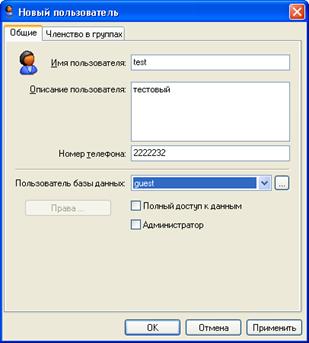

|
Из за большого объема этот материал размещен на нескольких страницах:
1 2 3 4 5 6 7 8 9 10 11 12 13 14 15 16 17 18 19 20 21 22 23 24 25 26 27 28 29 30 31 32 33 34 35 36 37 38 39 40 |
